Платёжная система «Алипей» и привязка к Таобао
Инструкции к уроку
6 инструкций 1 Этап 1. Установка приложения Алипей ▾
Перед началом регистрации отключите на вашем устройстве VPN, отключите геолокацию. Для новой регистрации используйте номер телефона, на который ранее никогда не регистрировали аккаунт Таобао/1688/Алипей. У Таобао, Алипей и 1688 единый аккаунт, регистрируясь в одном из приложений, мы можем с этими же данными зайти в другое. Если вы ранее регистрировались и нет доступа к старому аккаунту, нужно создать новый аккаунт на новый номер. Эта инструкция для первичной регистрации. Если вы уже зарегистрировались в Таобао, вам нужна инструкция «Регистрация на Алипей при имеющемся аккаунте Таобао».
Процесс регистрации включает в себя следующие этапы:
1 этап: установка приложения Алипей;
2 этап: верификация;
3 этап: создание паролей;
4 этап: привязка аккаунтов Алипей и Таобао.
Обязательно пройдите все этапы, завершая шаги по каждой инструкции, переходите к следующей инструкции. Только пройдя 4 этапа регистрация будет полностью завершена.
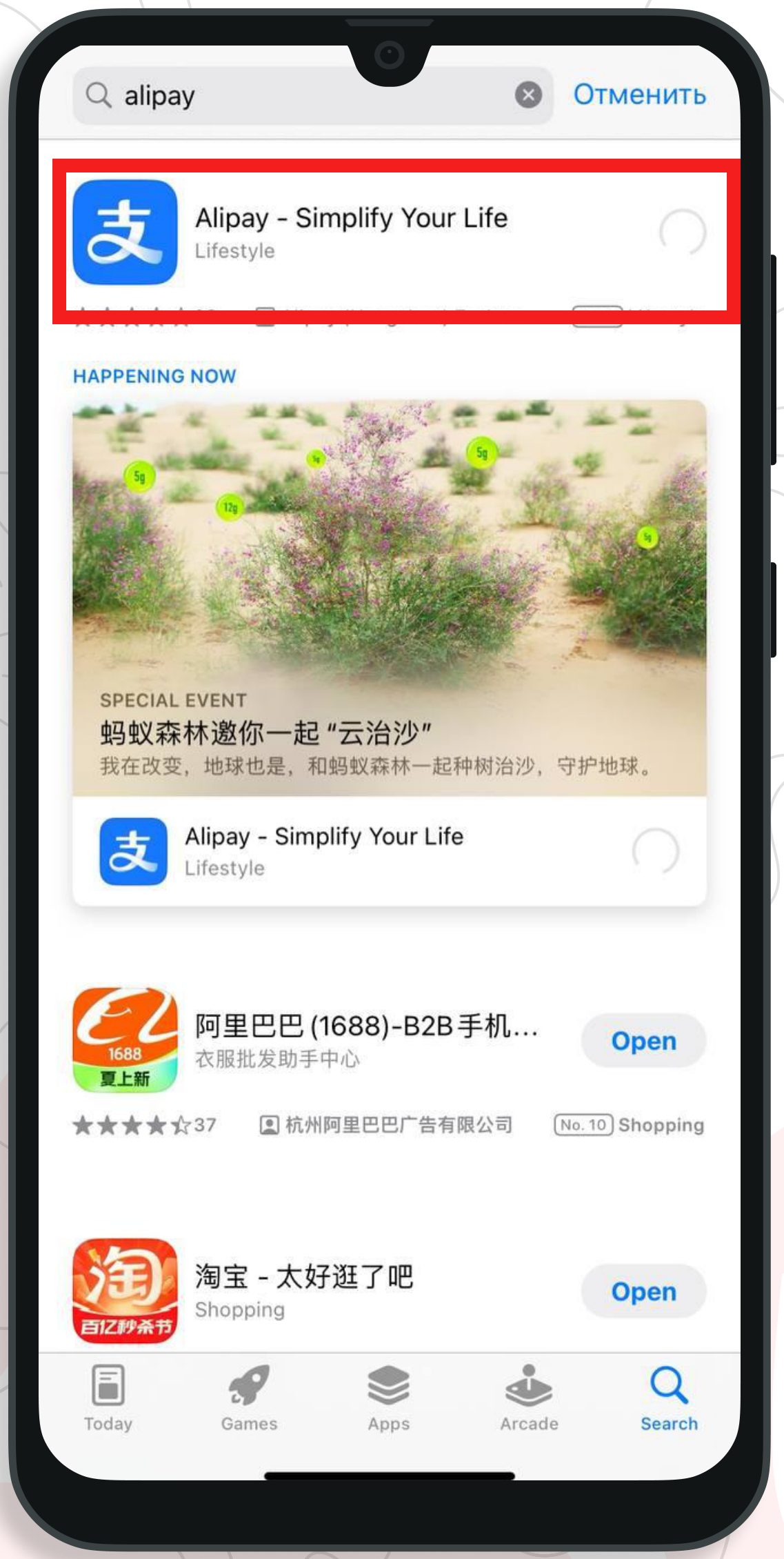
Приложение доступно для установки в магазине приложений.
Находим по названию Alipay, иконка приложения синего цвета с белыми иероглифами. Скачиваем приложение Alipay на свой телефон. Оно понадобится как для регистрации, так в дальнейшем и для оплаты ваших покупок.
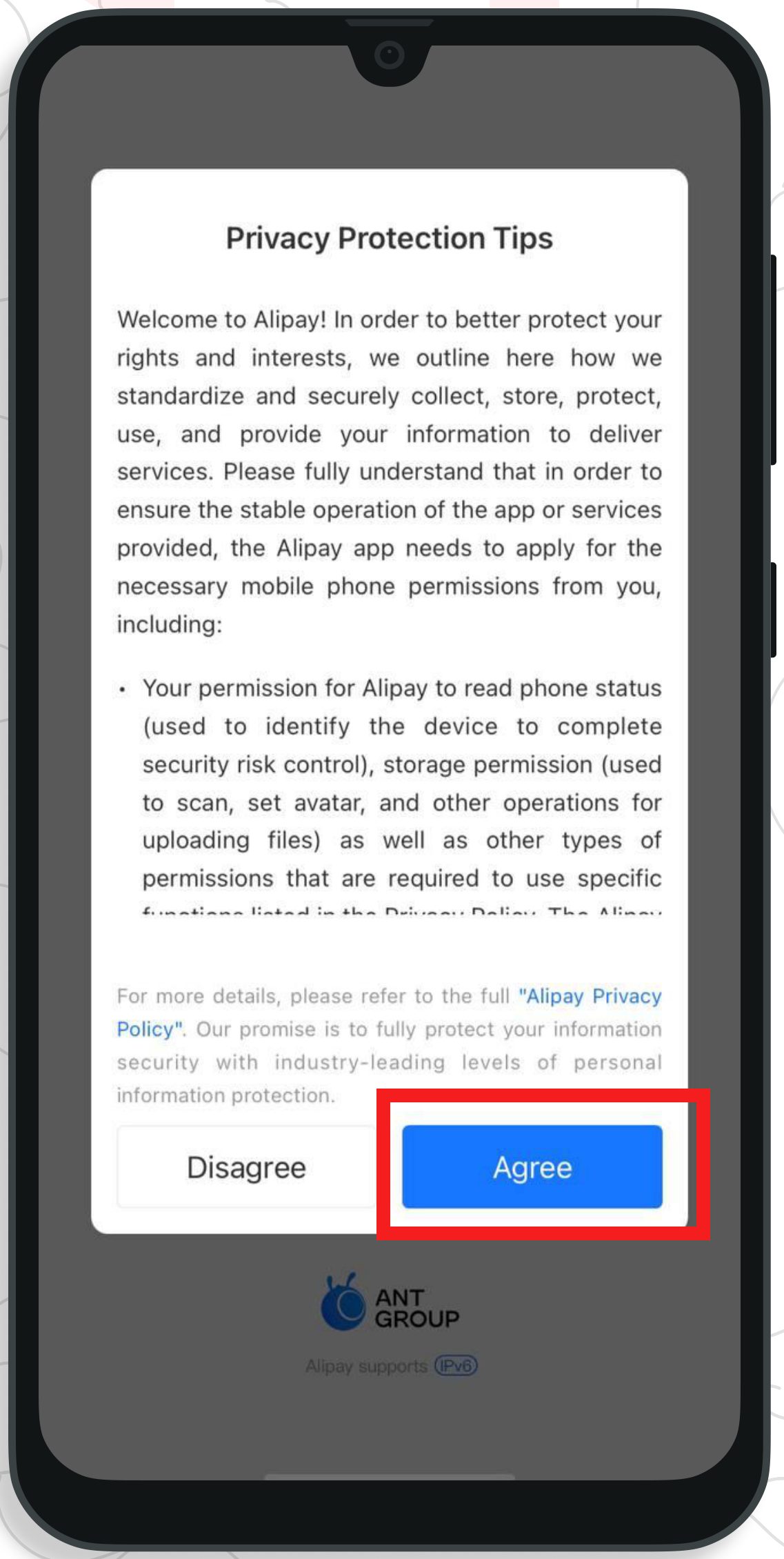
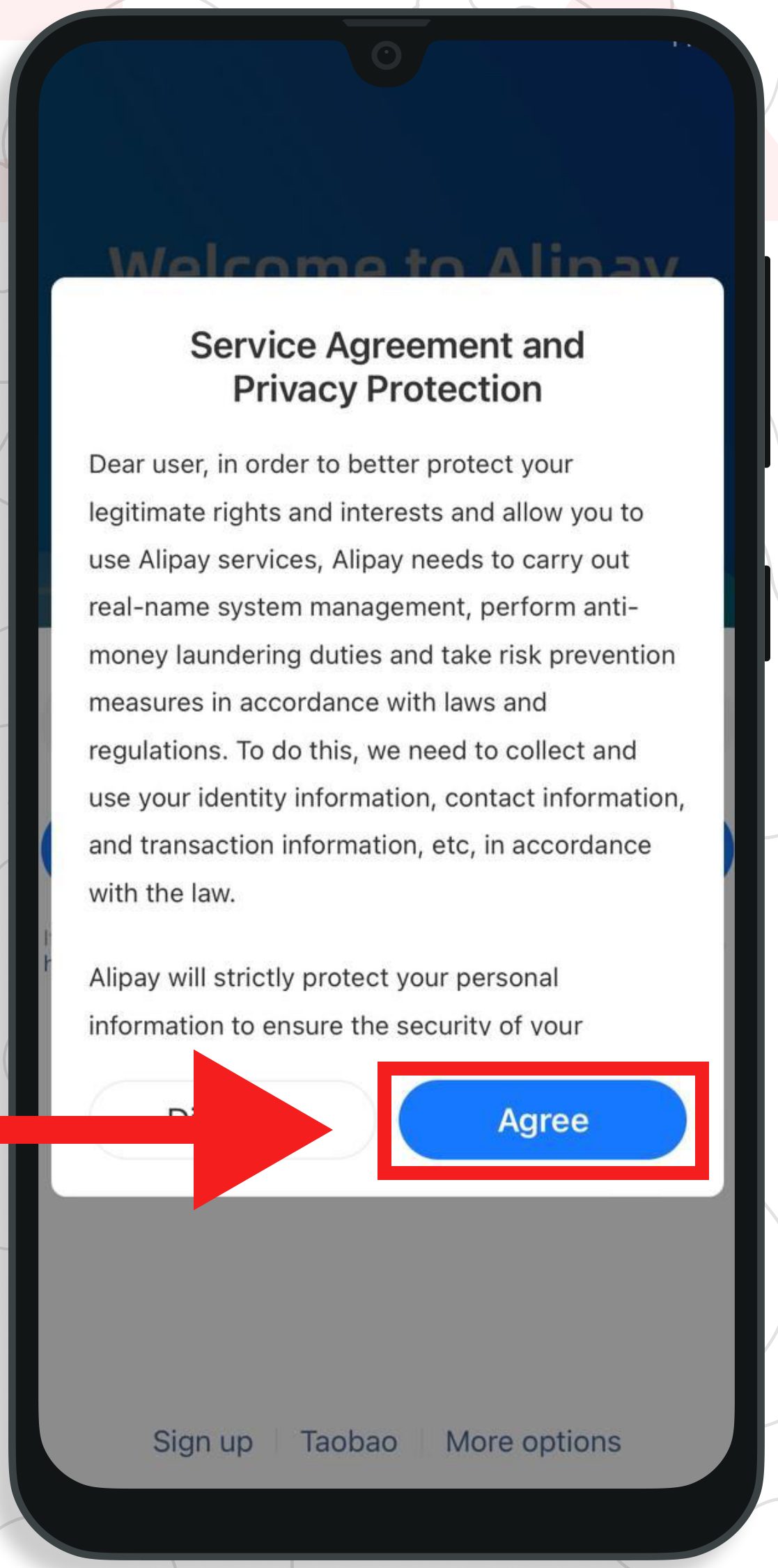
После установки приложения и его открытия может выйти окно с политикой конфиденциальности, достаточно нажать на синюю кнопку, чтобы согласиться.
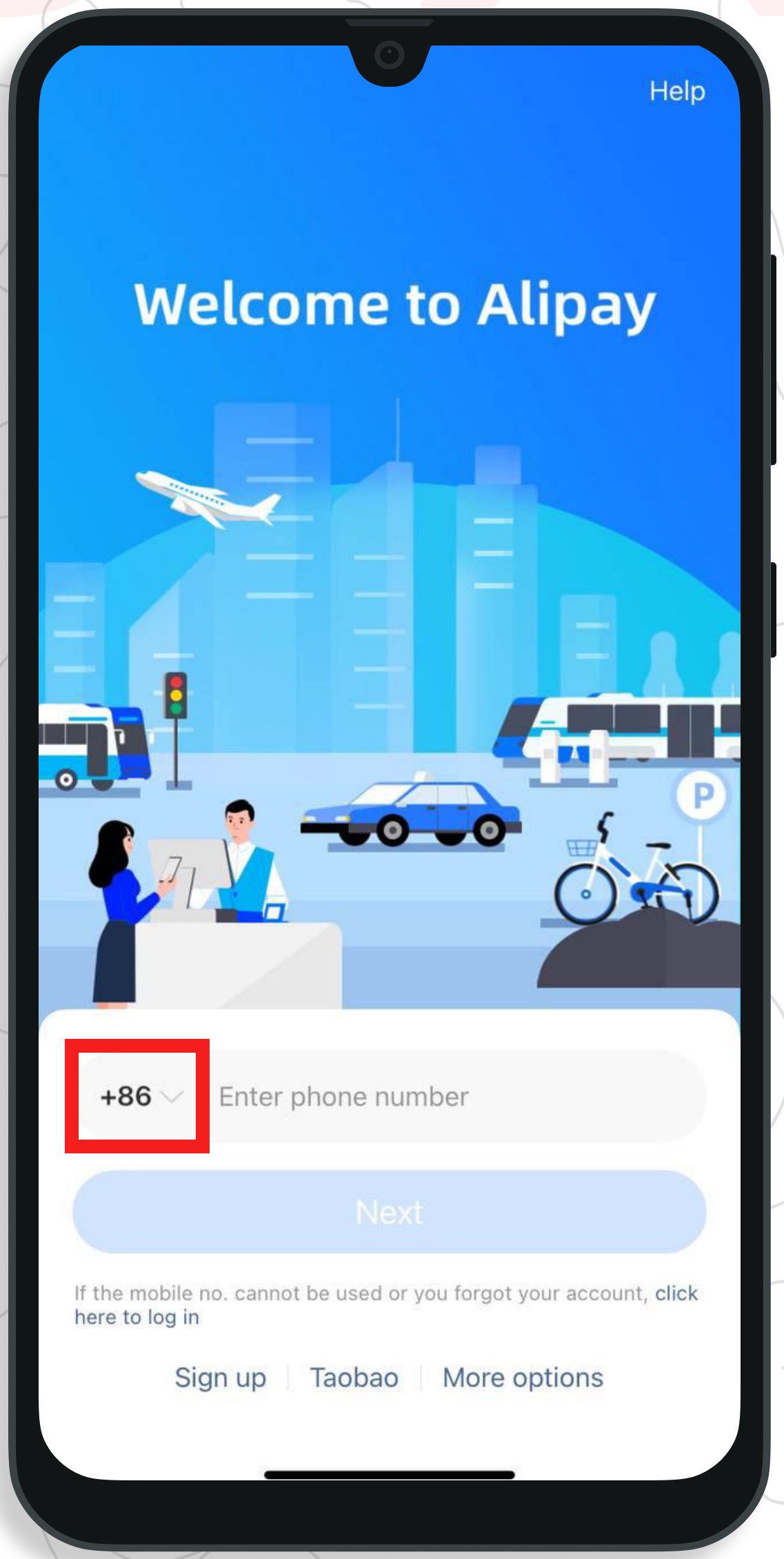
Для изменения кода региона на код вашей страны — нажимаем в левой части экрана на +86.
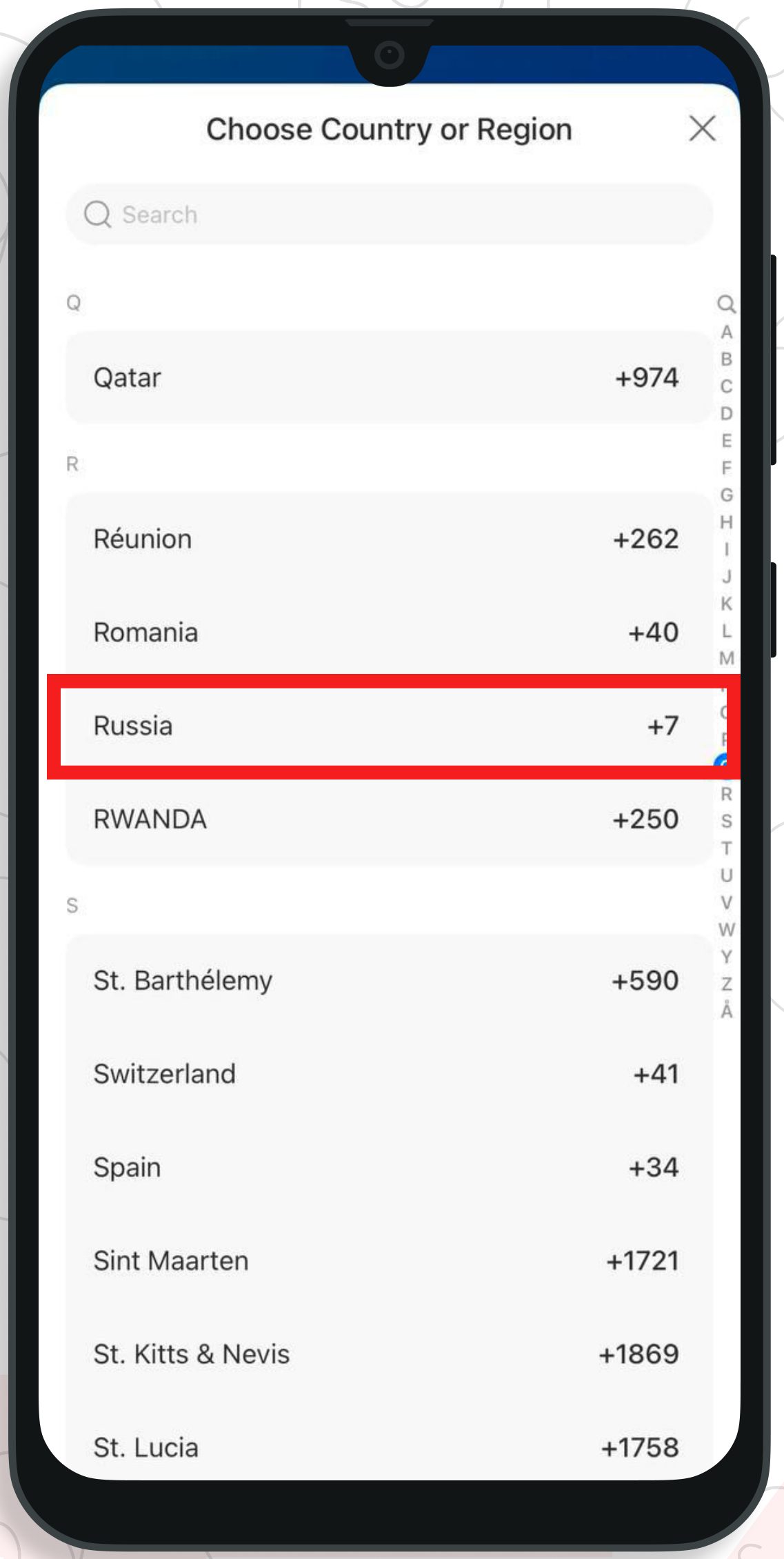
Если вы из России, выбираете код региона +7 для Российской Федерации.
Далее, после смены кода региона, нажимаете на строку для ввода номера телефона.
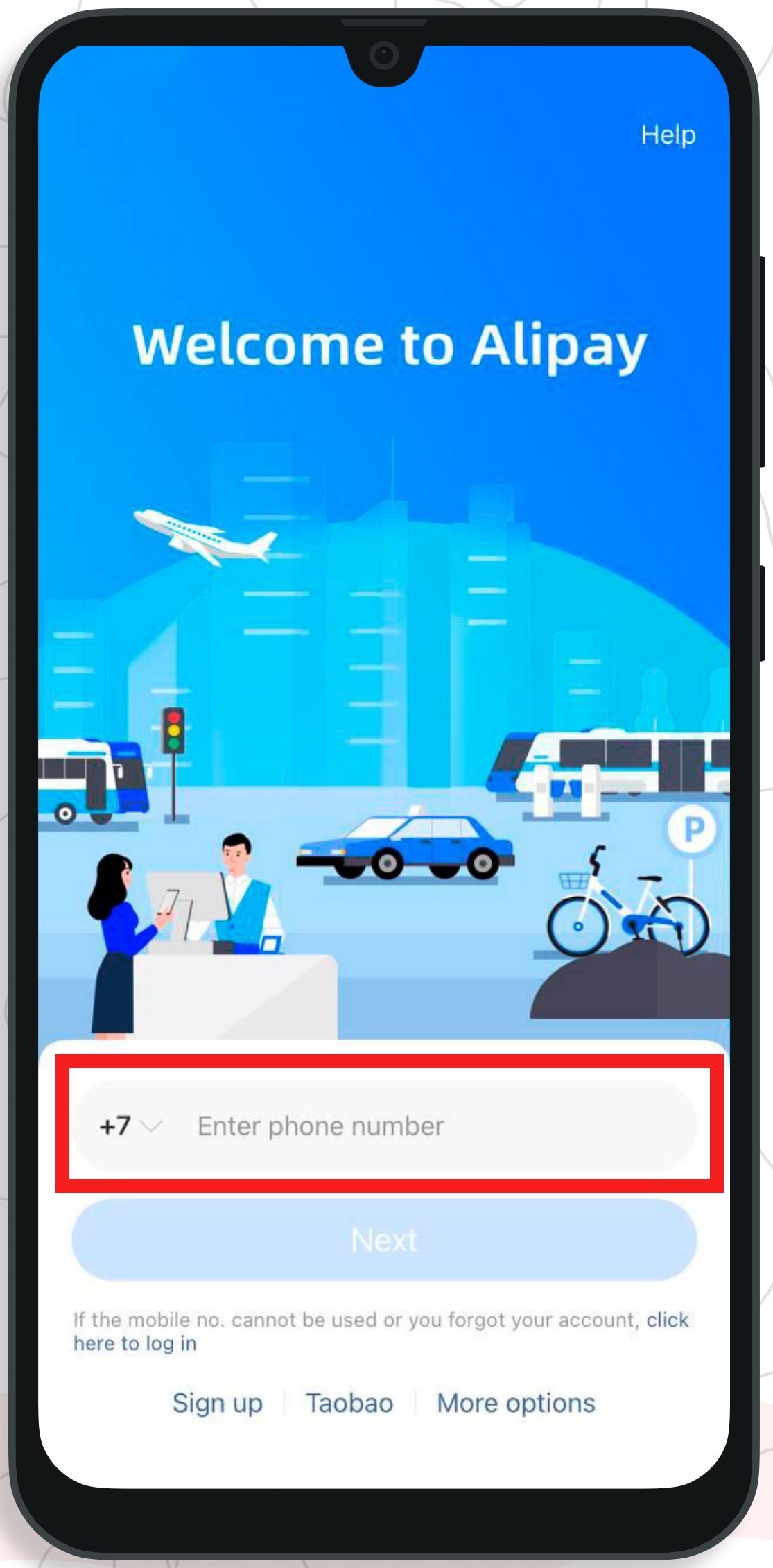
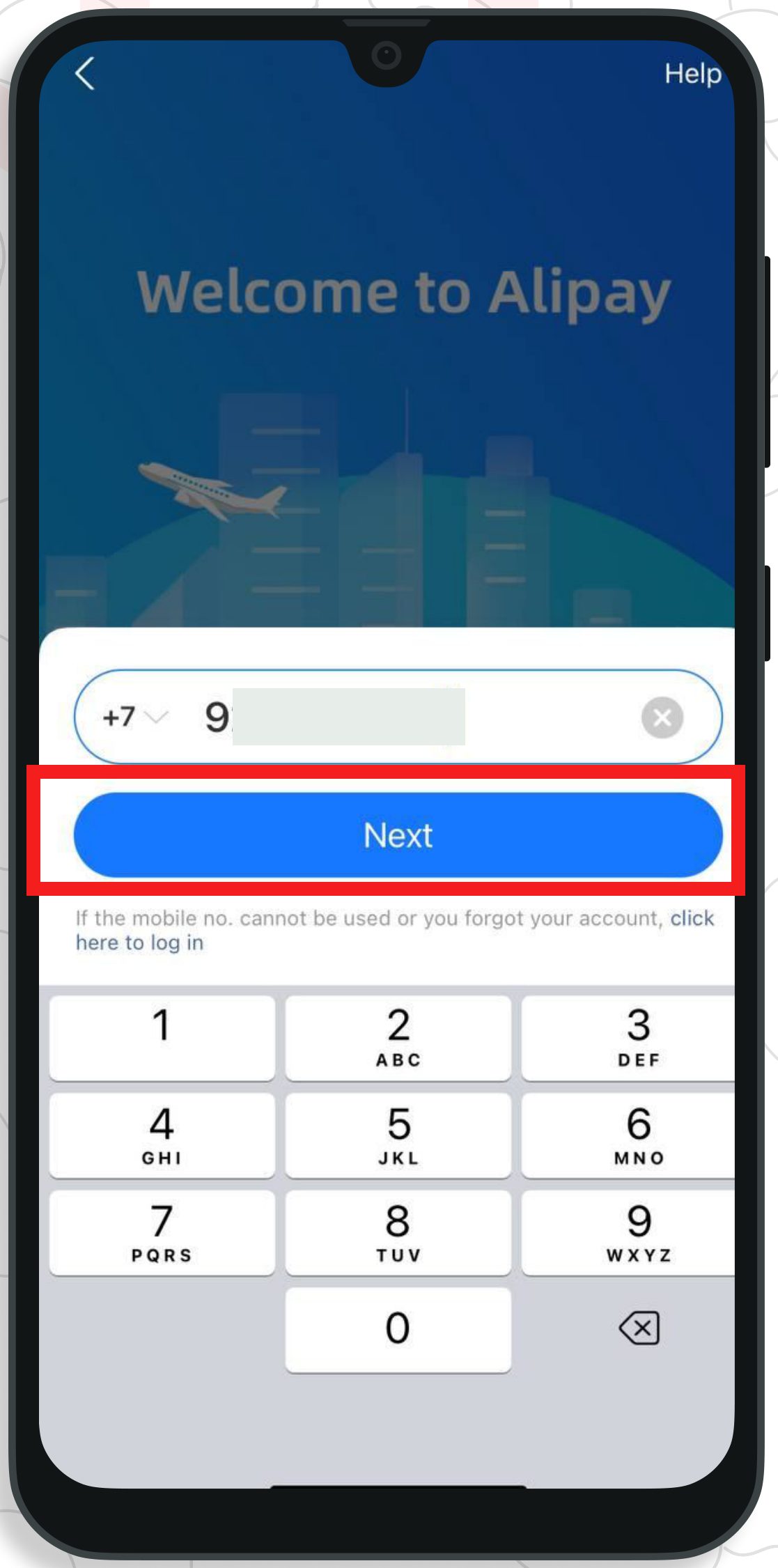
Вводим свой номер телефона, начиная с цифры 9 (+7 или 8 уже писать не нужно).
Подтверждаем, нажав на синюю кнопку.
После того, как Вы нажмёте на синюю кнопку, может появиться поле с согласием правил пользования Алипей, чтобы согласиться, достаточно также нажать на синюю кнопку.
На ваш номер должно прийти сообщение с 6-значным кодом.
Код может прийти как в смс, так и в Viber в папку «Бизнес». Введите полученный код в окно приложения.
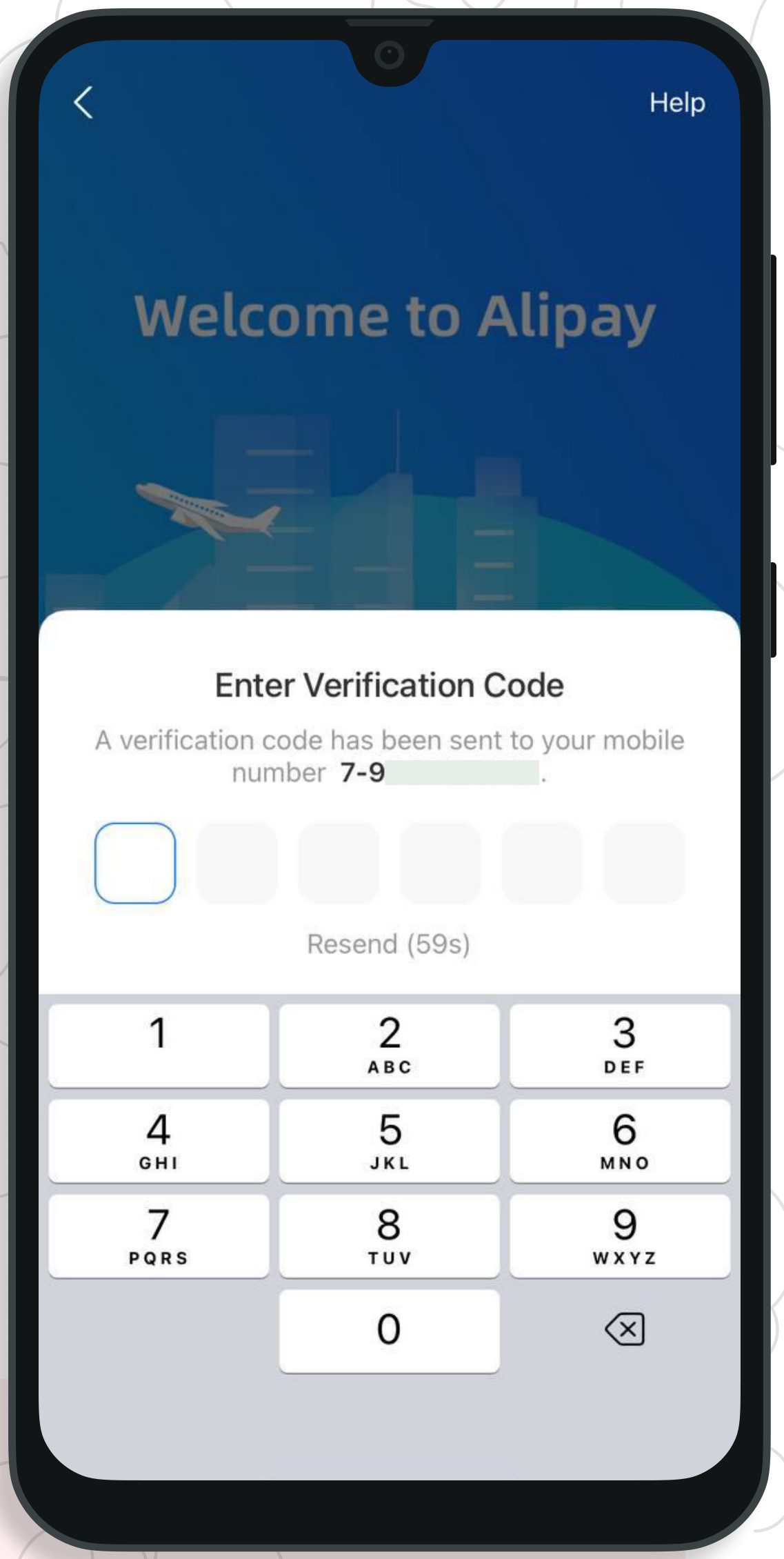
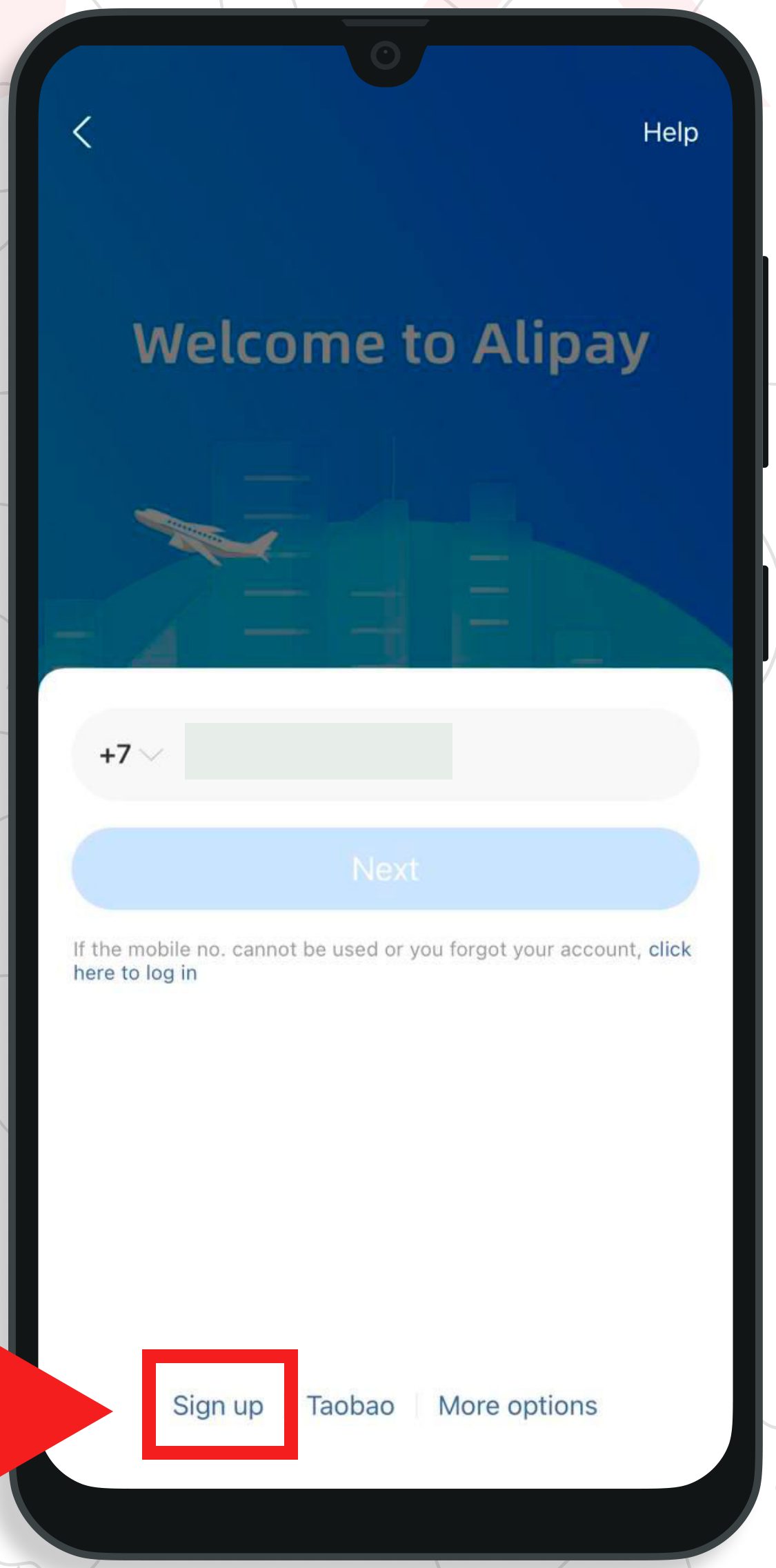
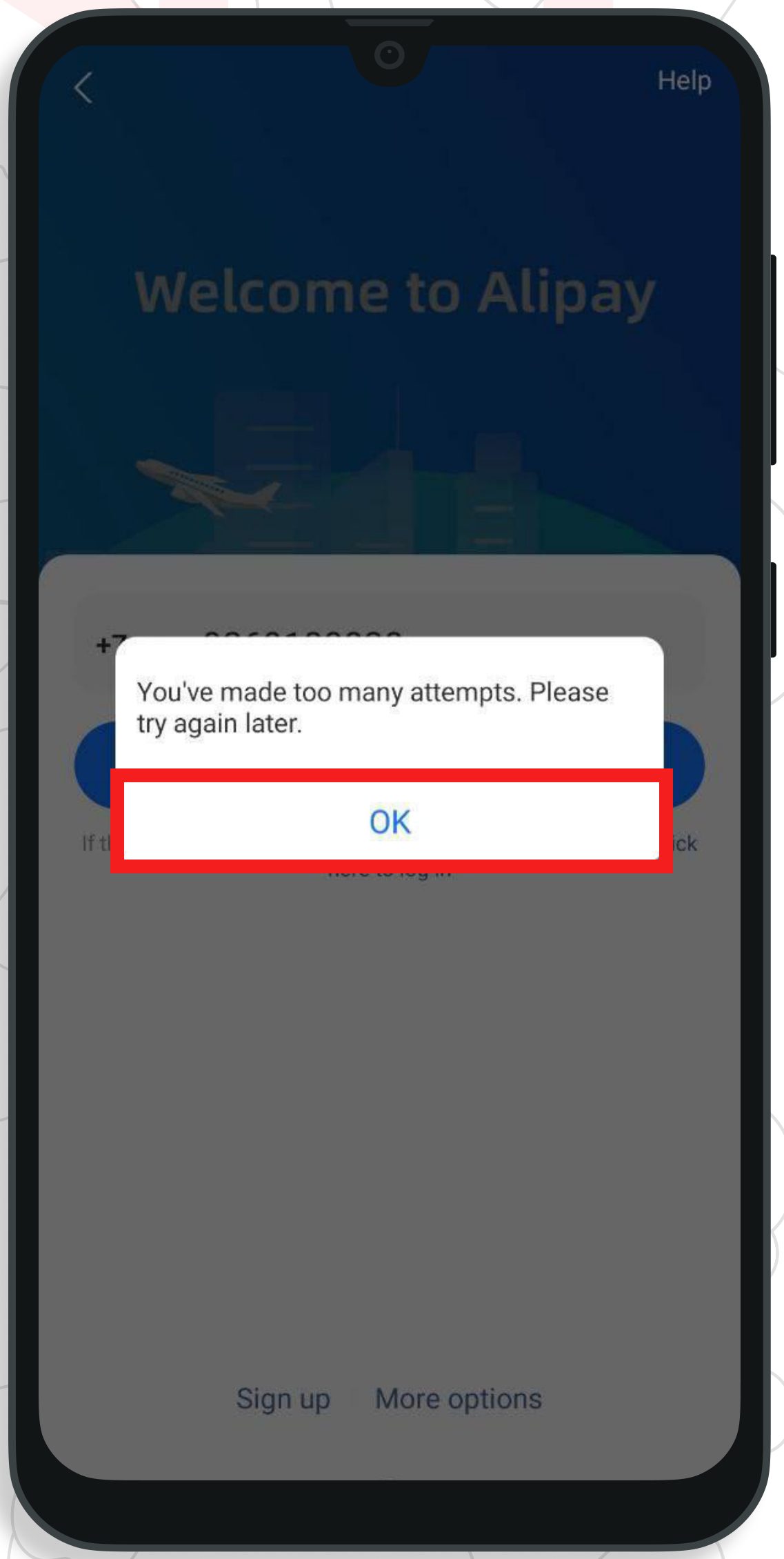
В некоторых случаях появляется окно, представленное ниже.
Если данное окно появилось сразу же при первой попытке получения смс — просто нажимаем «ОК», после чего можно нажать на кнопку «Sign up» и ввести ваш номер для прохождения регистрации.
Если же вы запрашивали код много раз — нажимаем «ОК», ждём 10–15 минут и можно запросить код ещё раз.
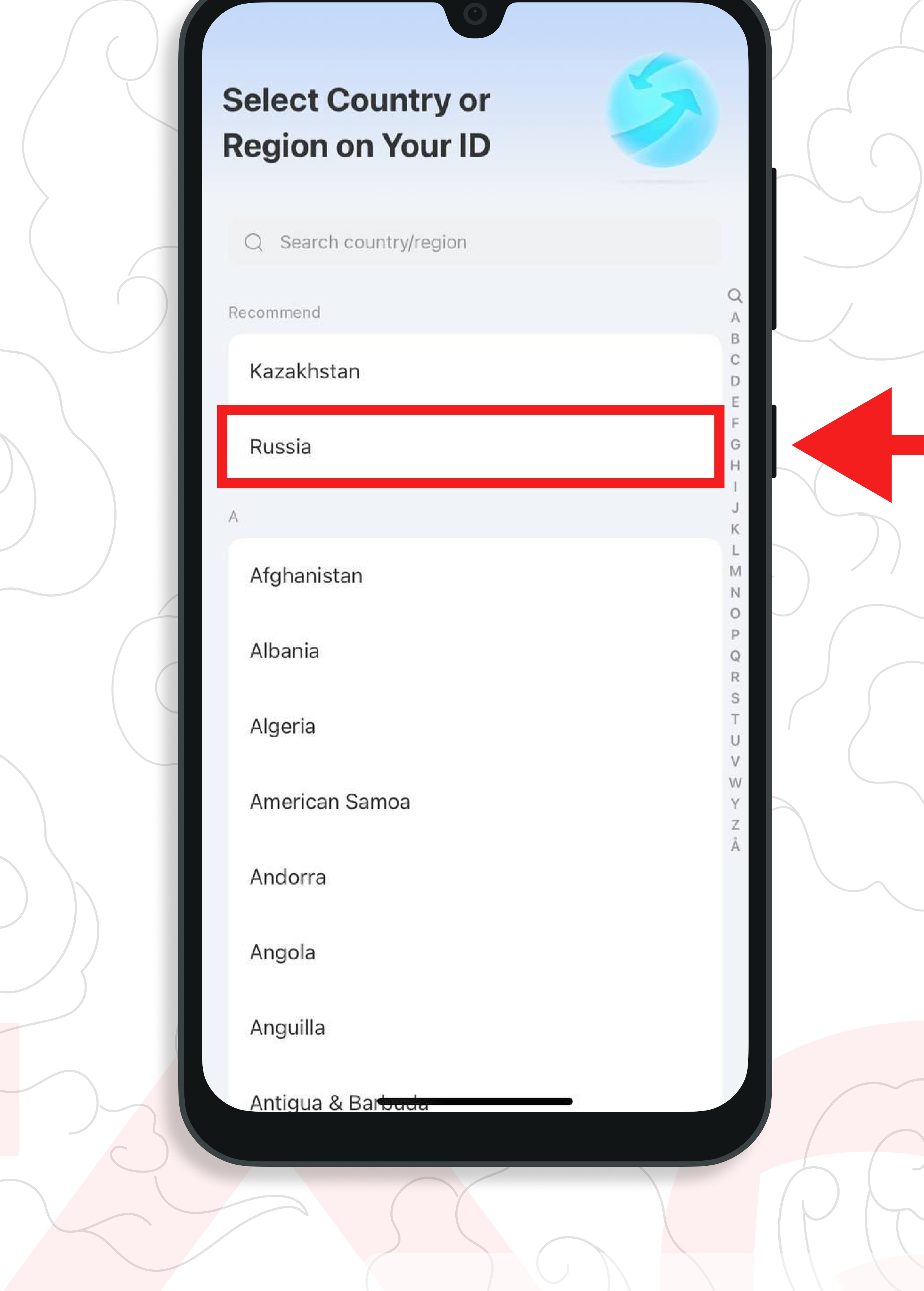
Далее от вас потребуется выбрать вашу страну, если это Россия, достаточно пролистнуть до буквы R, найти Russia и нажать на неё.
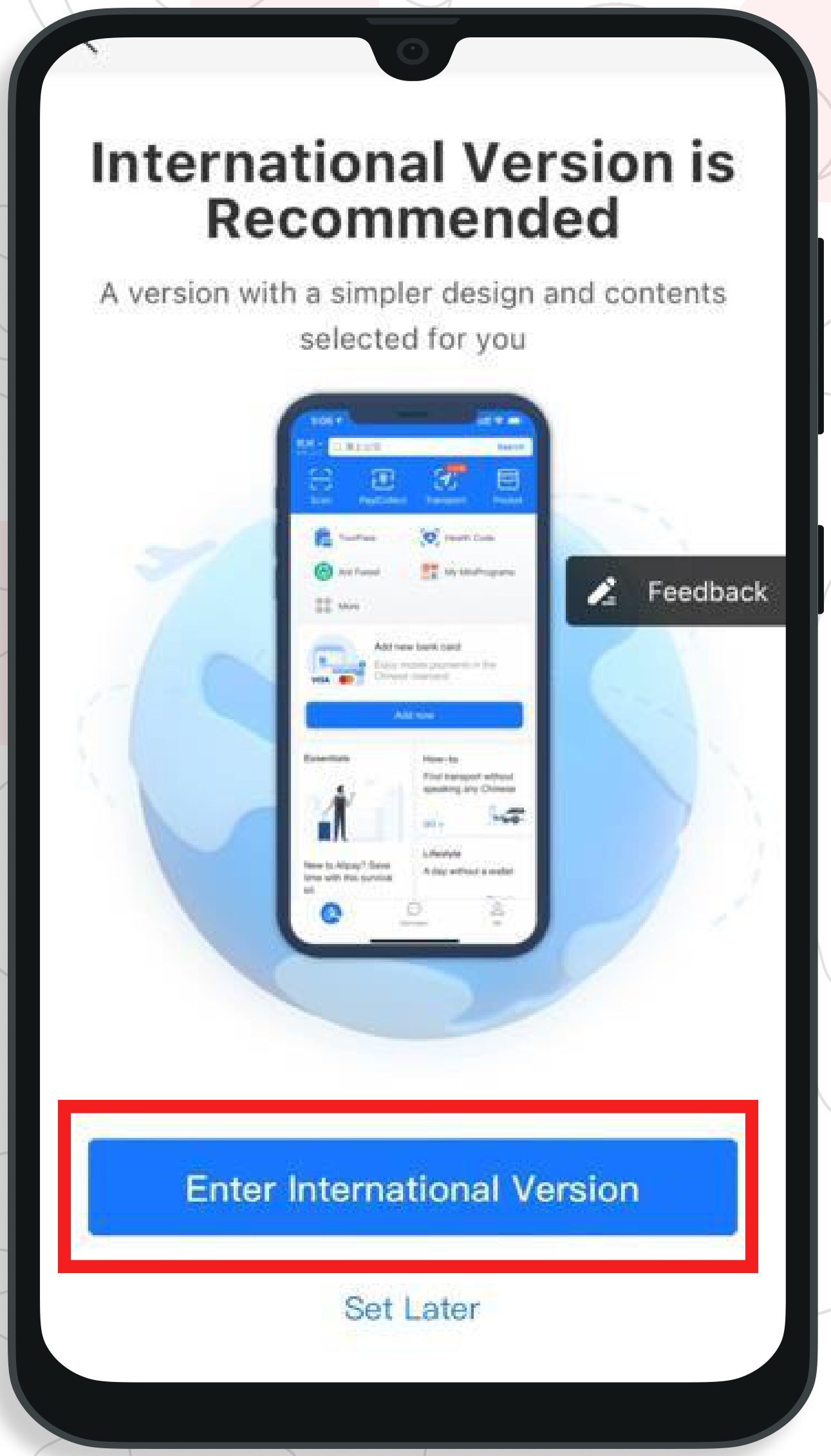
Иногда меню с выбором страны не появляется и Алипей рекомендует использовать международную версию (на английском языке). Нажимаем на синюю кнопку для выбора международной версии.
Если телефон очень долго пытается загрузить международную версию и вы ждёте более 5 минут, возвращаемся назад — нажимаем на стрелку в левом верхнем углу или просто закрываем и открываем приложение снова.
Позже можно сменить версию на международную, а язык с китайского на английский.
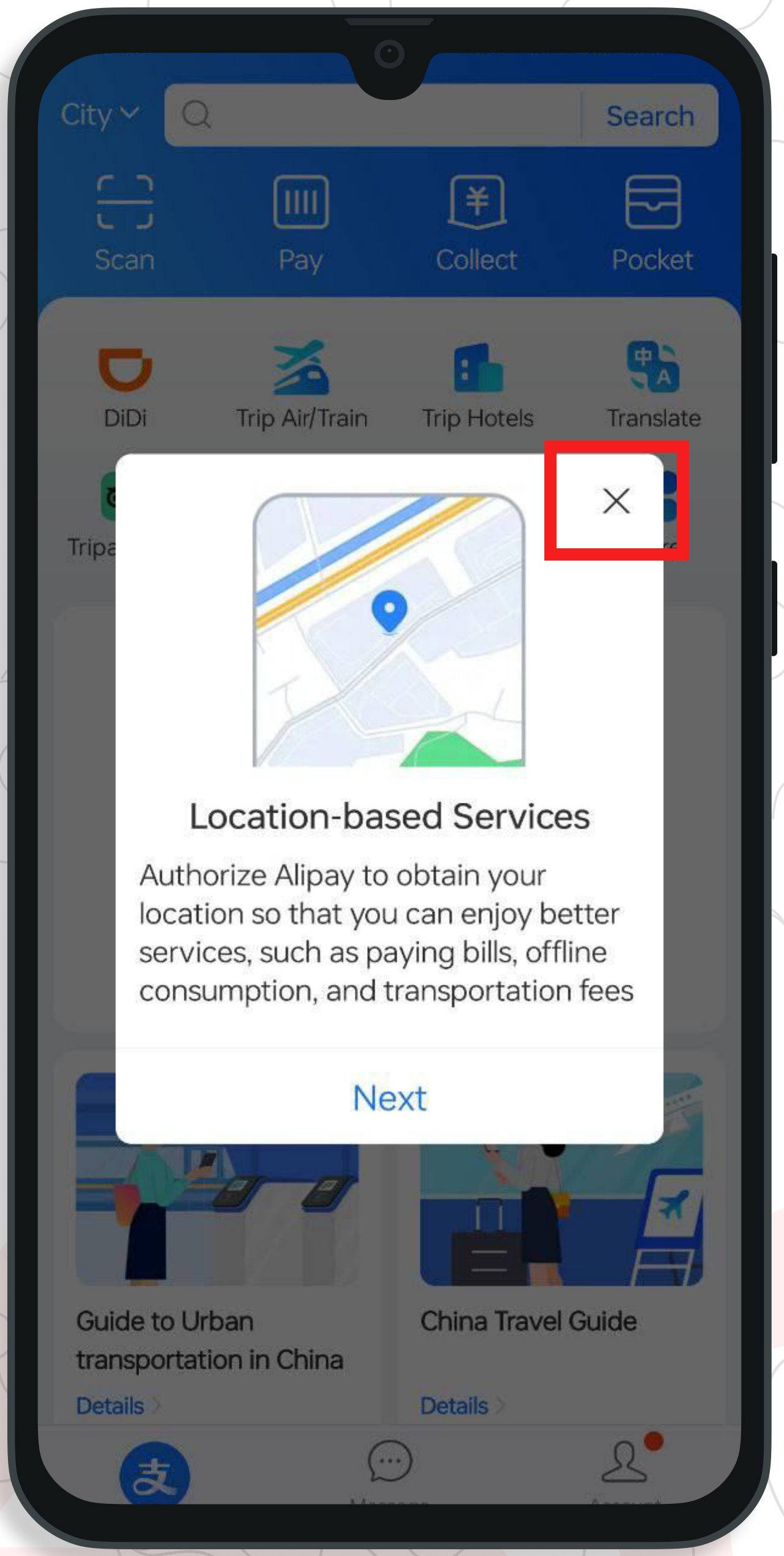
После того как откроется приложение, часто может появится запрос геолокации, мы рекомендуем отключать её, чтобы не было блокировки аккаунта, для этого нужно нажать на крестик.
Первый этап регистрации завершён — вы установили приложение Алипей. Далее необходимо перейти к инструкции по второму этапу «Верификация».
2 Этап 2. Верификация ▾
Если владелец паспорта находится в другом городе, можно пройти процедуру верификации удалённо. Для этого необходимо создать пароль для входа в Алипей (3 этап данной инструкции), затем выйти из аккаунта. А владельцу паспорта установить приложение Алипей на своём телефоне и войти по вашему паролю — на первой странице выбрать «more options», далее «password». Ввести логин (ваш номер телефона) и пароль, который вы создали.
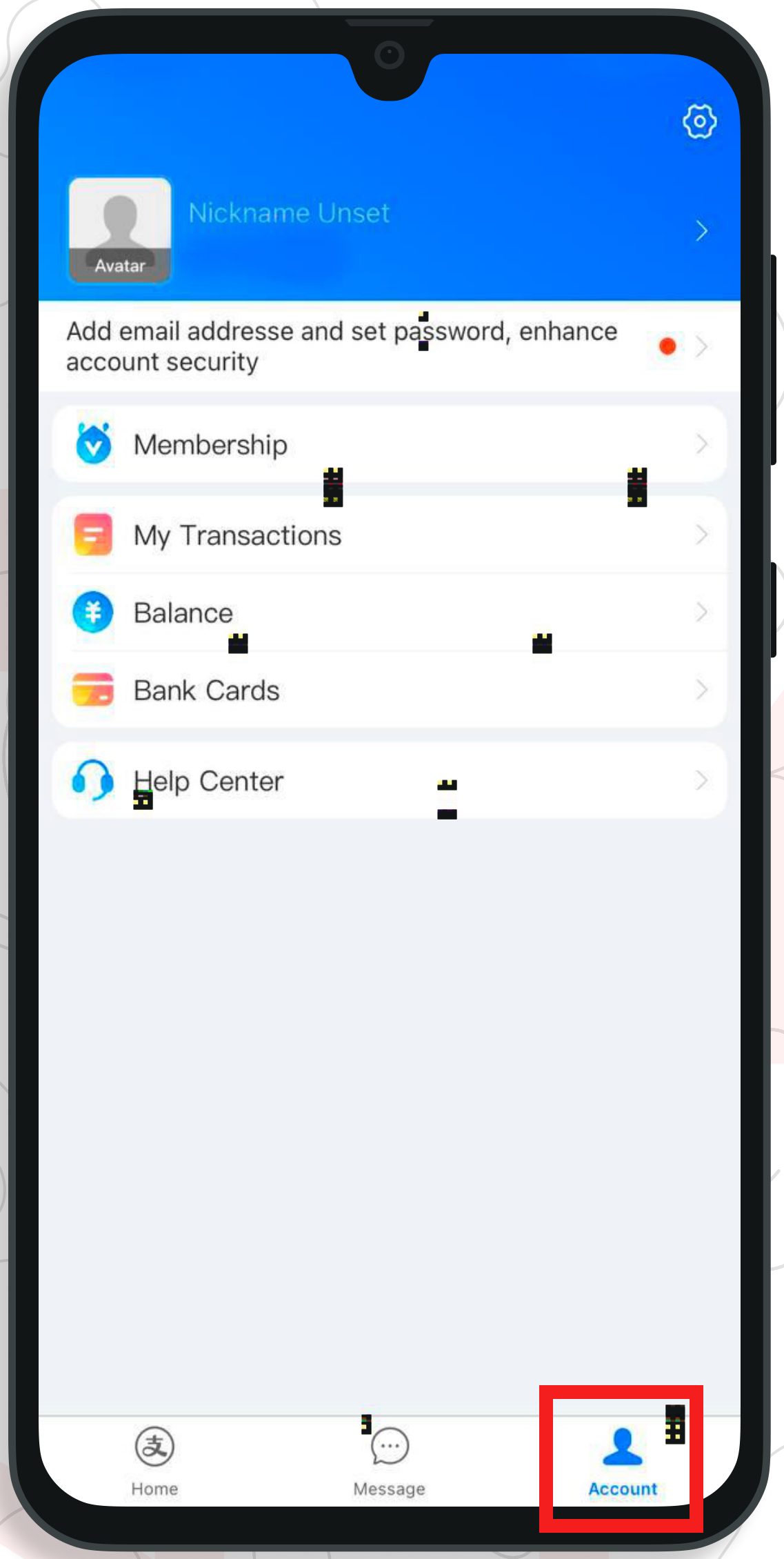
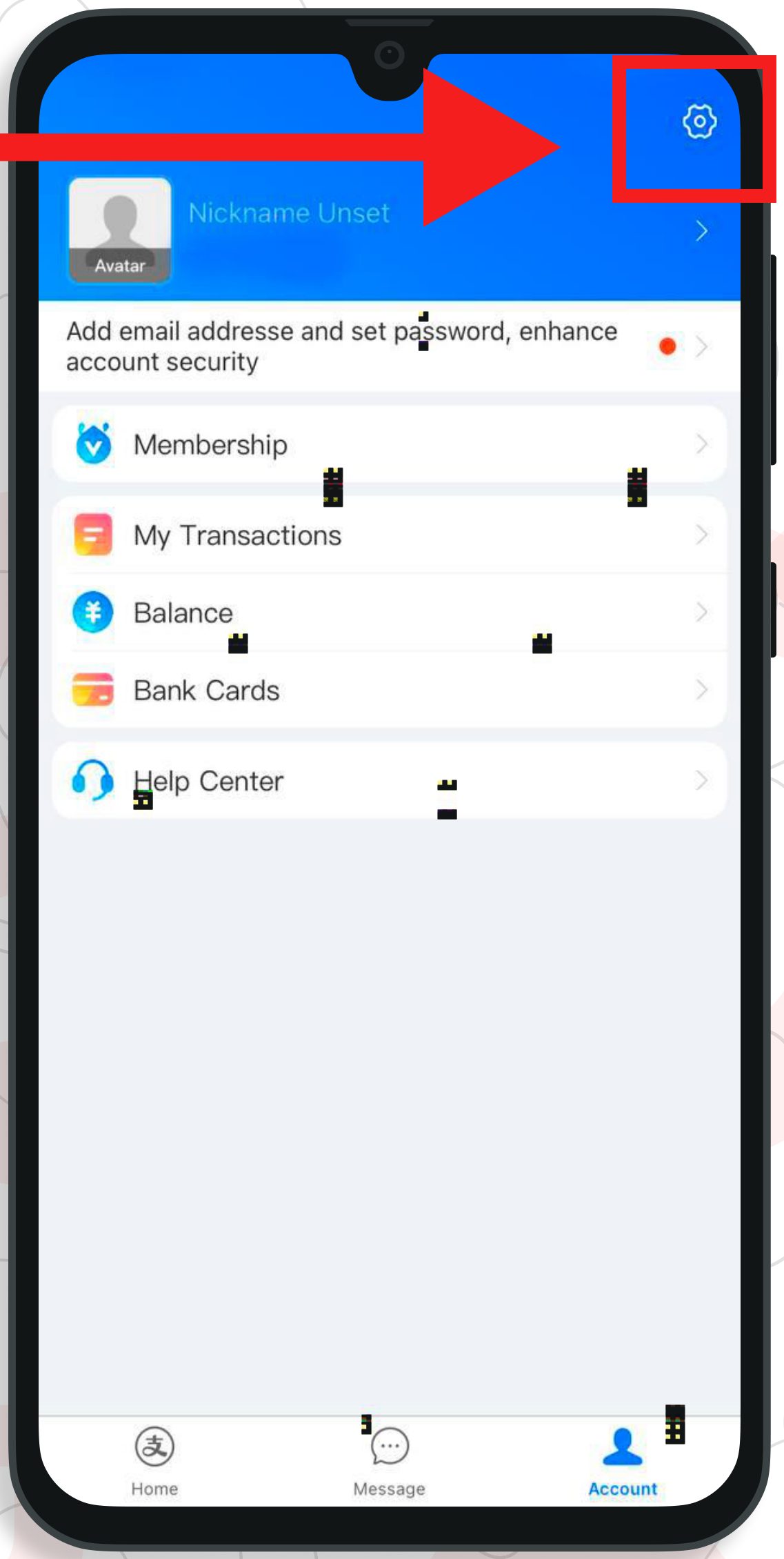
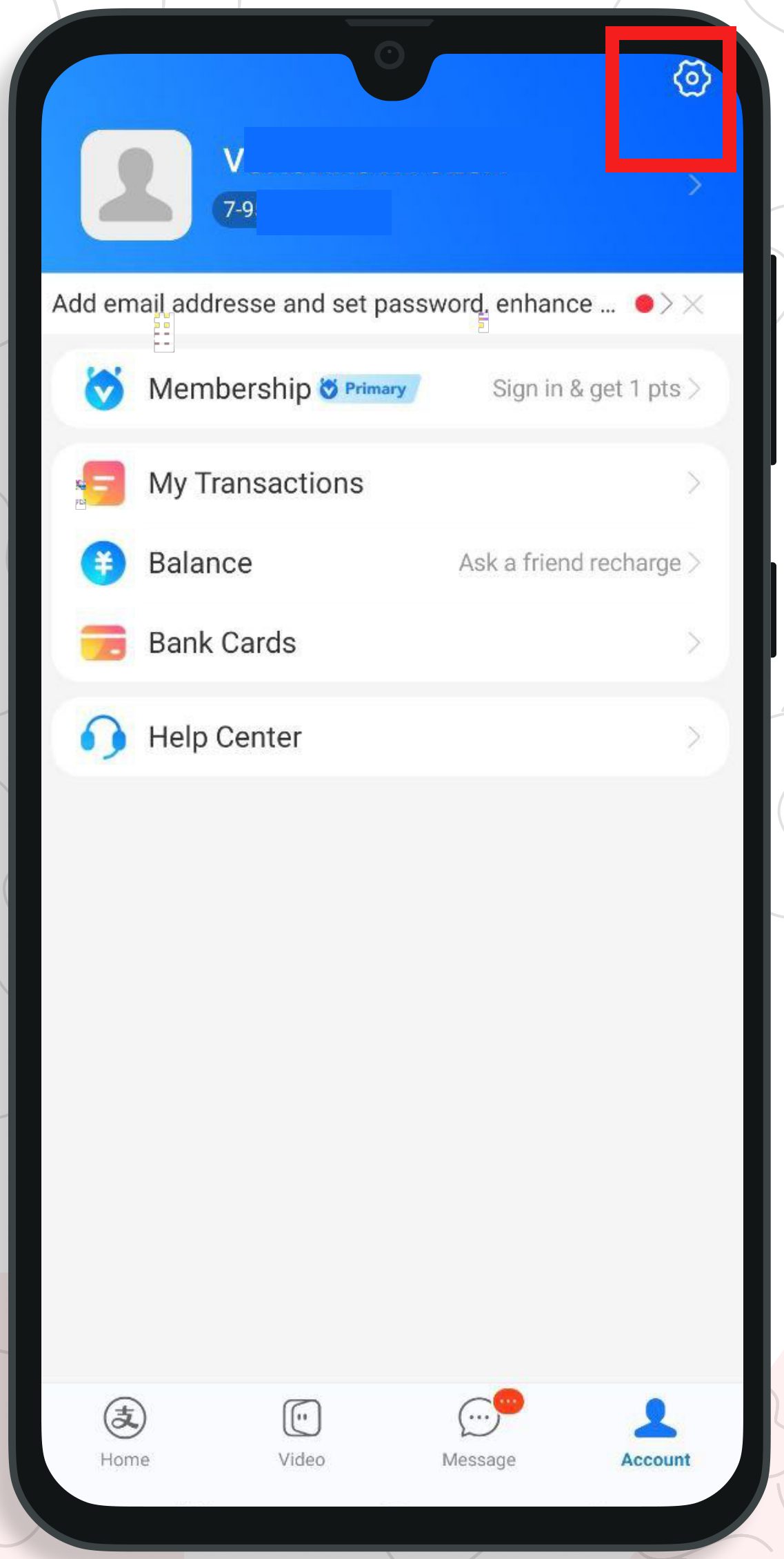
В правом нижнем углу нажимаем на кнопку «Account», далее в правом верхнем углу на кнопку с изображением шестерёнки, чтобы перейти в настройки.
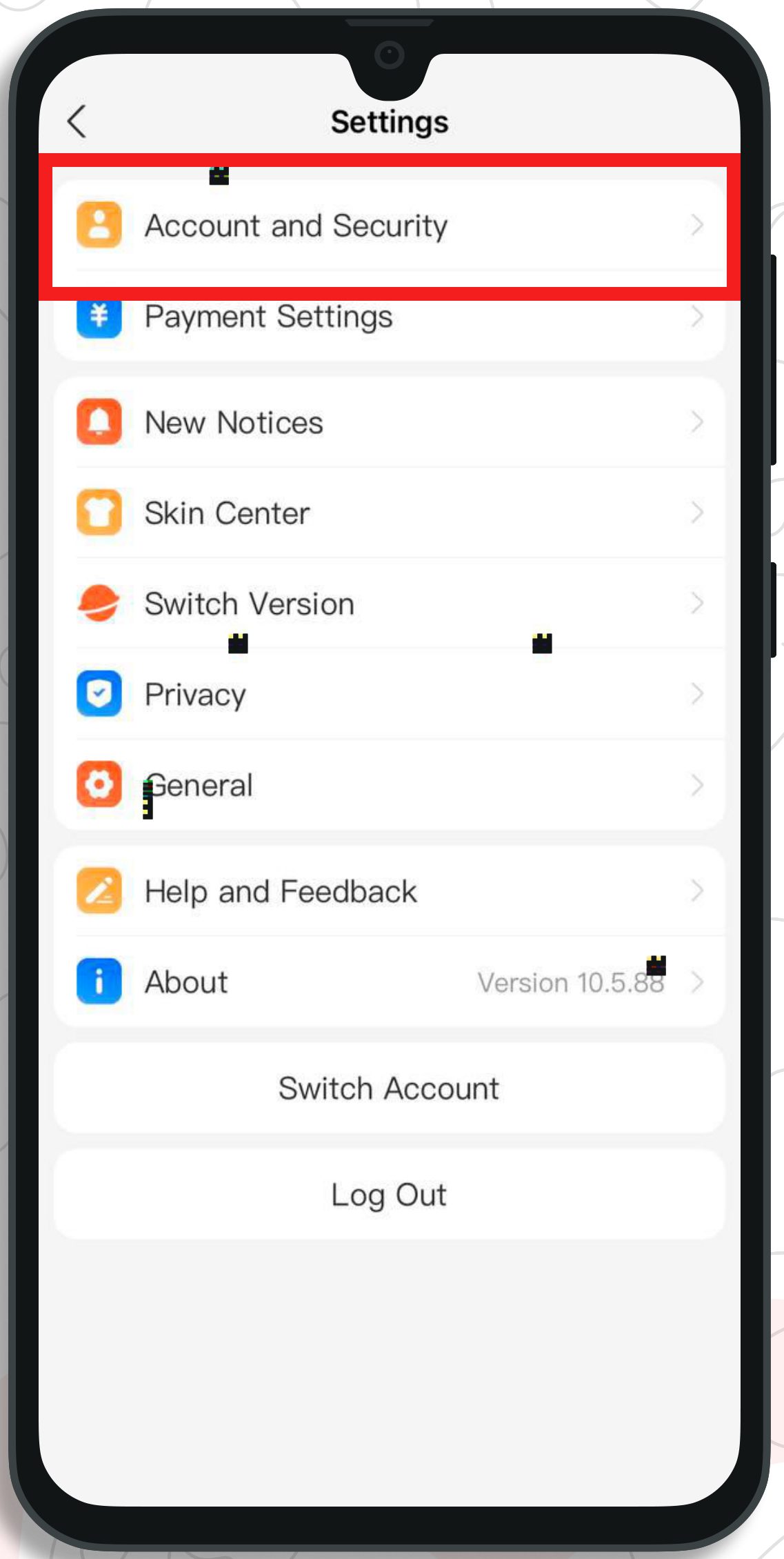
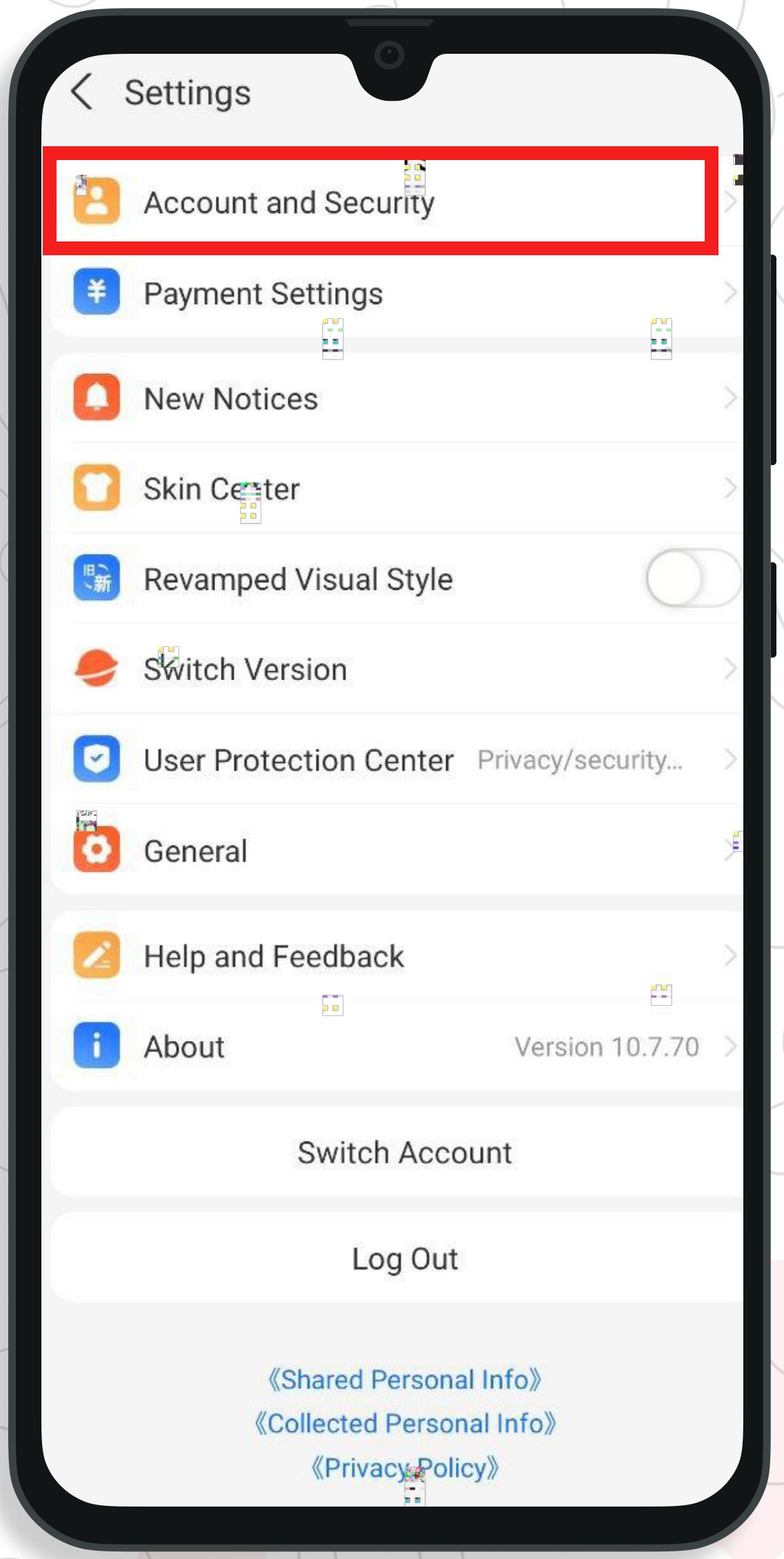
В меню настроек нажимаем на «Account and Security».
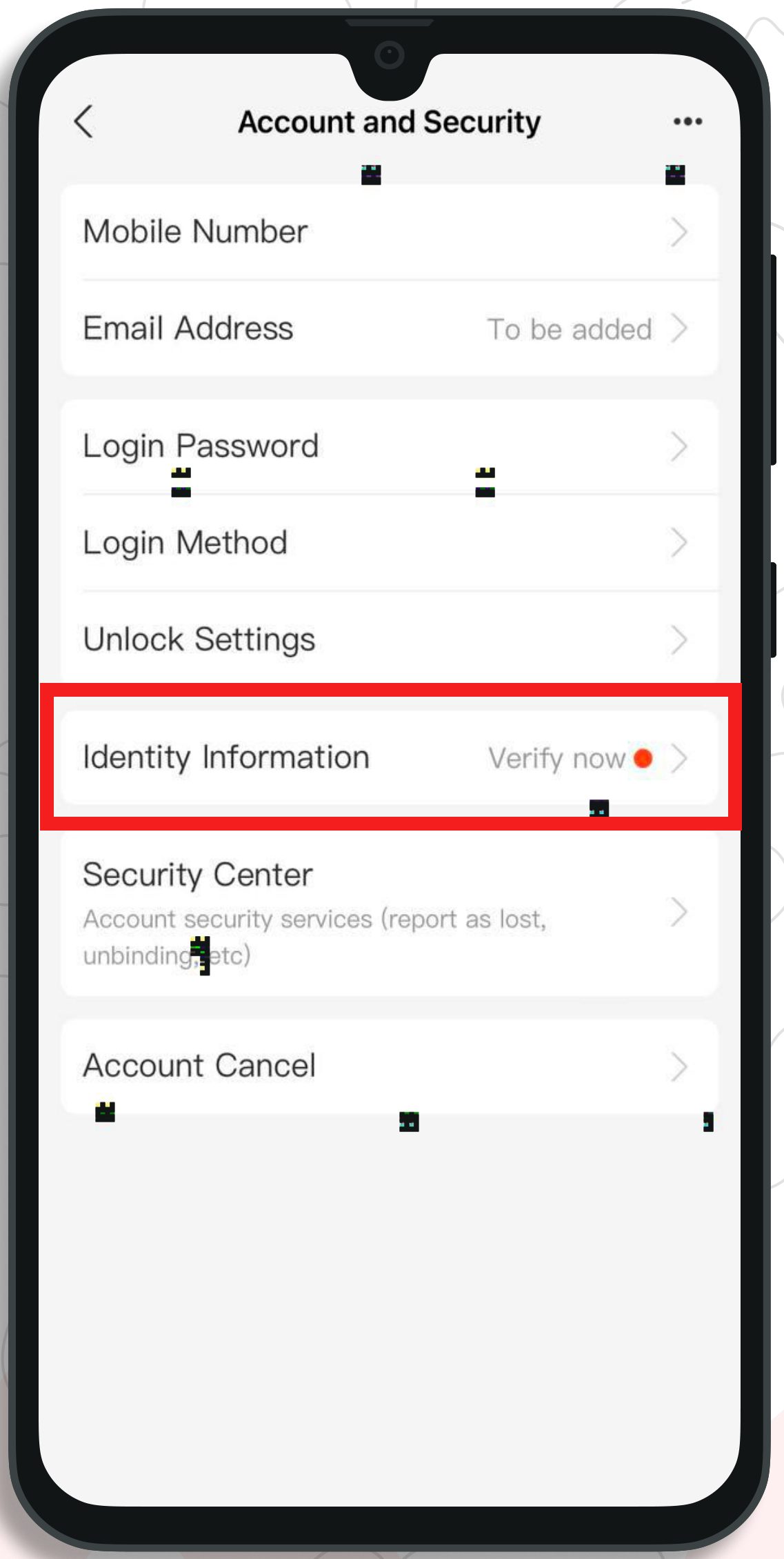
Далее может открыться сразу вариант с заполнением данных паспорта (вариант А) или меню, в котором нужно зайти в раздел заполнения информации (вариант Б).
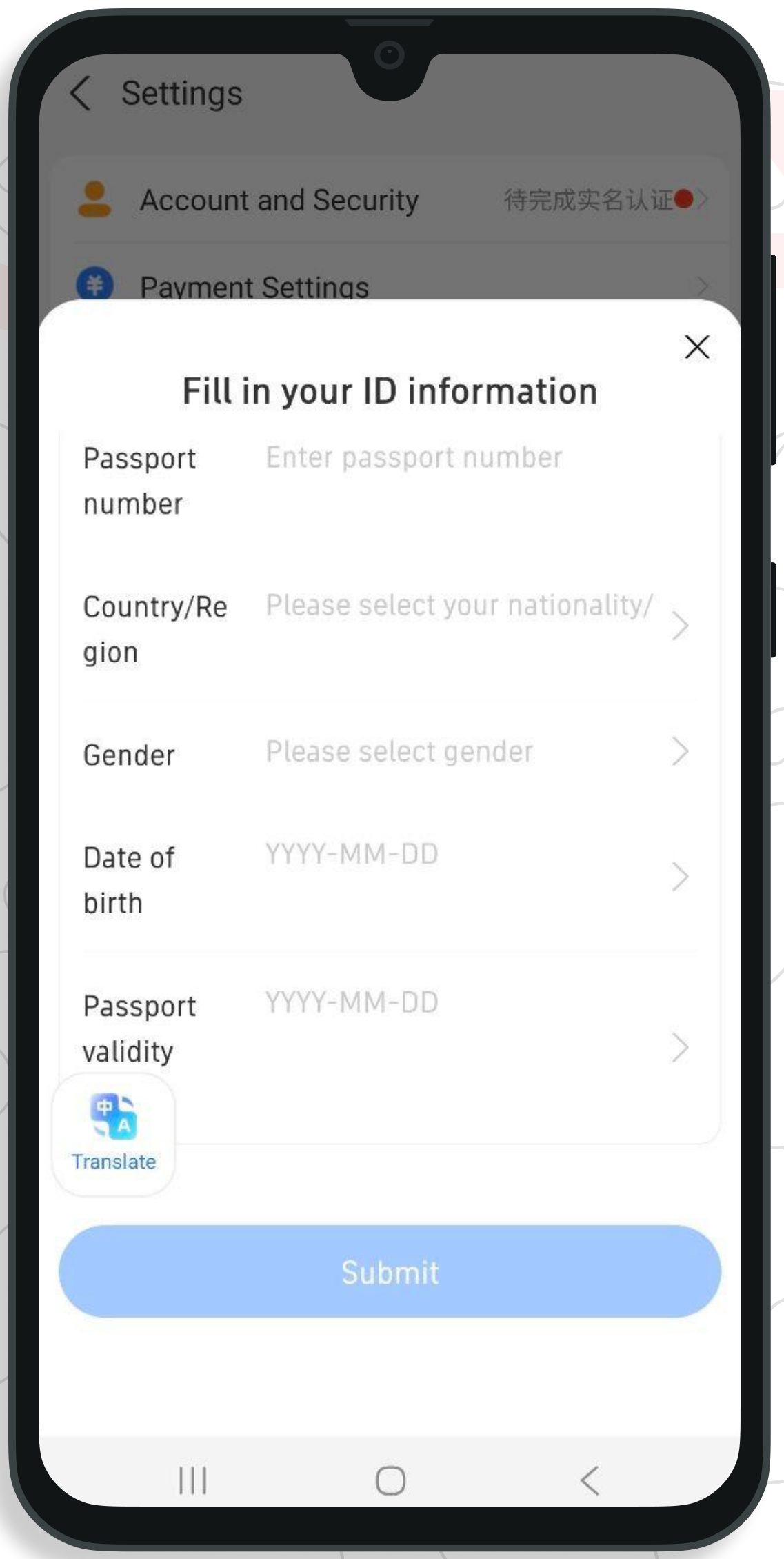
В данном варианте сразу открывается окно для ввода паспортных данных.
Введите номер загранпаспорта, название страны на английском, выберите пол (Male — мужской, Female — женский), укажите дату рождения по загранпаспорту, срок действия паспорта и нажмите на синюю кнопку.
Следующим шагом перейдите к пункту 2.6.
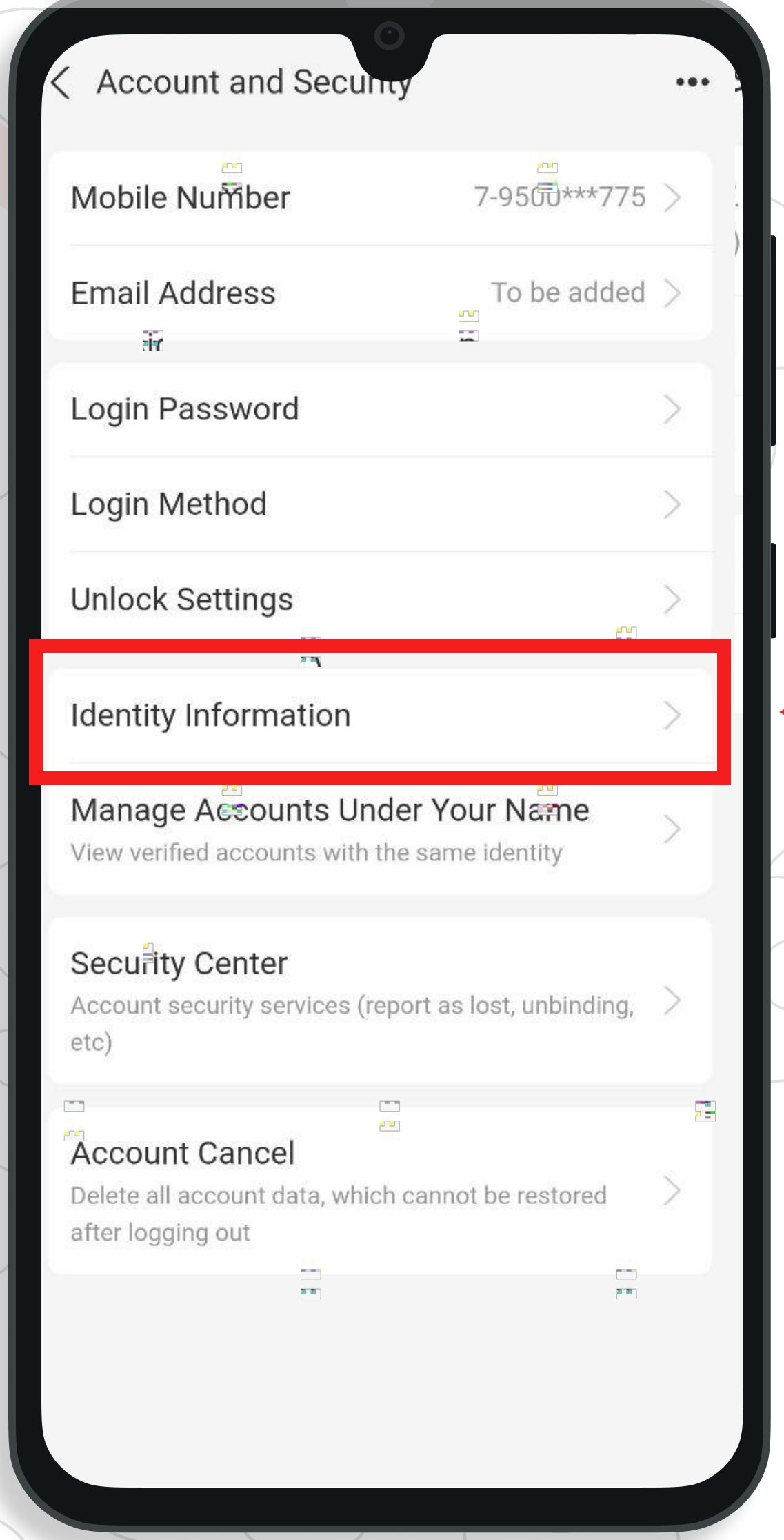
Далее необходимо нажать на выделенную строку «Identity Information», чтобы пройти верификацию по паспорту.
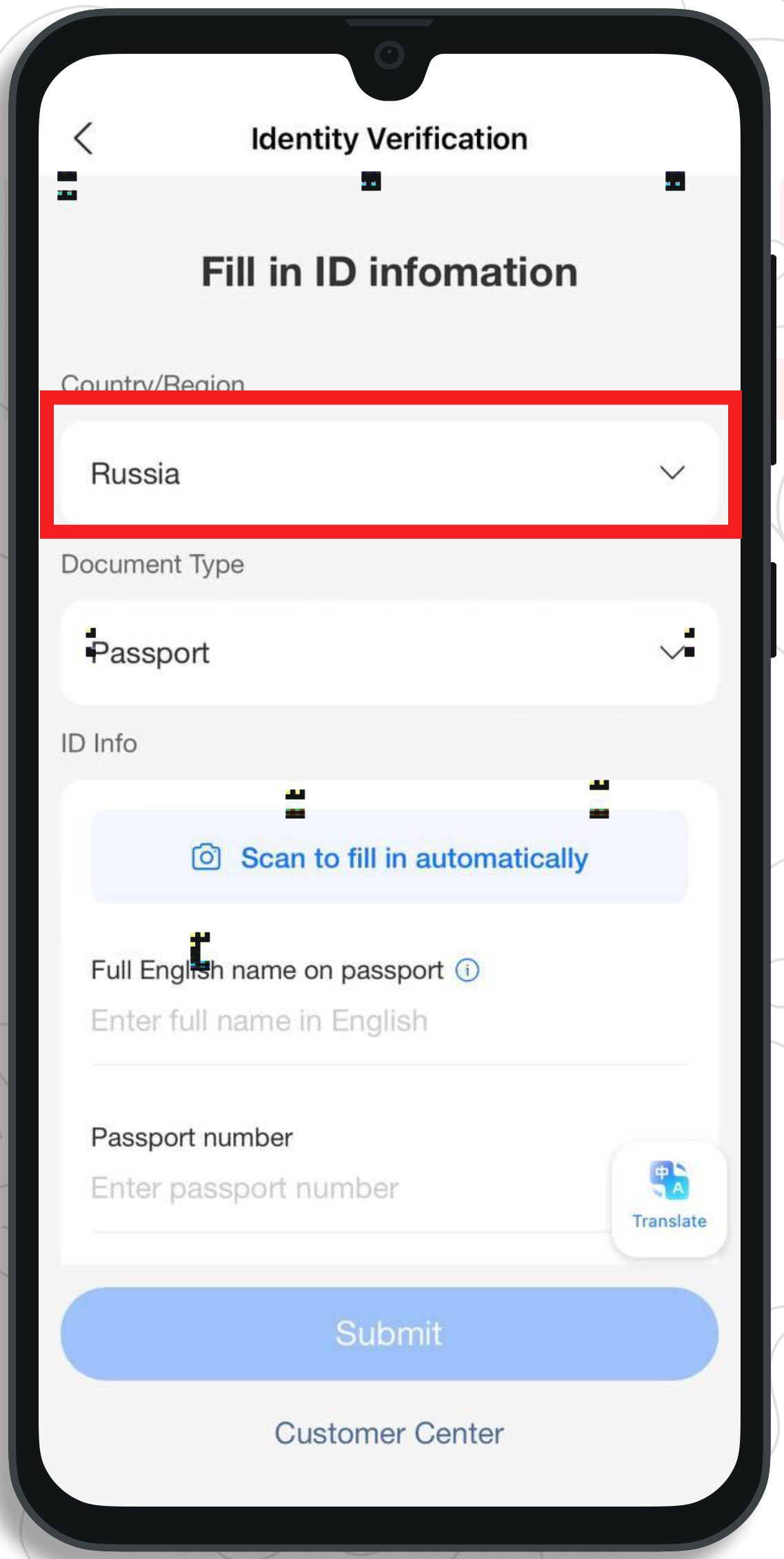
На данной странице сначала необходимо проверить верно ли указано название вашей страны.
Если оно неверное, нужно нажать на строку, выделенную красным, и выбрать вашу страну.
Далее на этой же странице необходимо заполнить все данные: имя и фамилию на английском языке (как в загранпаспорте), номер загранпаспорта, дату рождения и срок истечения загранпаспорта.
После ввода всех данных — нажать на синюю кнопку.
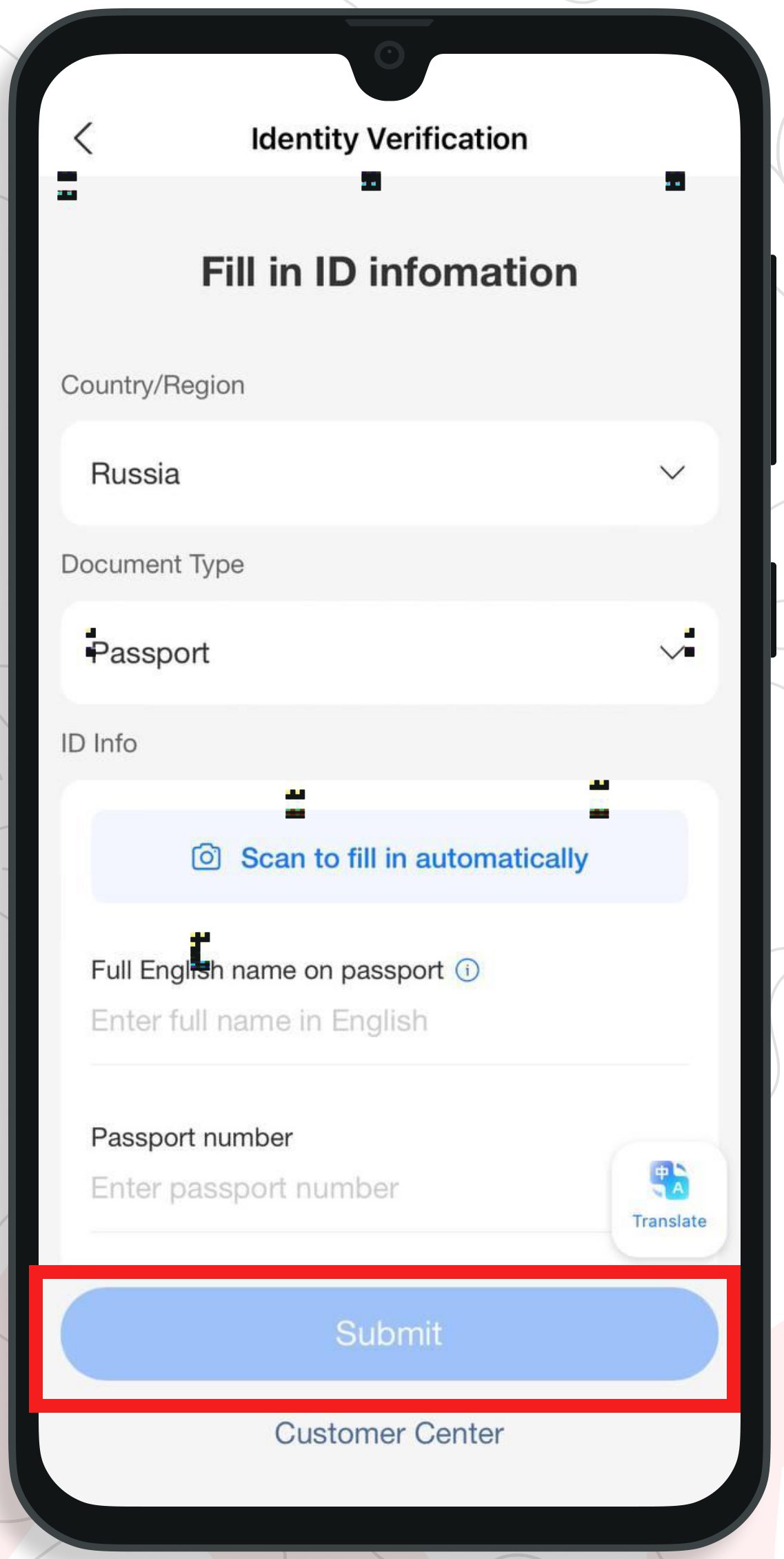
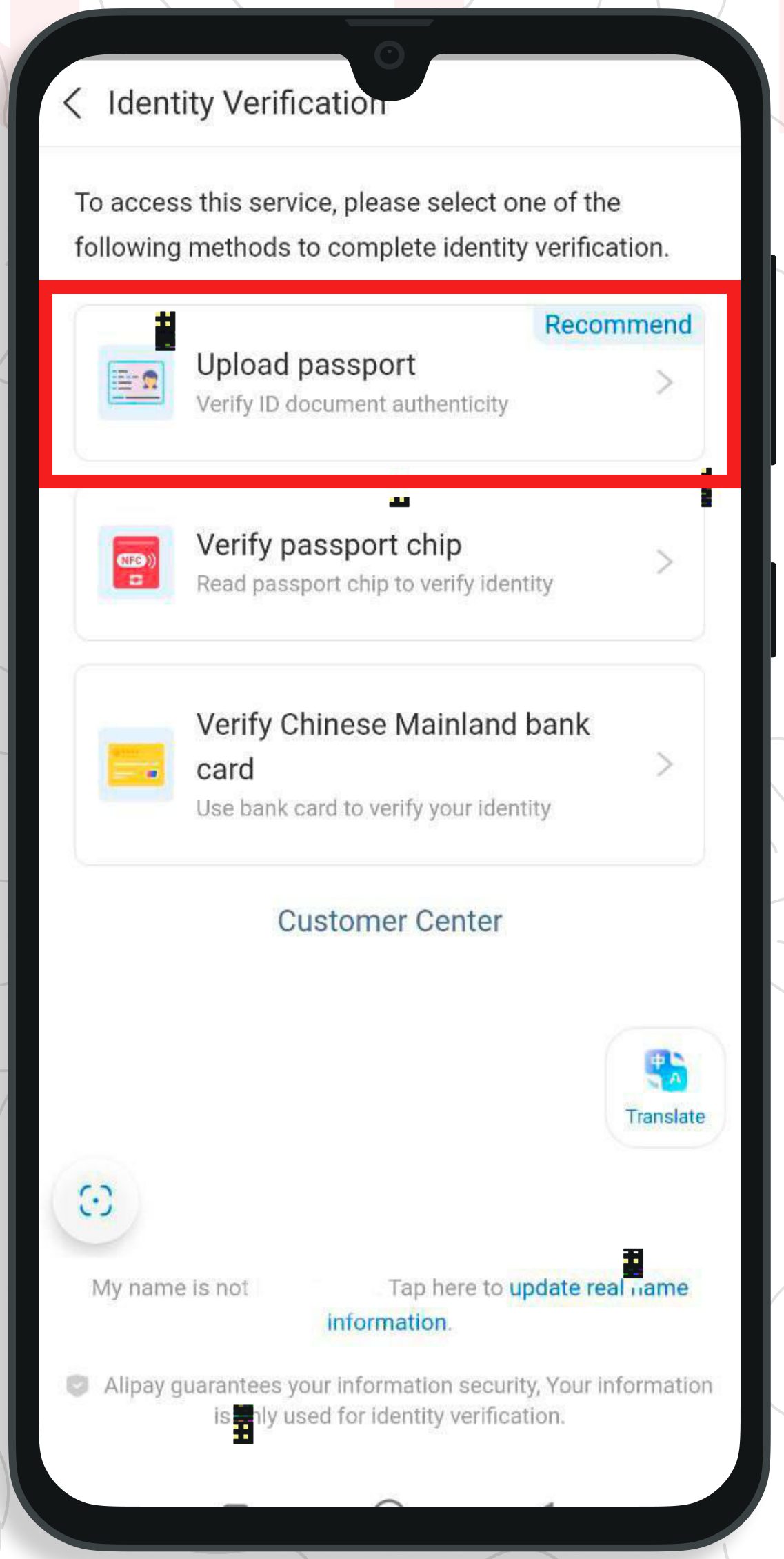
На некоторых устройствах появляется окно с выбором варианта ввода данных (пример слева).
Нужно нажать «Upload passport» для фотографирования загранпаспорта.
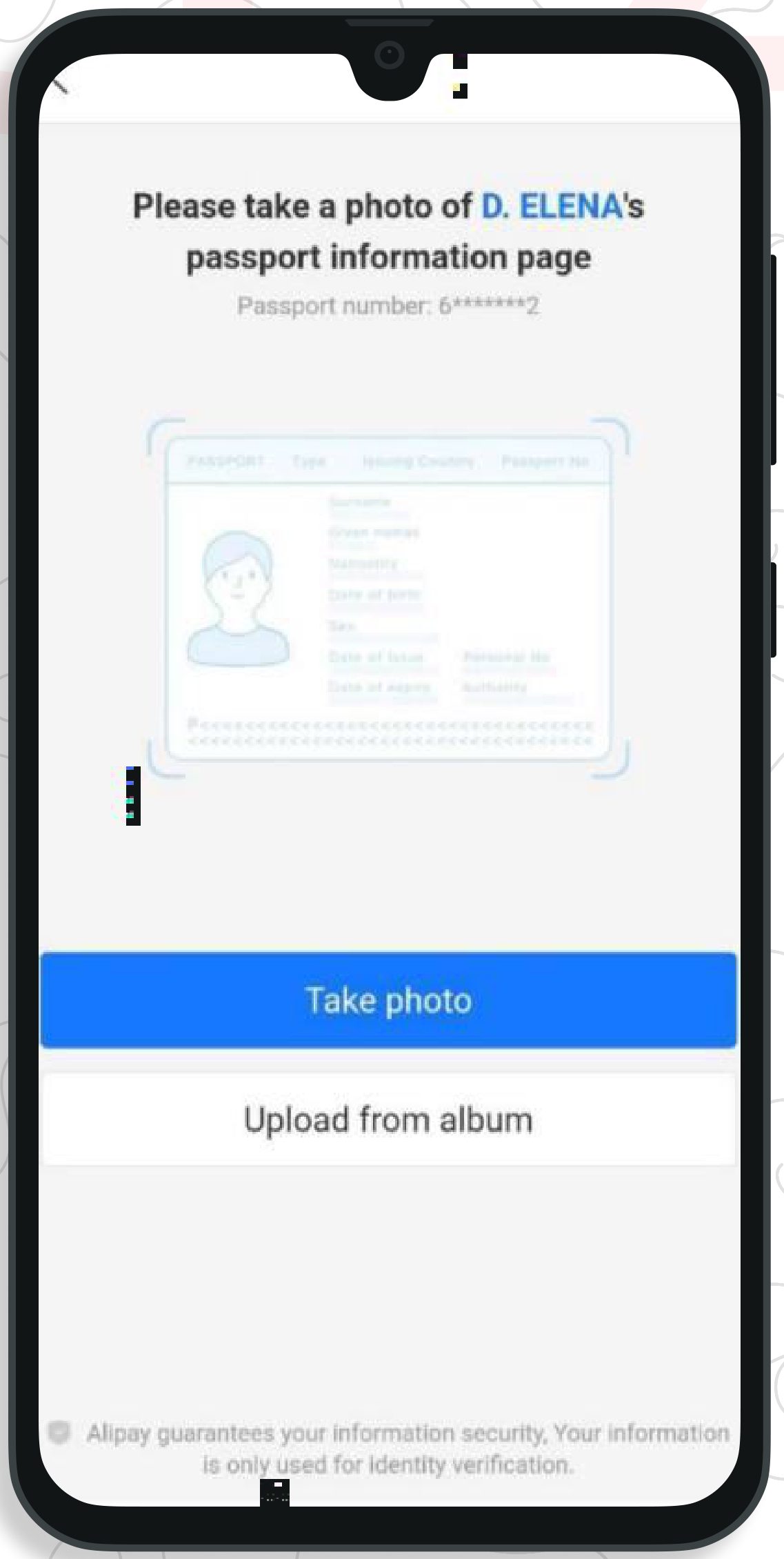
Далее открывается окно, как на примере справа, вы можете нажать на синюю кнопку и сфотографировать главную страницу загранпаспорта или нажать на белую кнопку и загрузить фото из галереи.
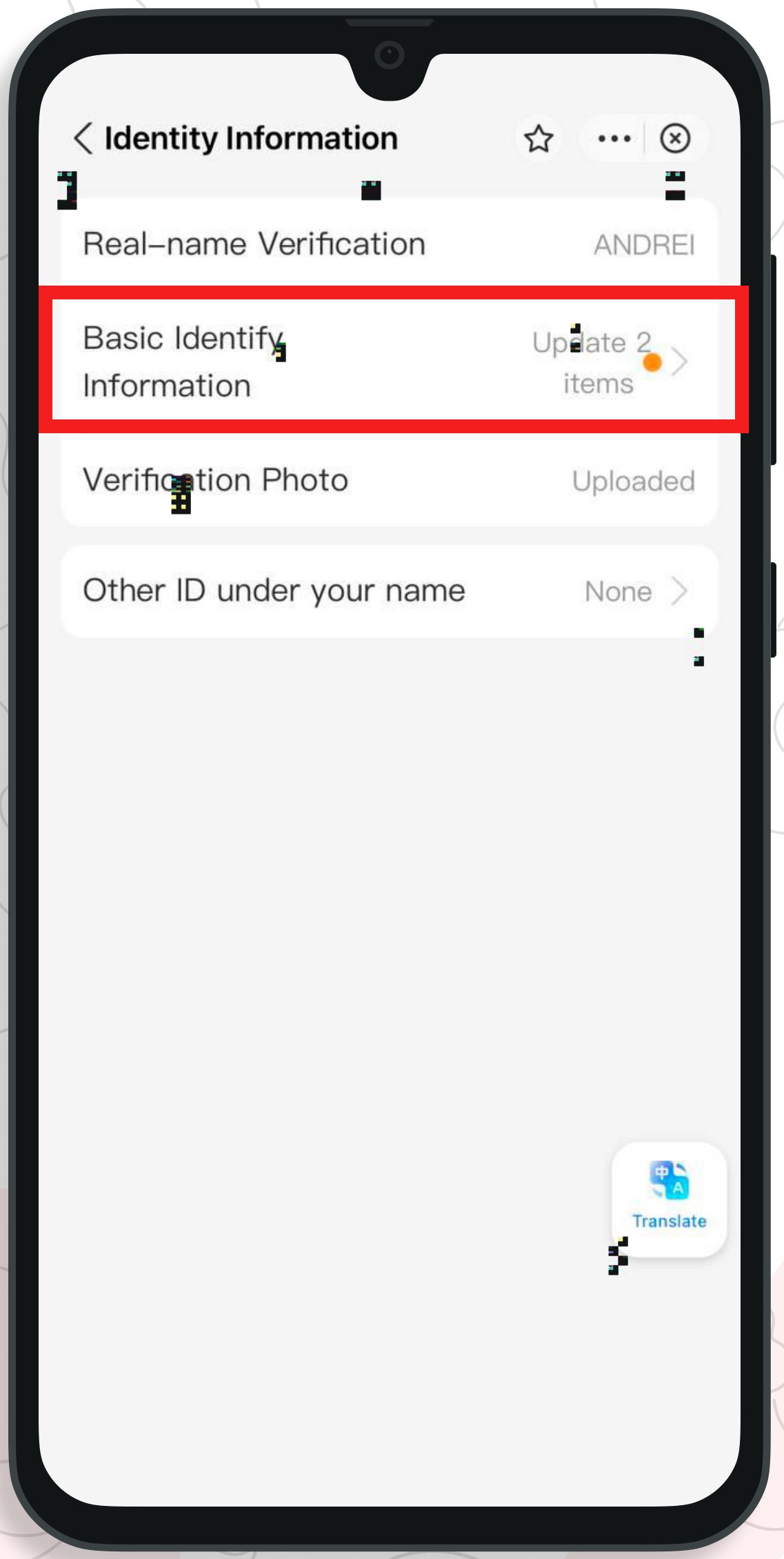
После того, как вы заполните данные вашего загранпаспорта, откроется окно, где нужно нажать на вторую строку «Basic Identify Information».
На следующей странице необходимо указать род деятельности (Occupation Type — можно выбрать Other) и адрес проживания (пункт 2.9).
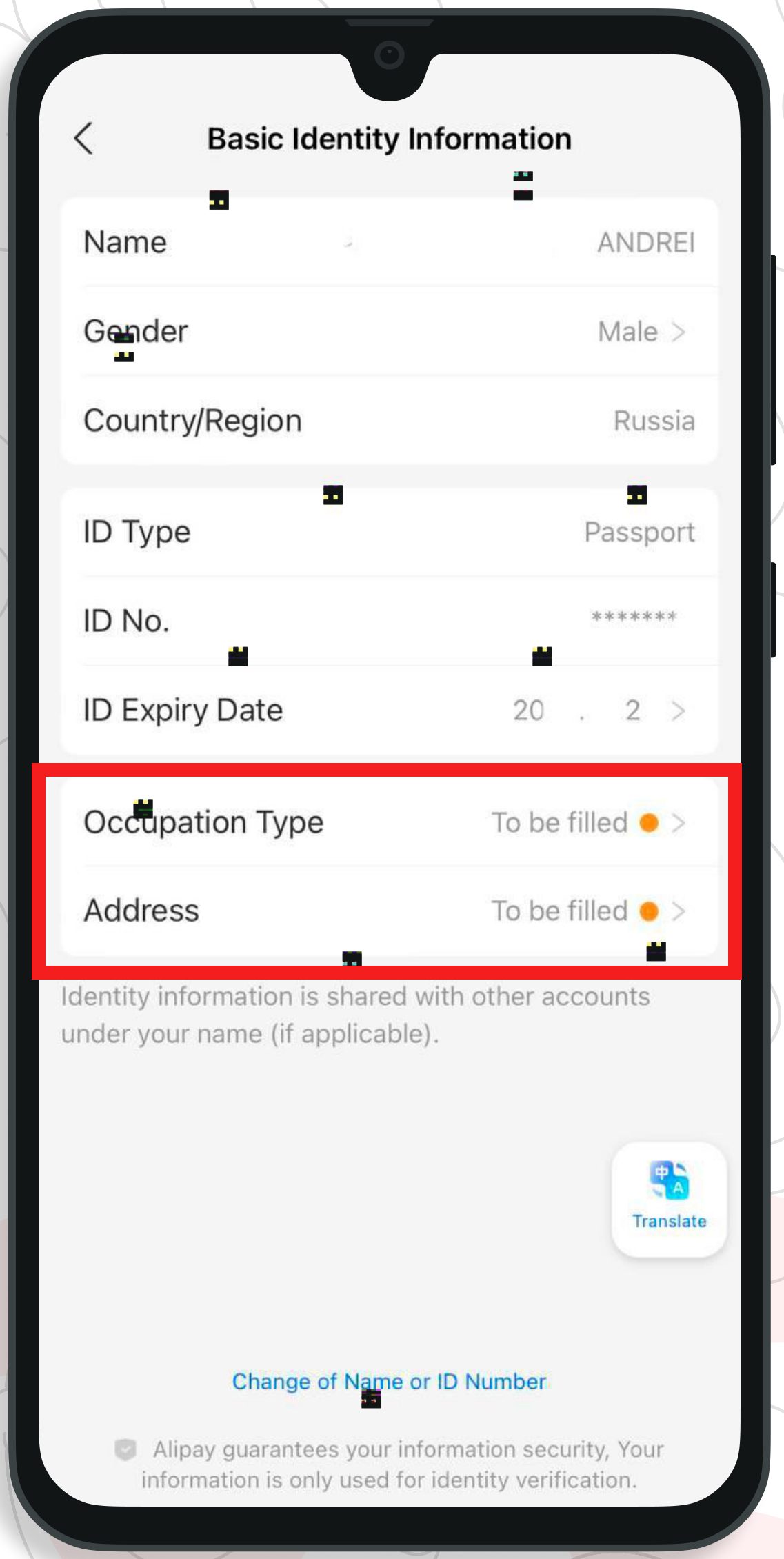
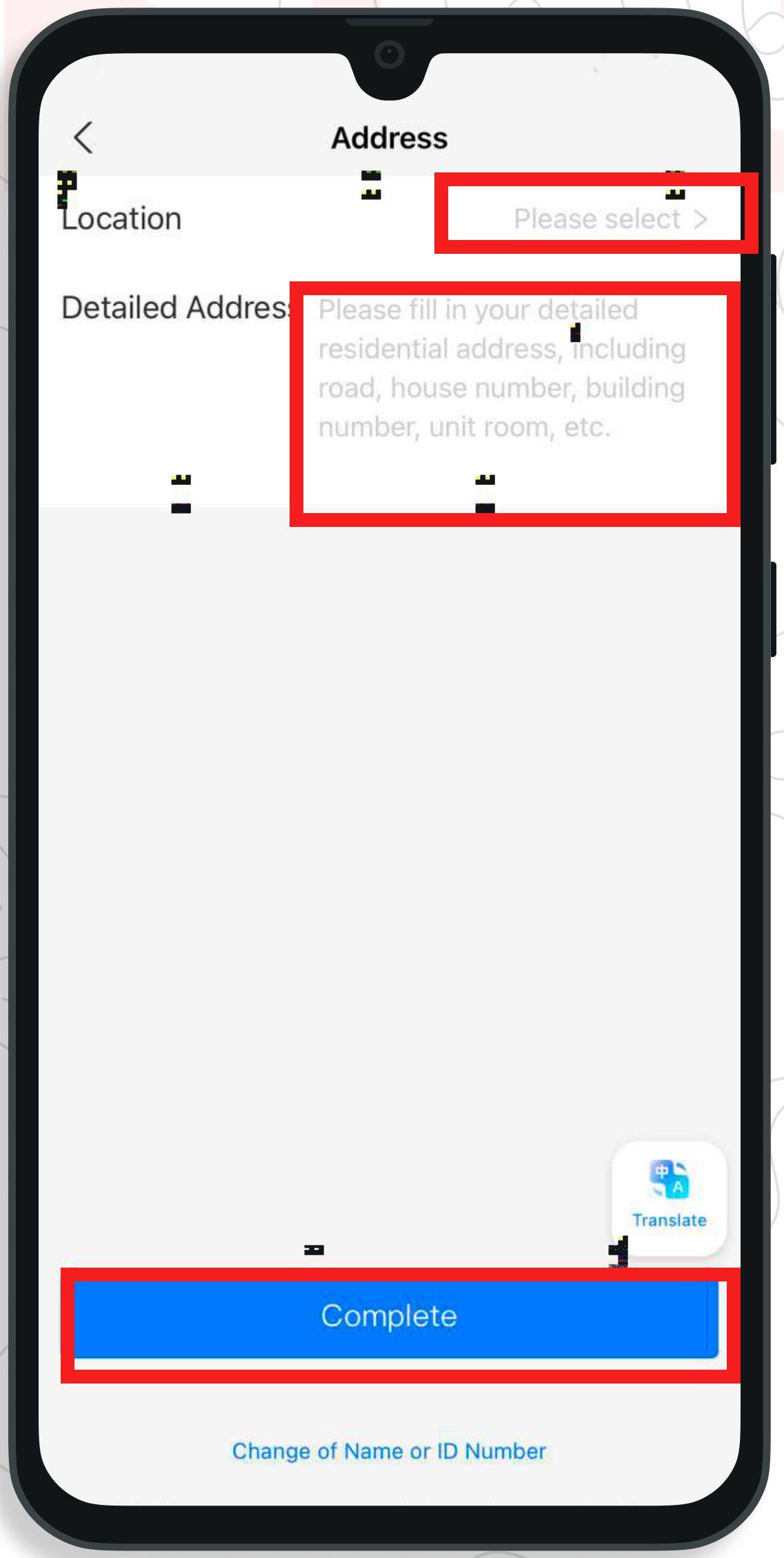
При заполнении адреса важно сначала выбрать страну в первой строке.
Чтобы это сделать, нажимаем напротив «Location», далее во второй строке пишем адрес на английском языке и нажимаем на синюю кнопку.
Пример написания адреса для второй строки: Irkutsk, Lenina 22, 17.
Теперь необходимо пройти верификацию по лицу.
Для этого возвращаемся в личный кабинет Алипей и нажимаем на первую строку «Real-name verification status», где указано ваше имя, и далее переходим к пункту 2.11.
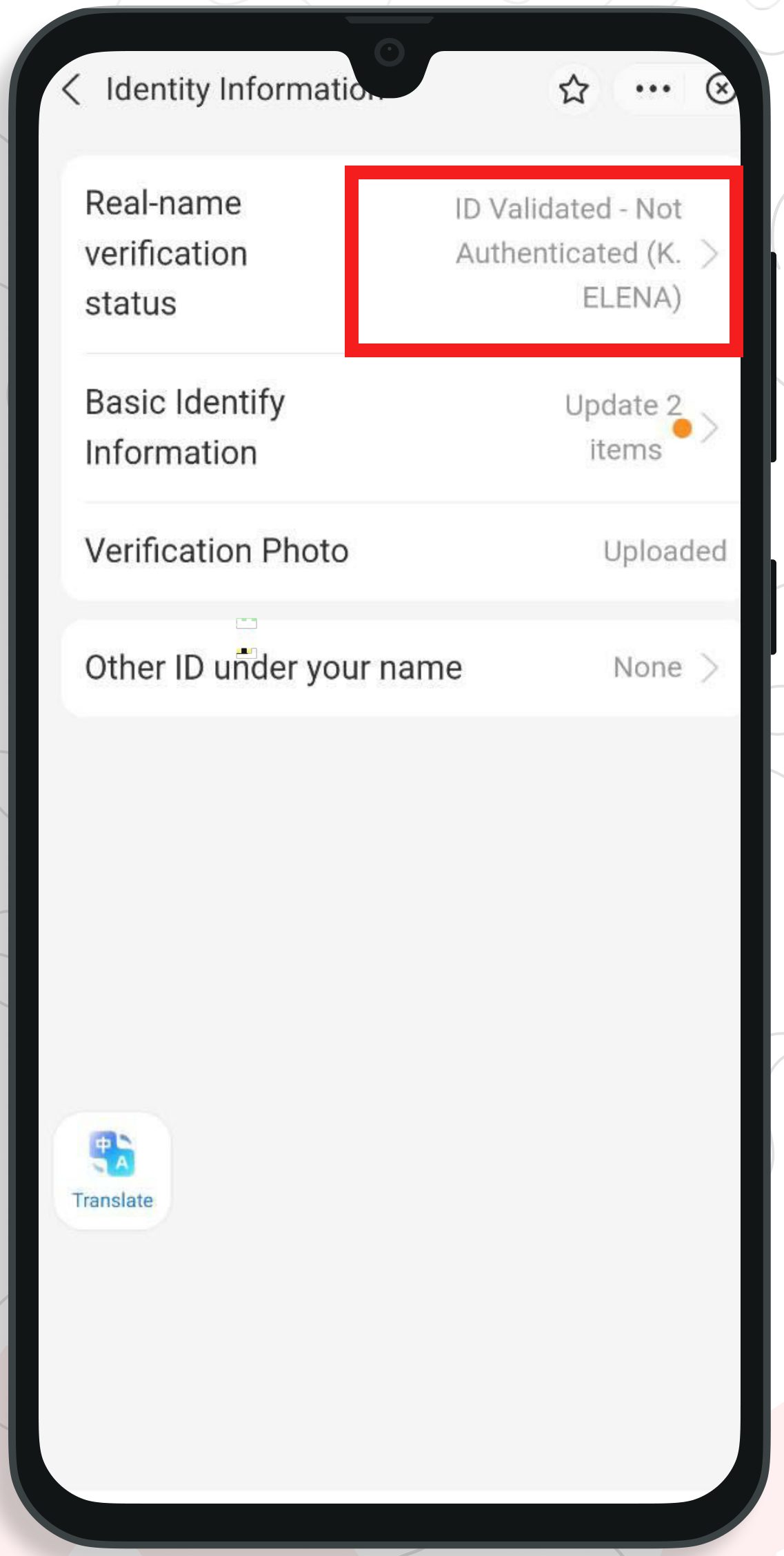
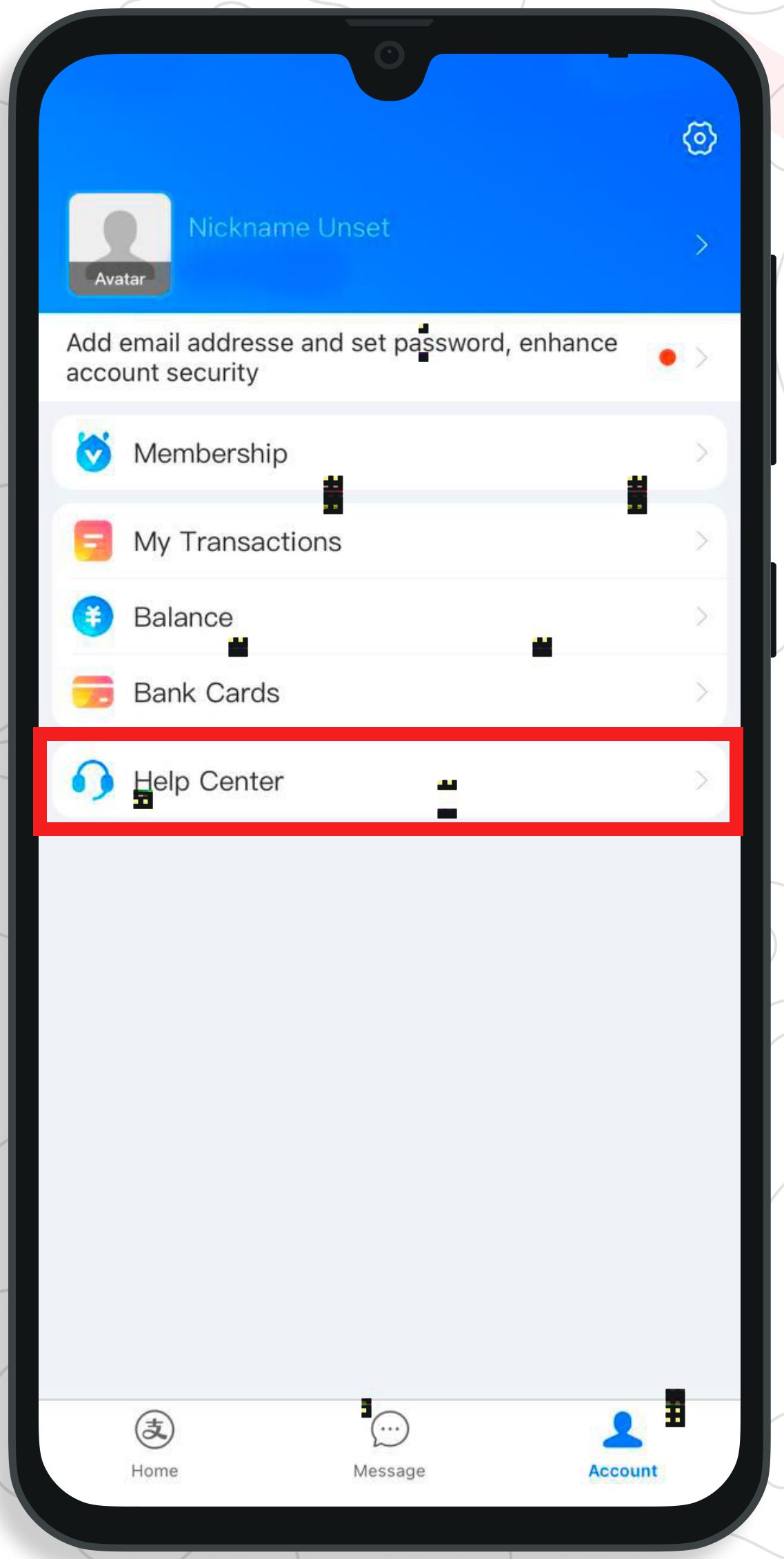
Если ваше имя не кликабельно, не получается перейти в раздел верификации, то возвращаемся в основное меню Алипей и нажимаем на знак поддержки в виде наушников.
Также, данный значок может быть расположен в правом верхнем углу, как на скриншоте справа.
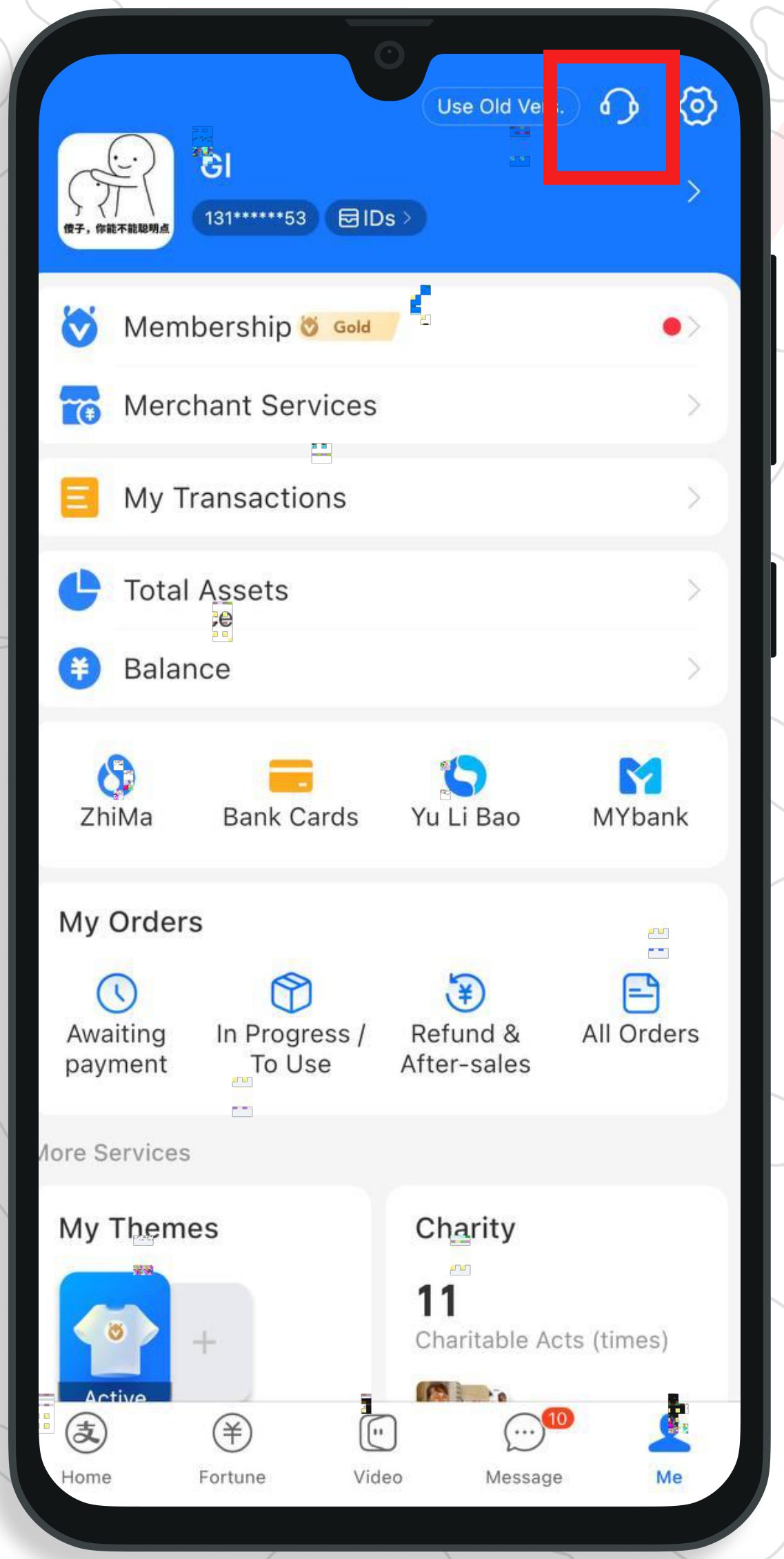
Затем переходим в чат. Если кнопки чата нет, переходите к этапу 2.12.1.
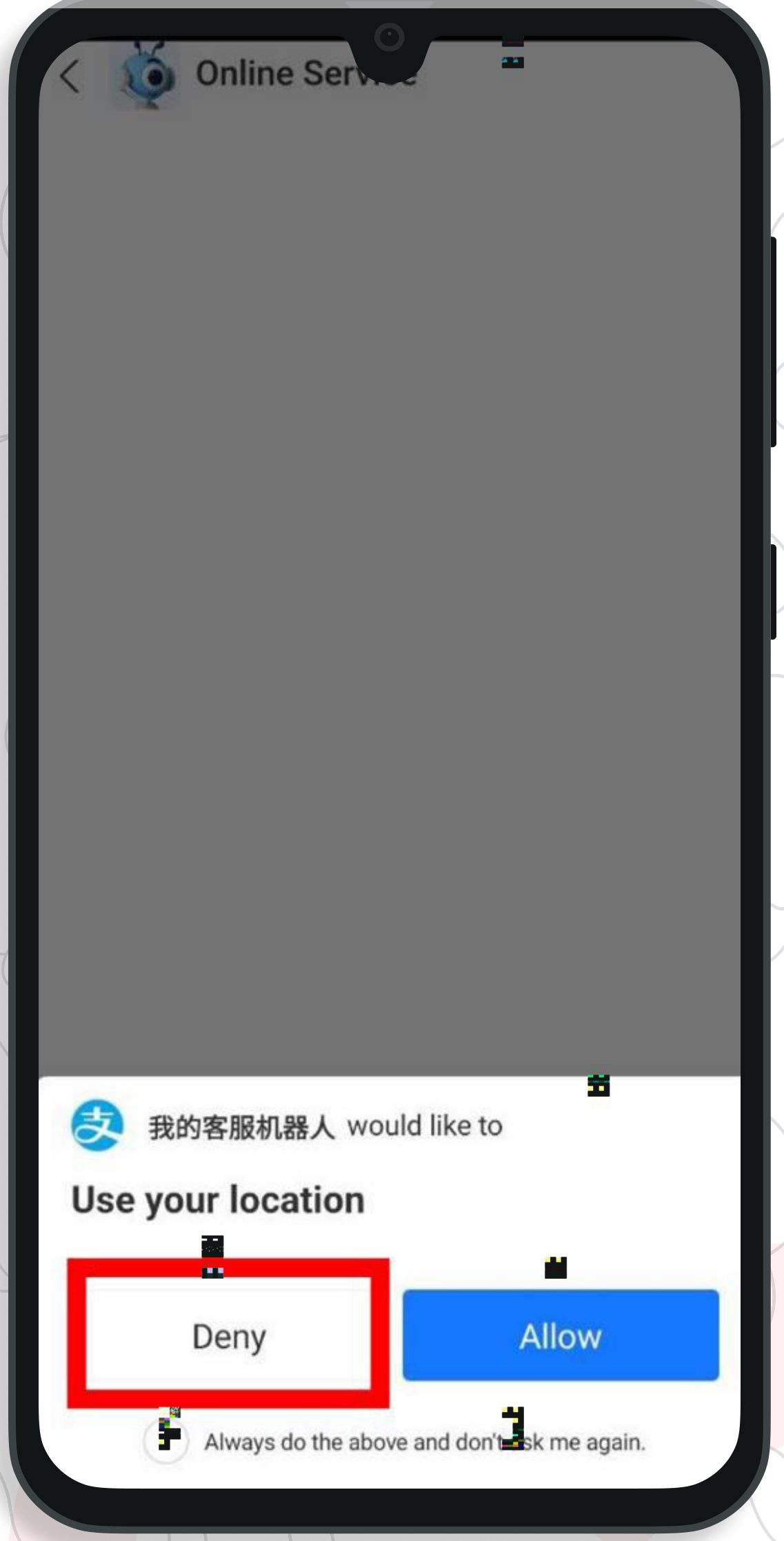
Иногда может открыться окно с запросом отслеживания местоположения. Отказываемся, нажав на белую кнопку.
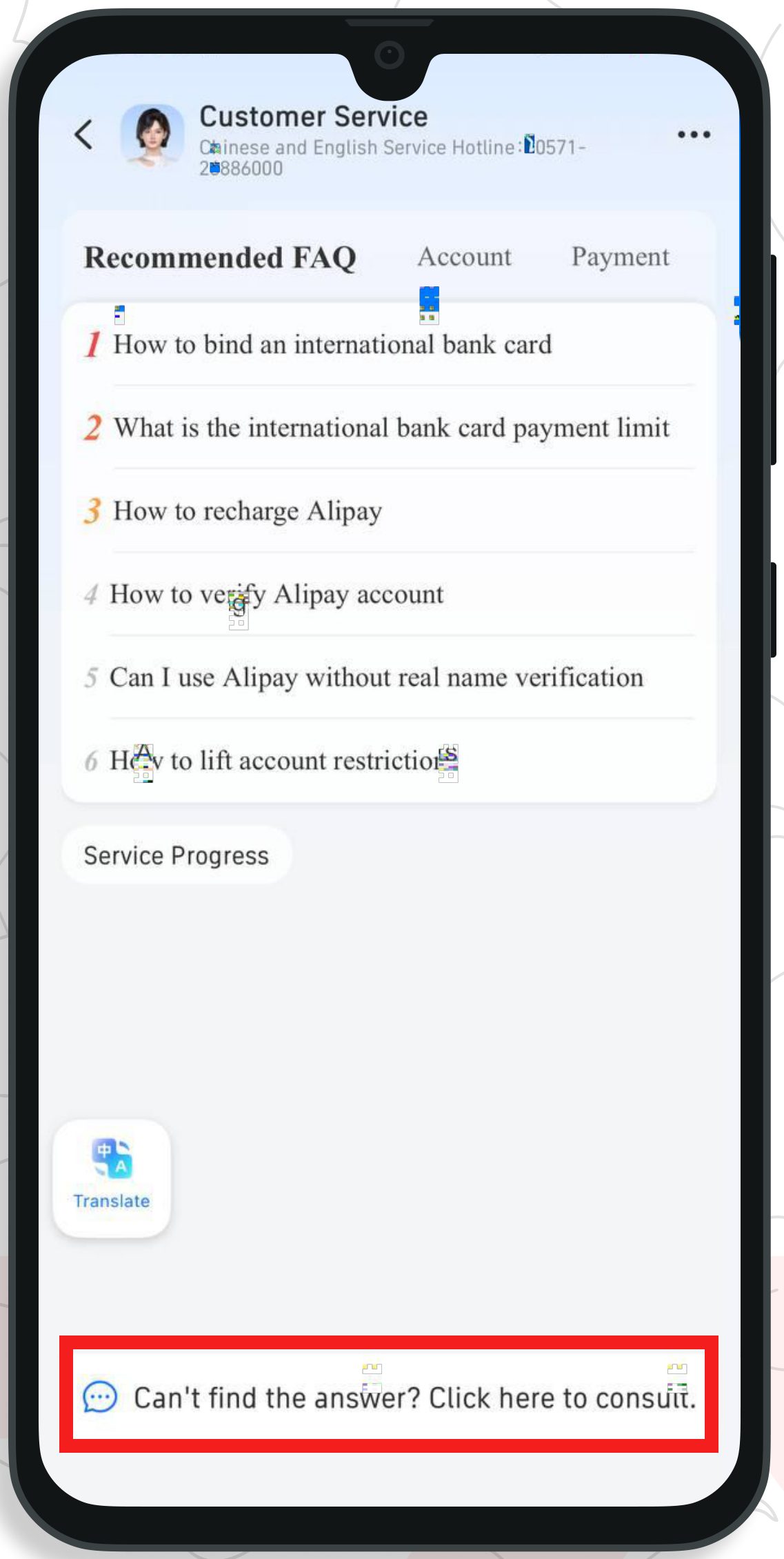
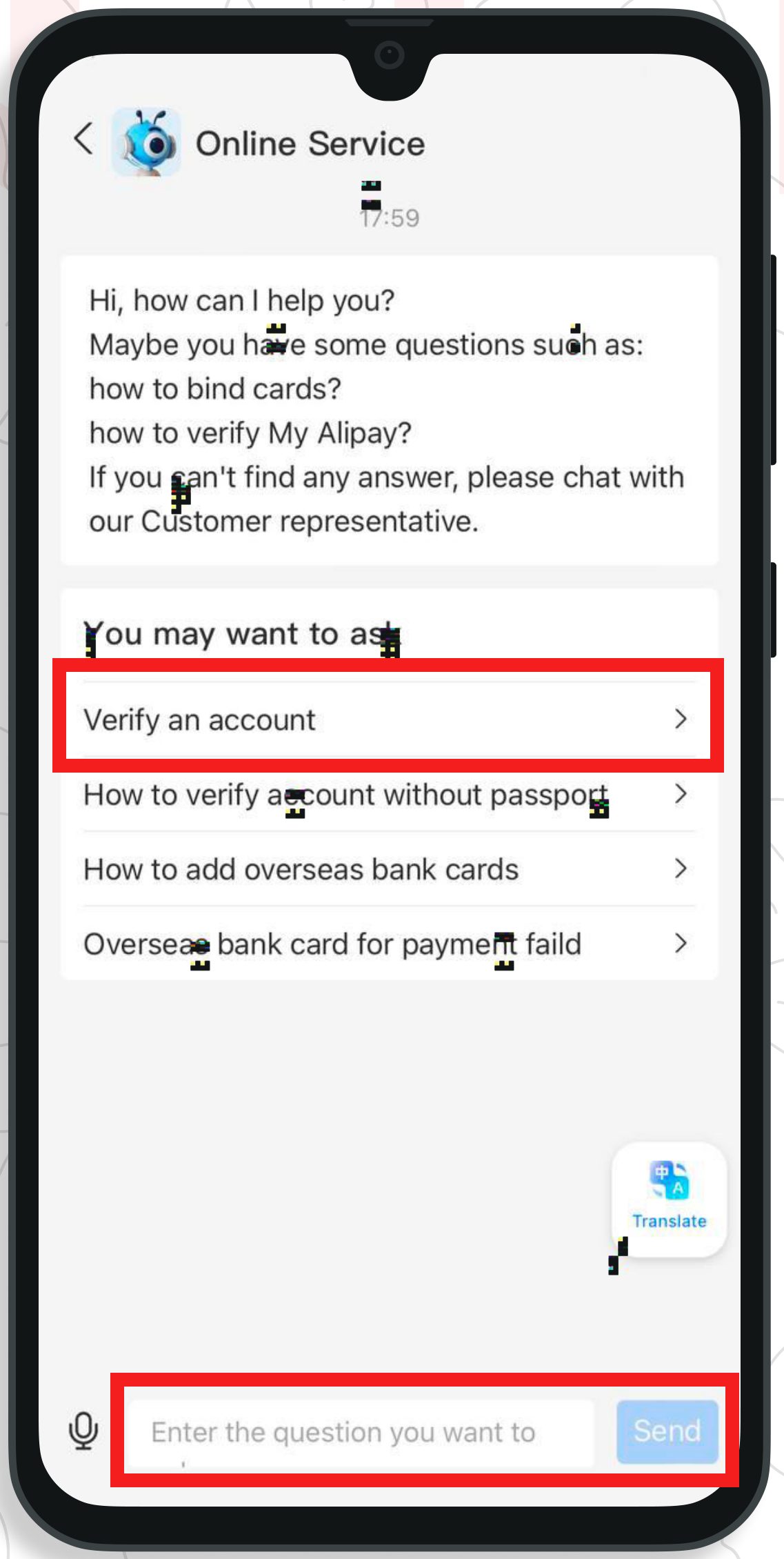
Выбираем строку с надписью «Verify an account» (Верификация аккаунта).
Если данной кнопки нет — в нижней строке нужно написать Verify an account и нажать на синюю кнопку справа, после чего выбрать раздел верификации.
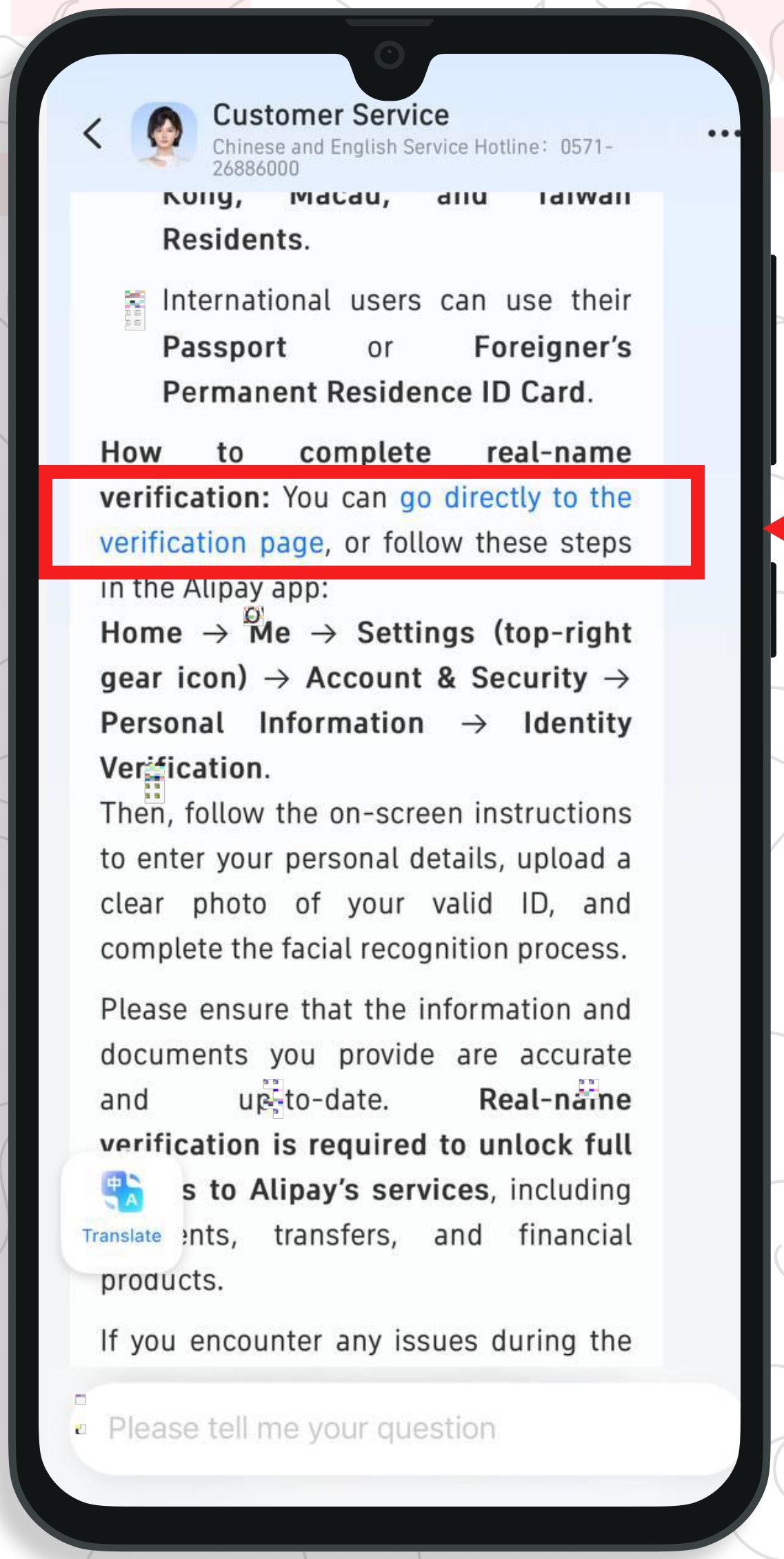
Появится текст, нужно пролистнуть вниз и нажать на фразу, выделенную синим «go directly to the verification page».
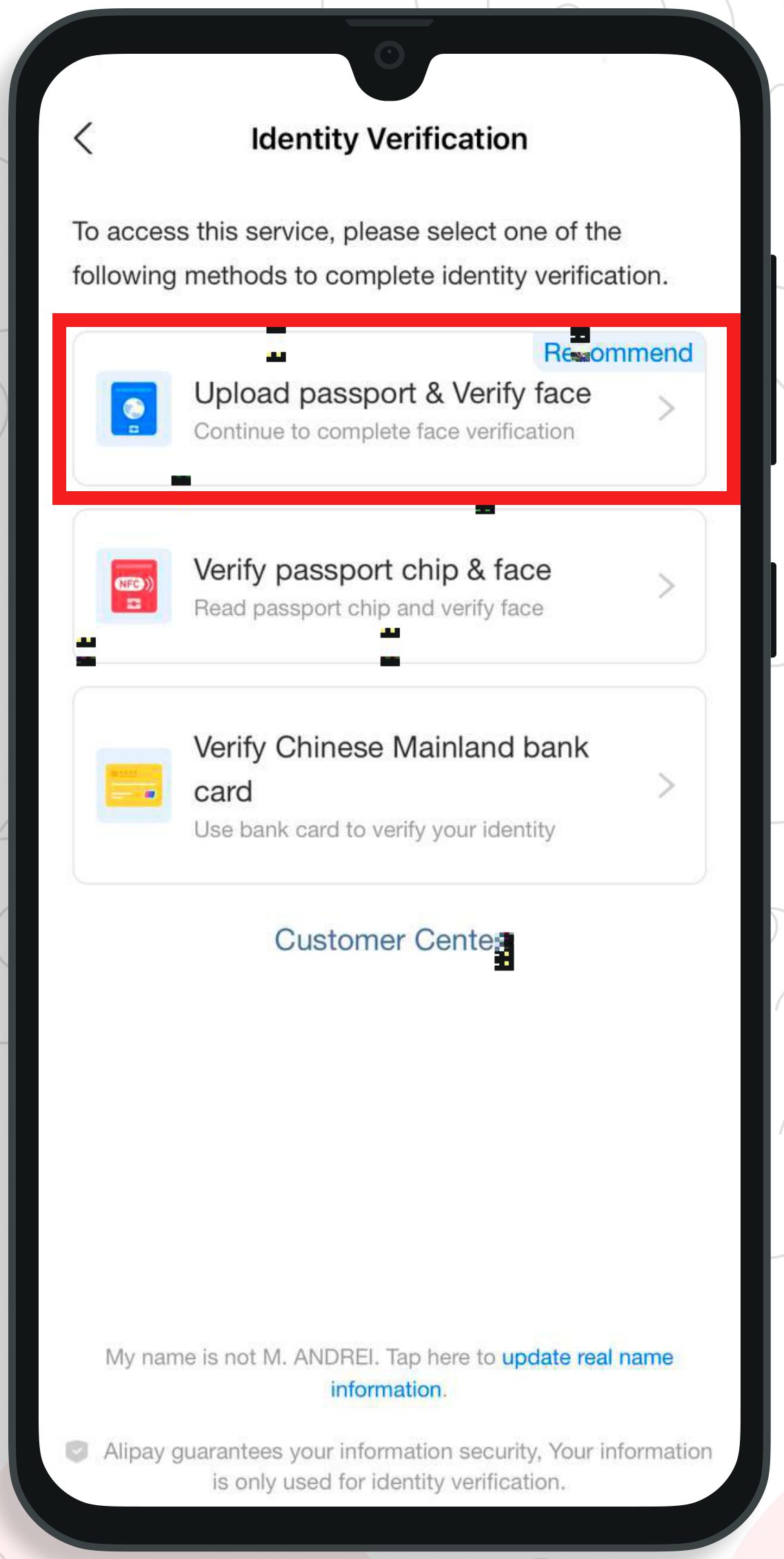
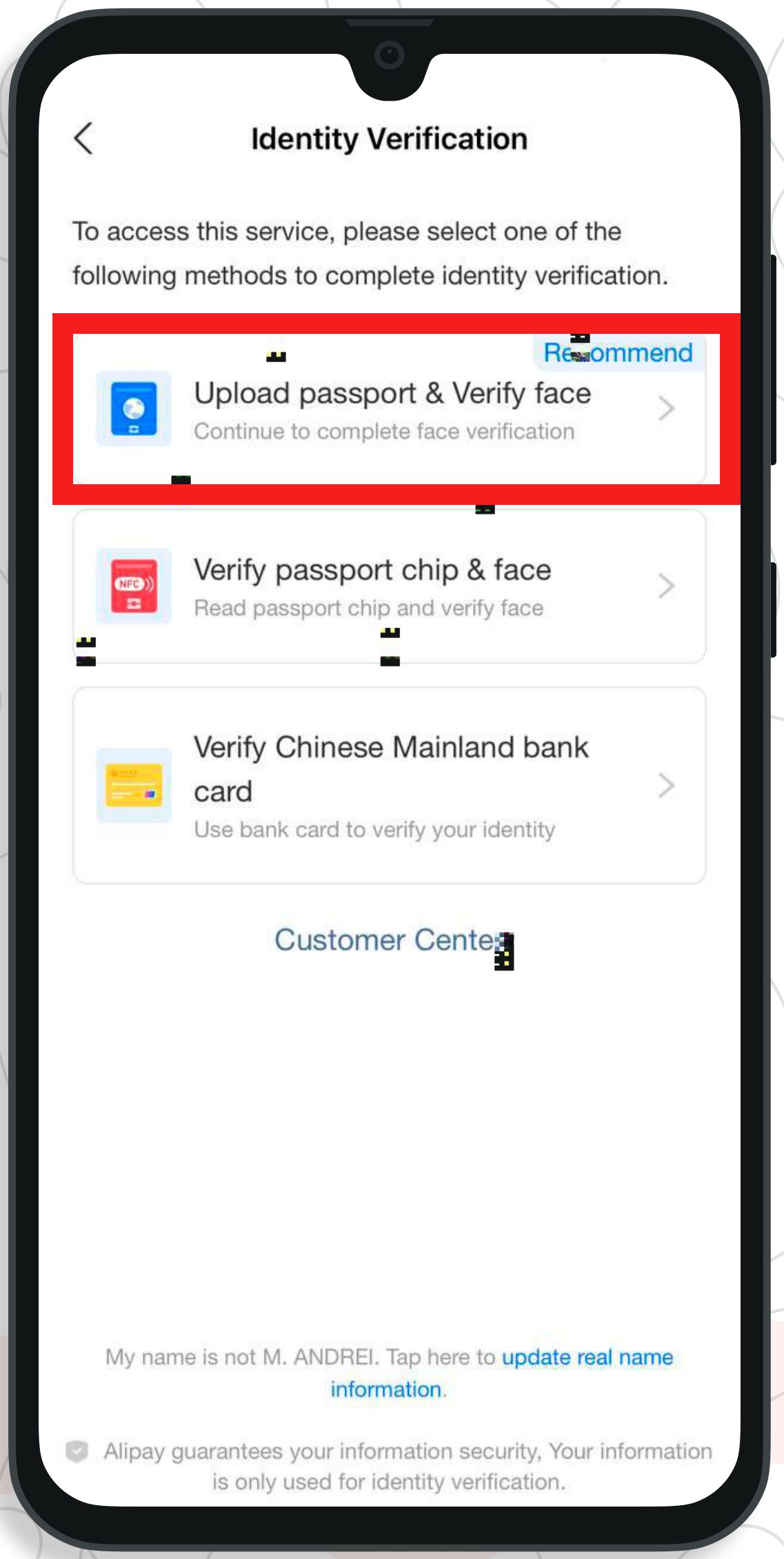
Выбираем значок синего цвета, он может быть вторым или первым, с названием «Upload passport / Verify face».
Если кнопки для перехода в чат нет и Вы не можете пройти этап сканирования лица, следуйте этим шагам (если же Вы успешно прошли этап сканирования лица, пропустите эти шаги и переходите сразу к этапу 2.13 а).
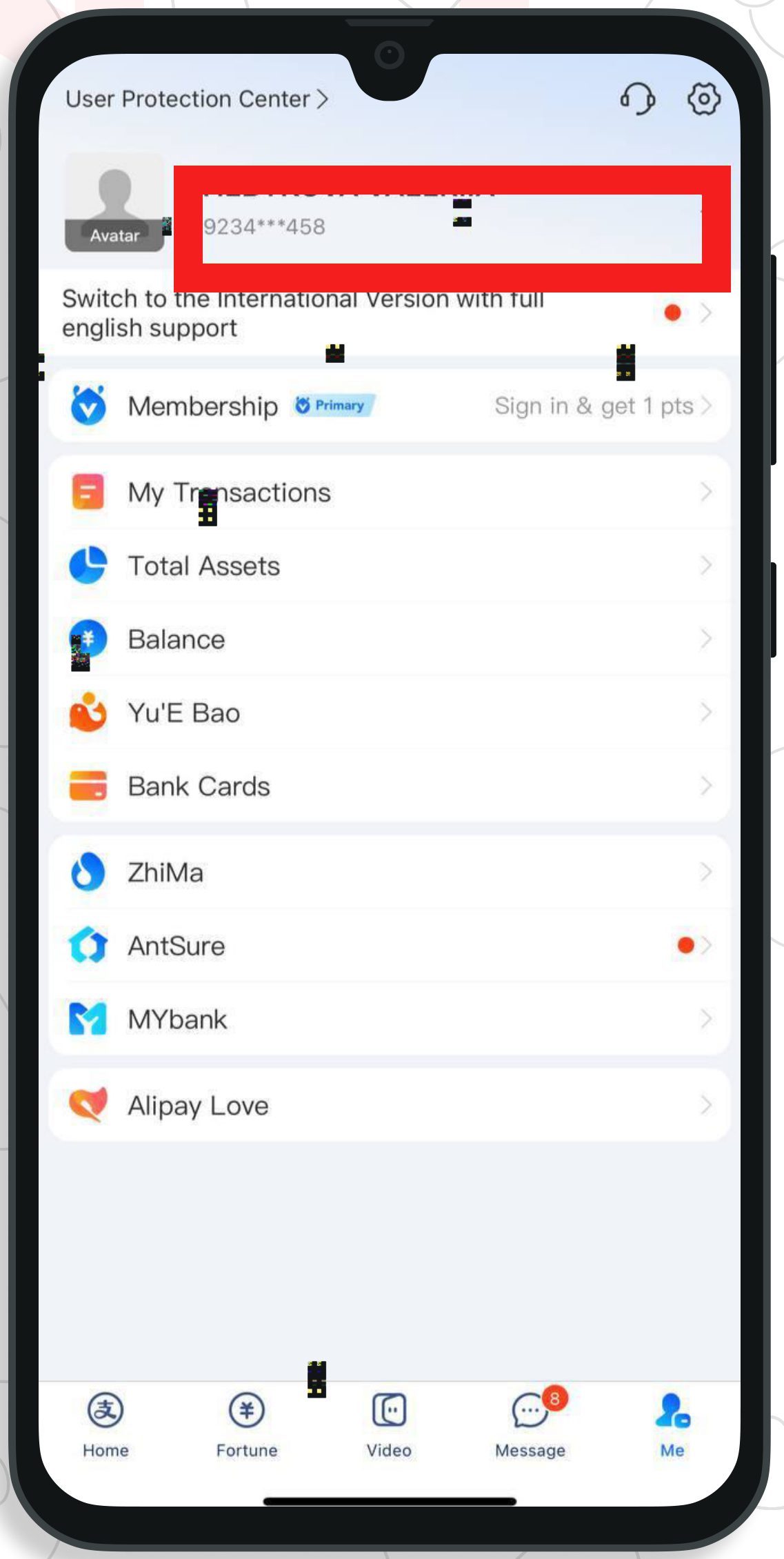
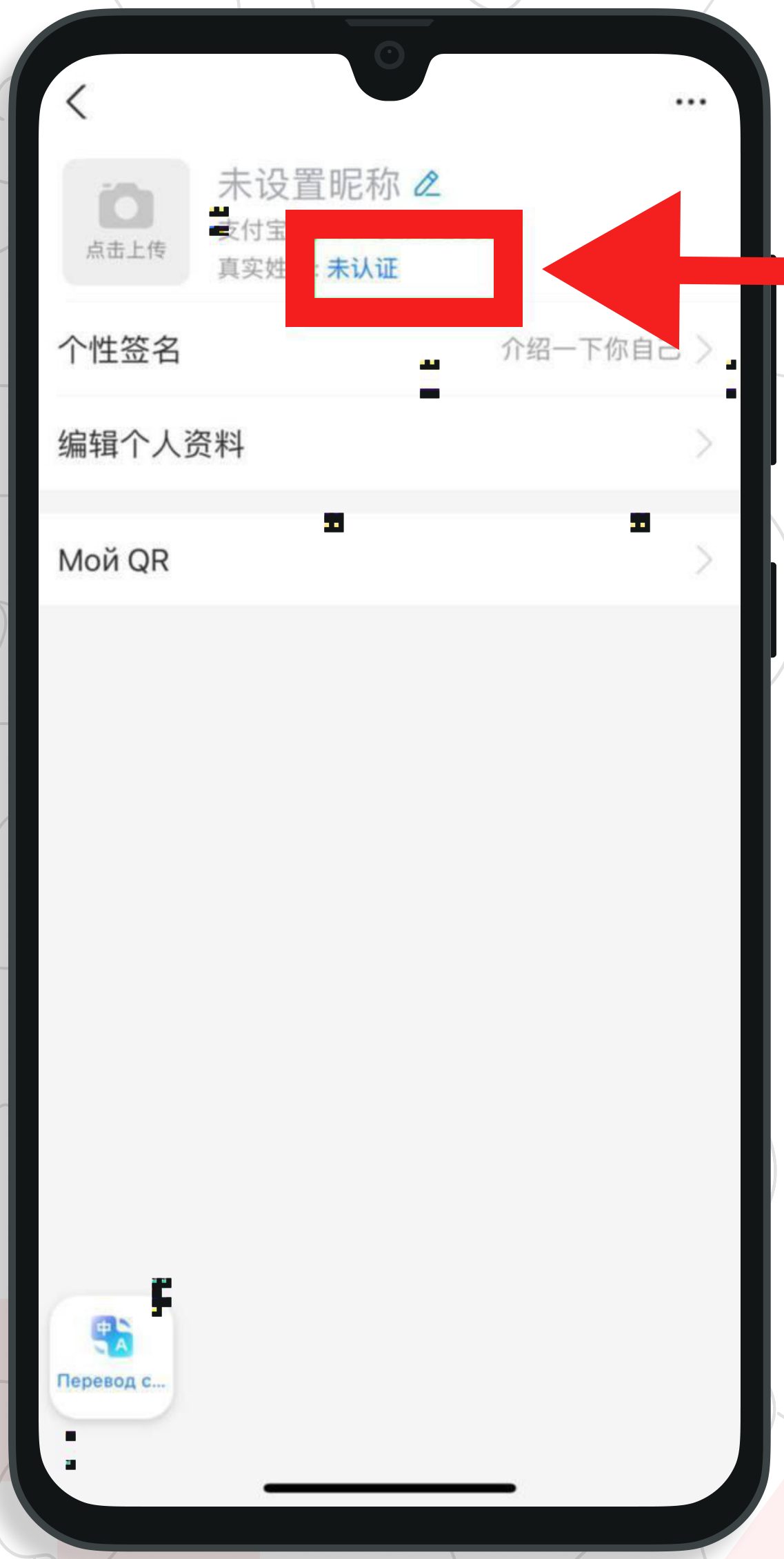
Необходимо нажать на имя / номер телефона сверху в личном кабинете.
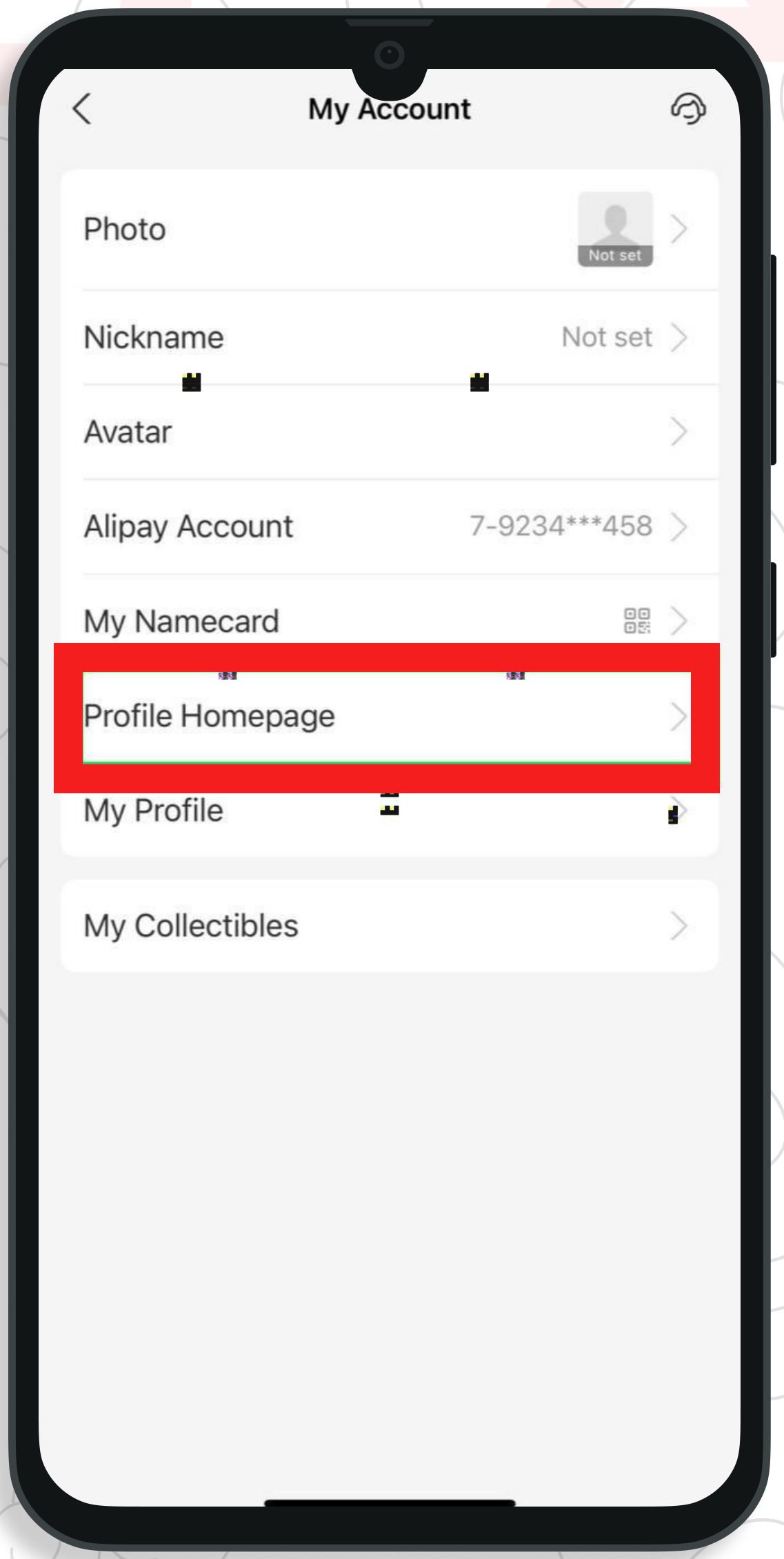
Затем следует перейти в раздел «Profile Homepage».
Далее нужно нажать на кнопку «Uncertified» или «未认证», как отмечено ниже.
В данном пункте нужно выбрать вариант, который отмечен ниже, далее сделать скан лица владельца загранпаспорта.
Далее может появиться экран для сканирования загранпаспорта. Нажимаем на синюю кнопку.
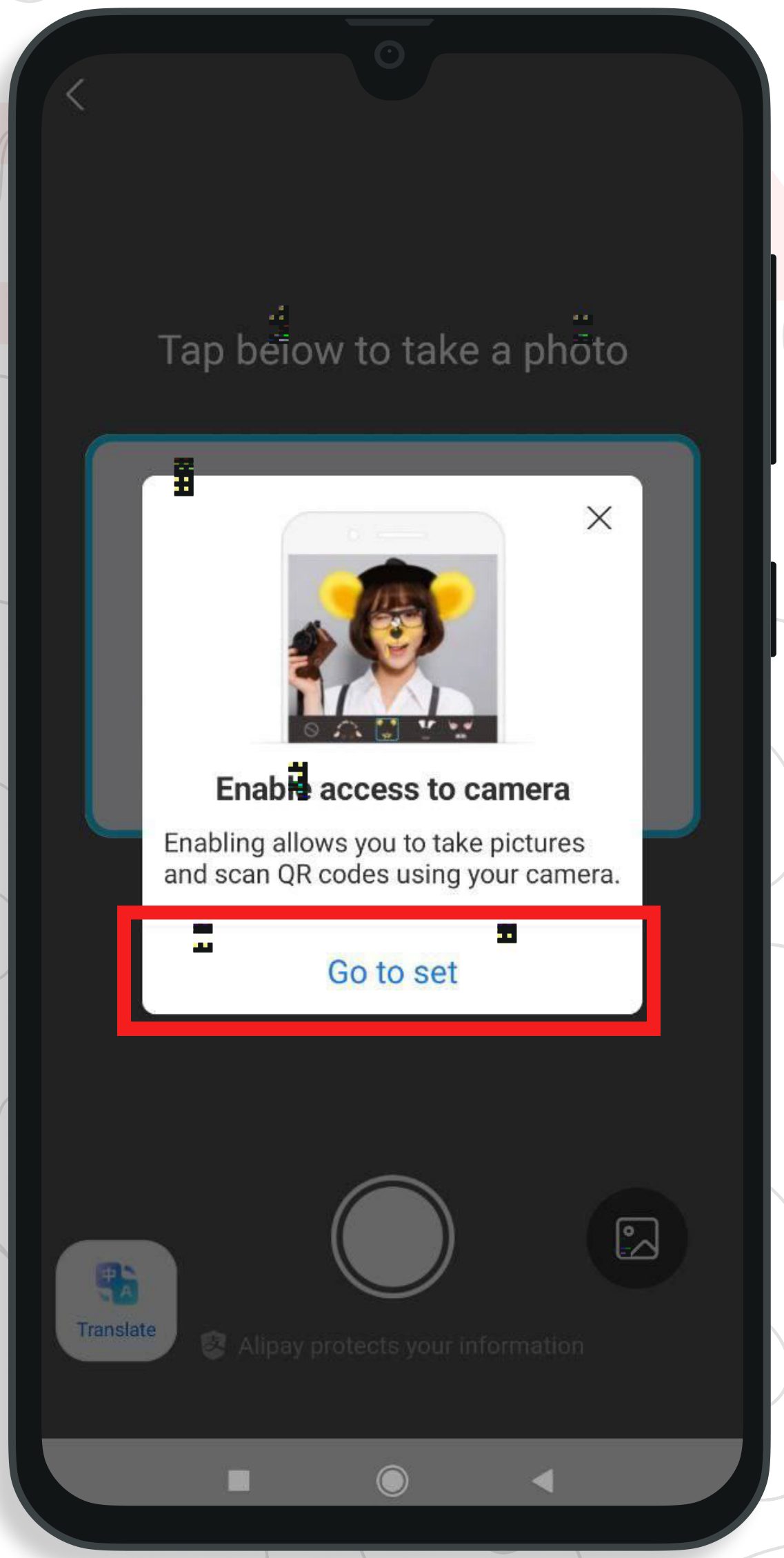
Перед сканированием загранпаспорта система может запросить доступ к камере телефона, необходимо нажать на «Go to set», чтобы перейти в настройки телефона и дать доступ.
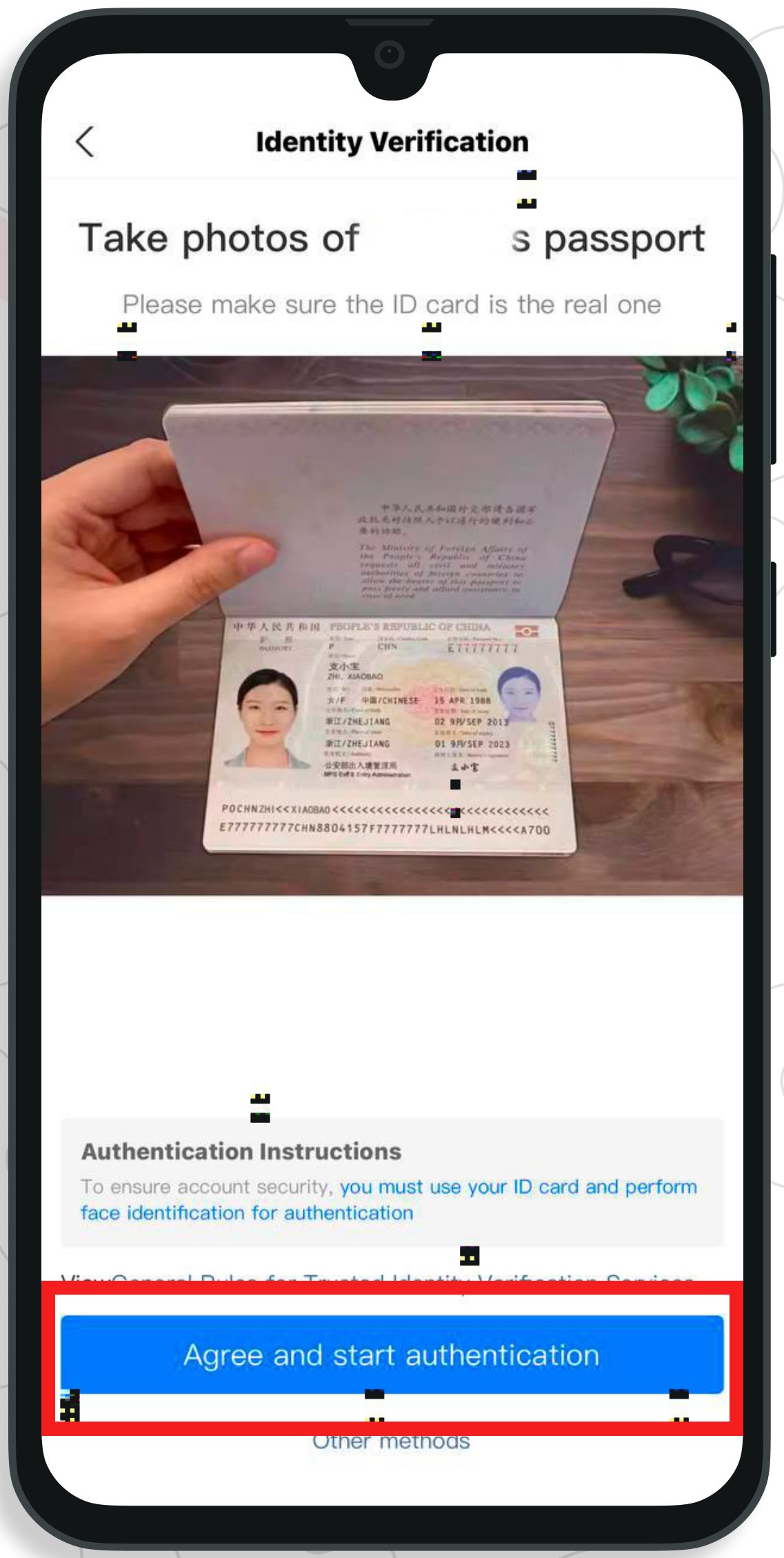
Далее наводим рамку на первую страницу вашего загранпаспорта.
Важно, чтобы вся страница попала в рамку, без обрезки, было чётко видно все данные, без бликов и с хорошим освещением.
После сканирования проверьте, чтобы номер паспорта и даты были зафиксированы корректно. При наличии ошибок можно вручную внести корректировки.
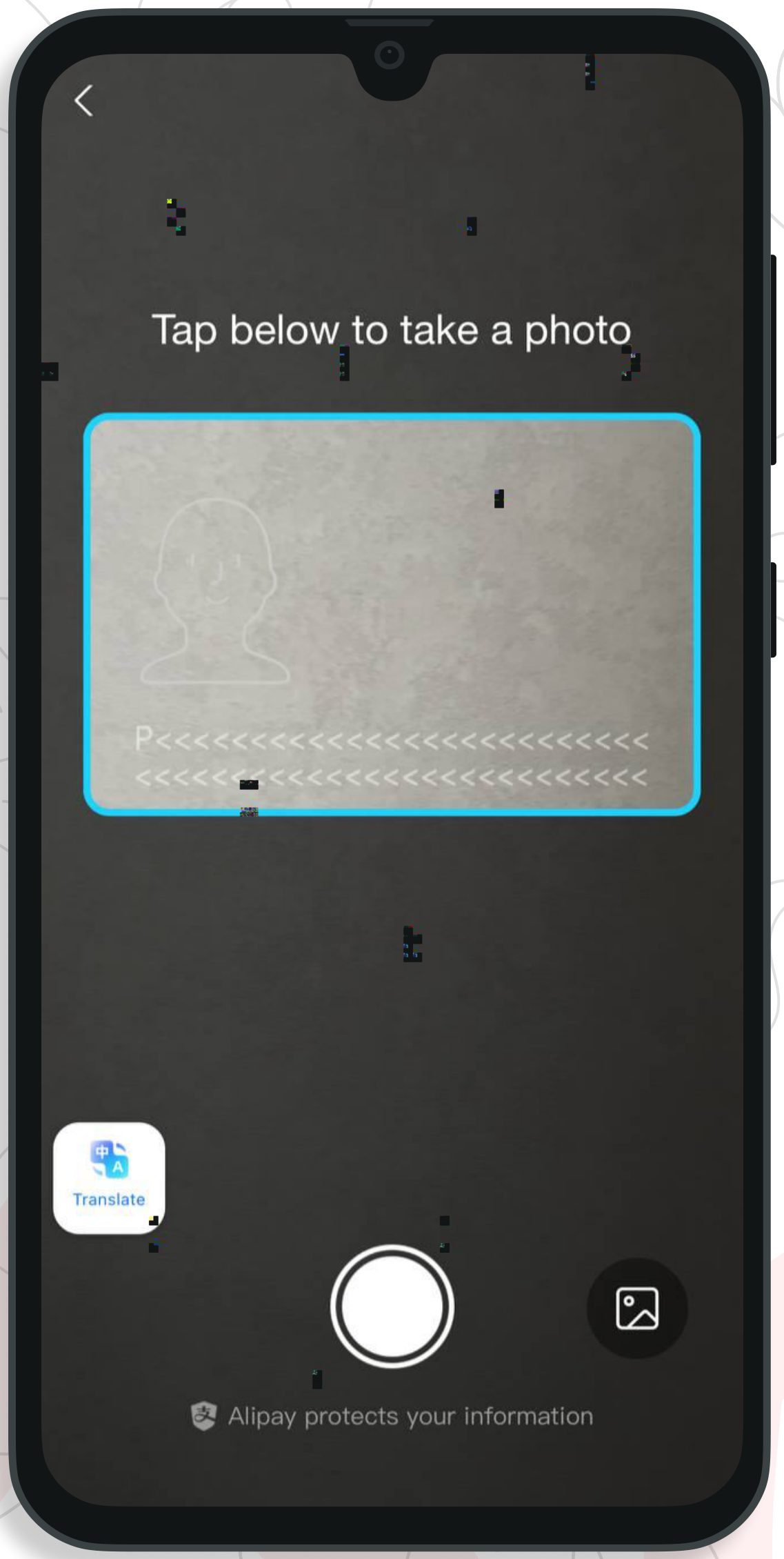
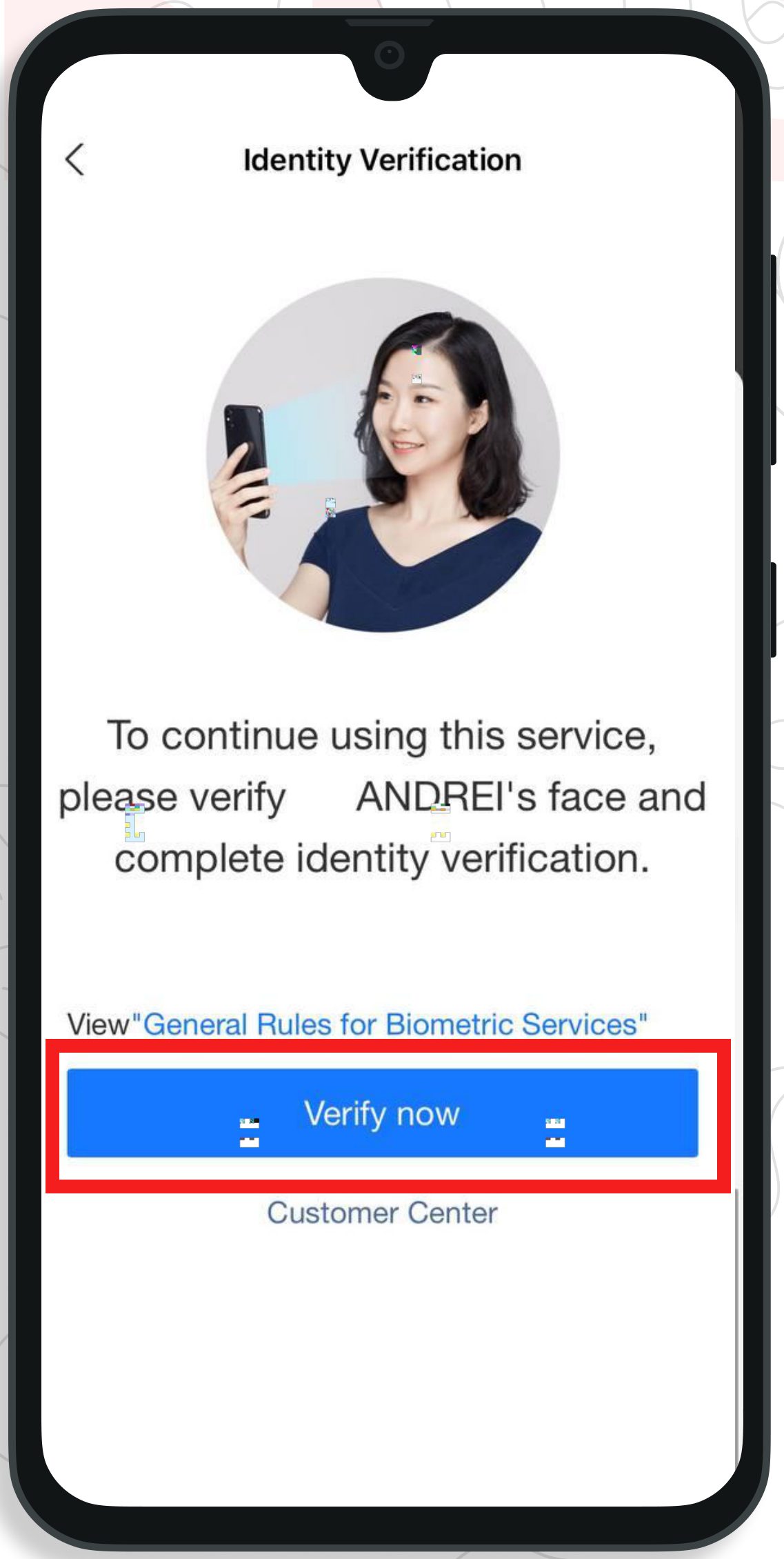
Следующий этап — сканирование лица владельца паспорта.
Необходимо нажать на синюю кнопку, после чего включится фронтальная камера и зафиксирует, что на фото в паспорте именно вы.
Важно, чтобы было хорошее освещение, можно немного поворачивать голову, моргнуть. Это стандартная проверка, что регистрируется не робот.
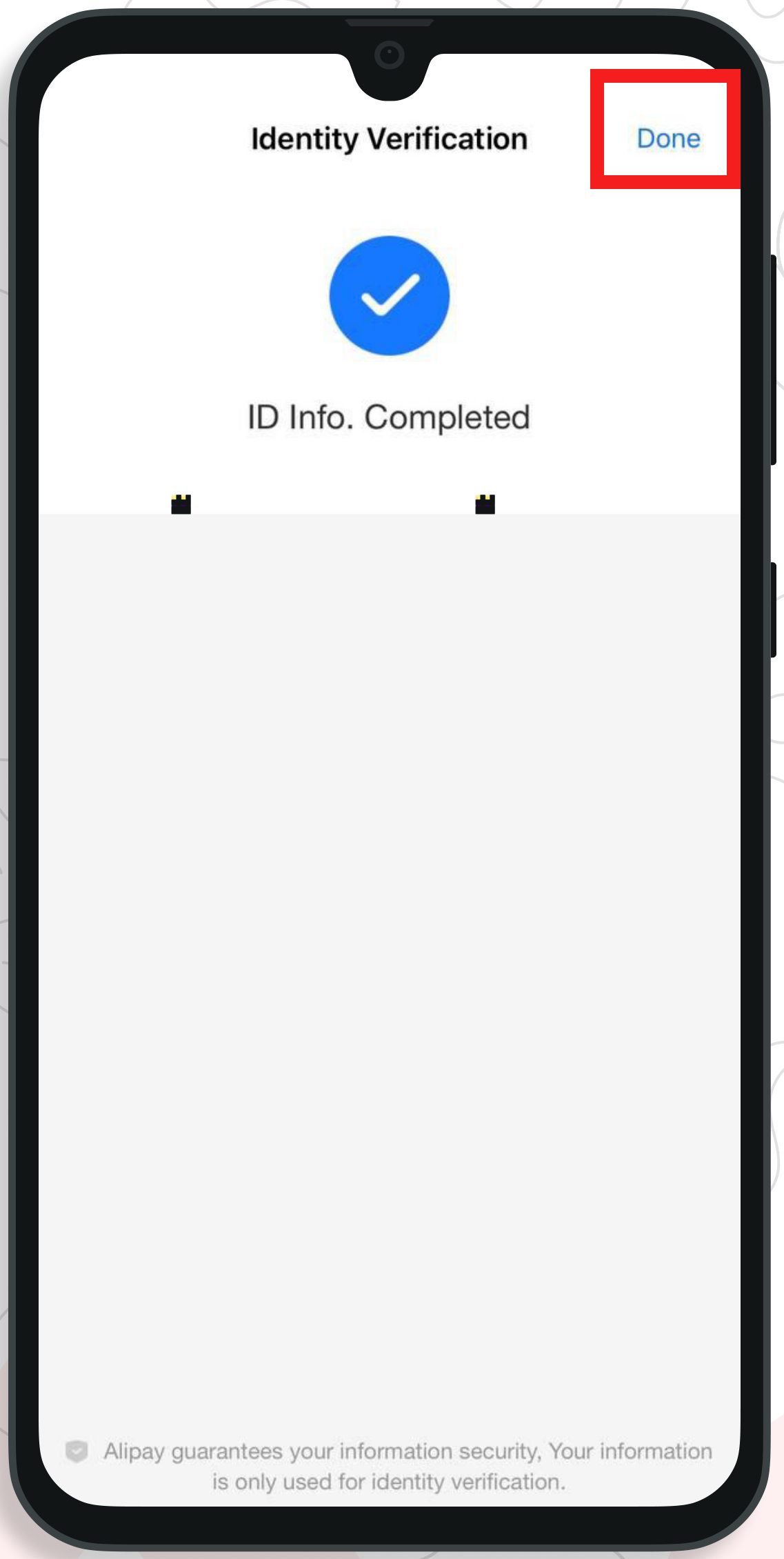
После успешного сканирования лица появится окно с галочкой на синем фоне, что означает, что верификация прошла успешно.
Здесь достаточно нажать на кнопку «Done» в правом верхнем углу.
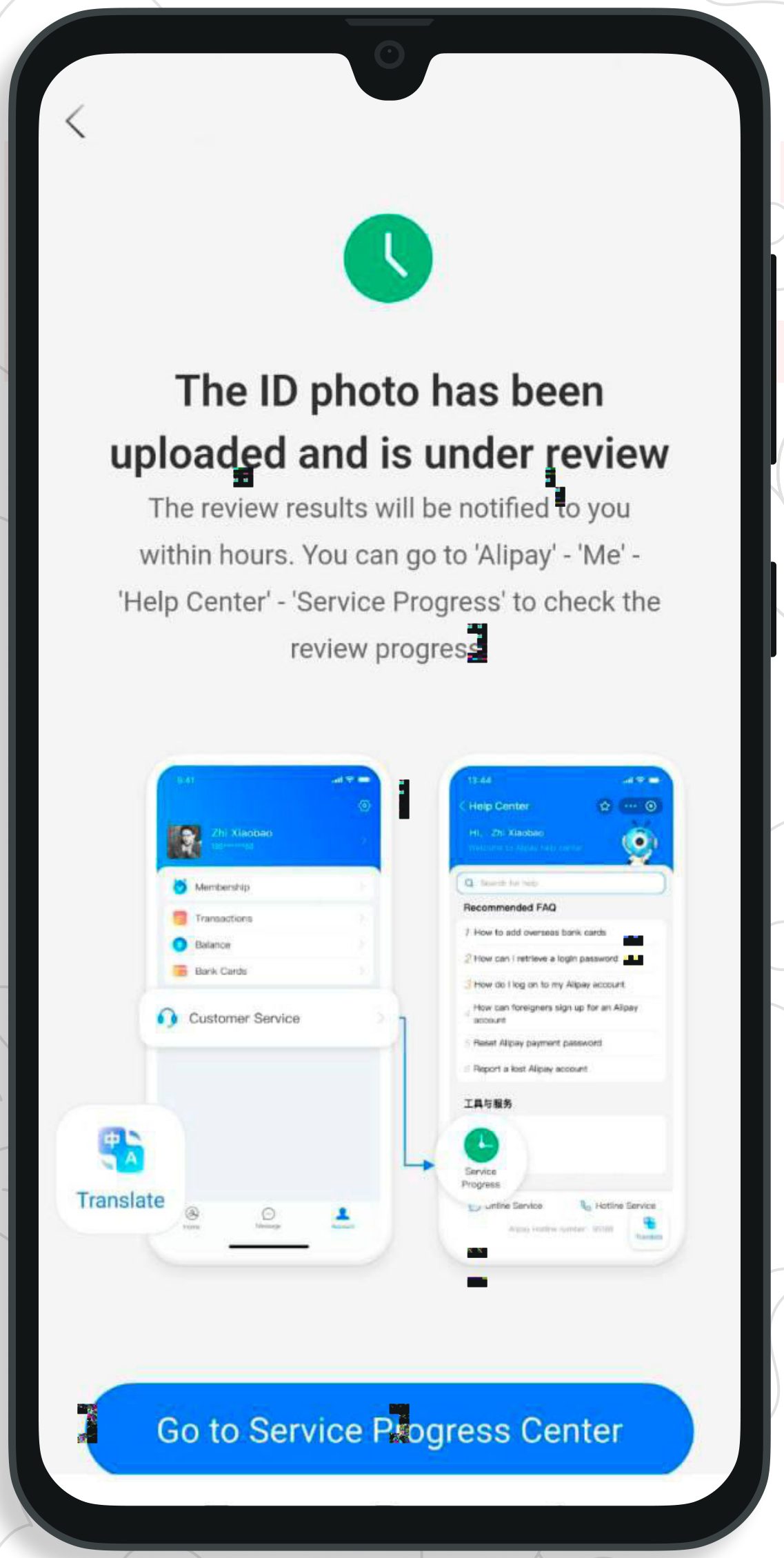
В некоторых случаях не происходит автоматического распознавания и требуется подождать, пока система подтвердит соответствие ваших данных.
Если появилось такое окно — значит в течение 24 часов вашу заявку рассмотрят. Необходимо подождать.
После того, как вы прошли верификацию, вы можете проверить, что всё в порядке.
Для этого в вашем личном кабинете можете нажать на шестерёнку в правом верхнем углу, далее на строку «Account and Security».
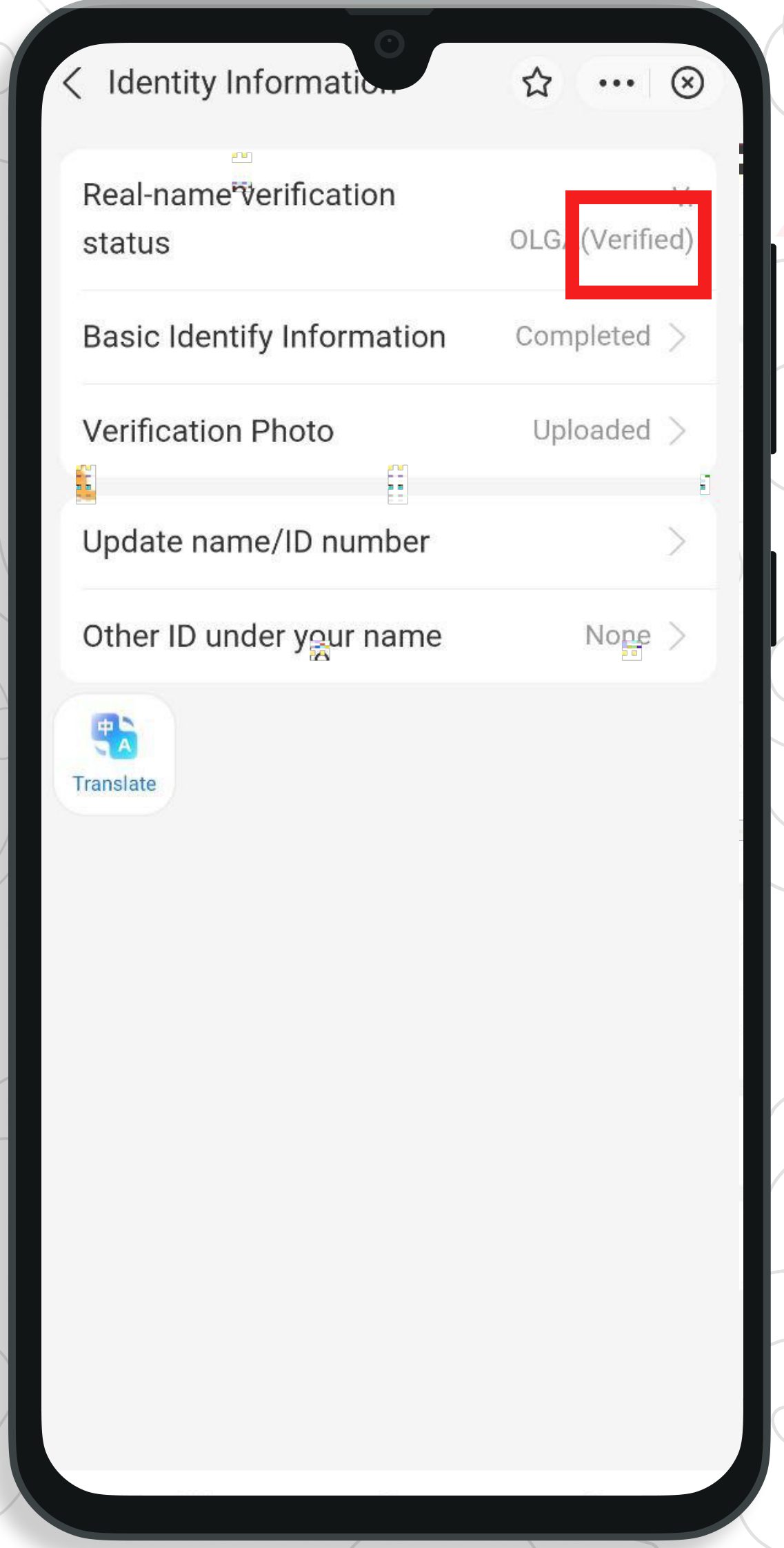
Далее выбрать раздел «Identify Information». Если верификация прошла успешно, то рядом с вашим именем появится надпись «Verified».
Поздравляем, вы прошли верификацию!
После прохождения верификации можно добавить банковскую карту, выпущенную зарубежным банком, если она у вас есть.
К сожалению, проводить оплату с помощью карты, выпущенной в России, нельзя. Если у вас нет зарубежной карты, переходите сразу к этапу 3.
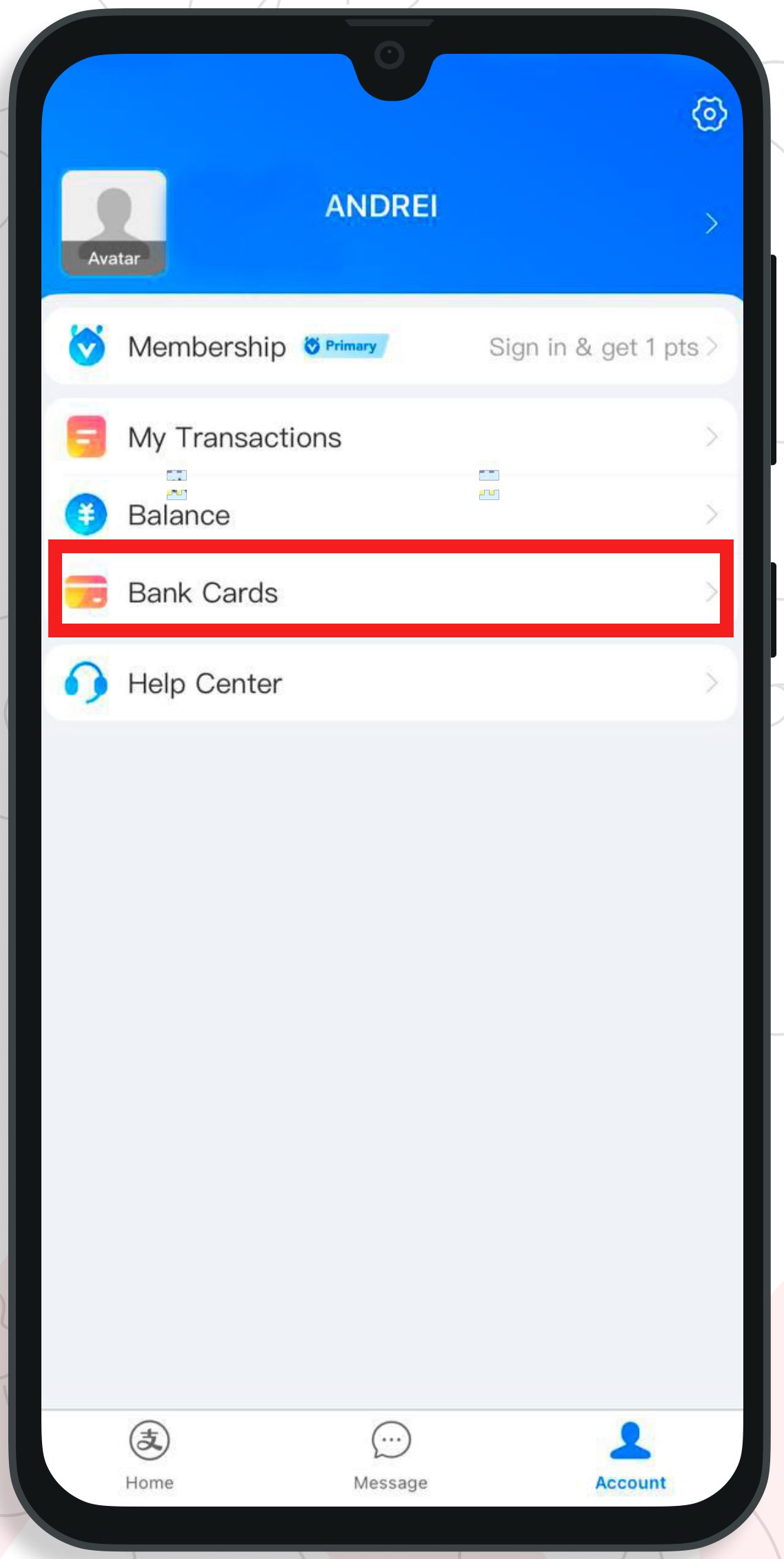
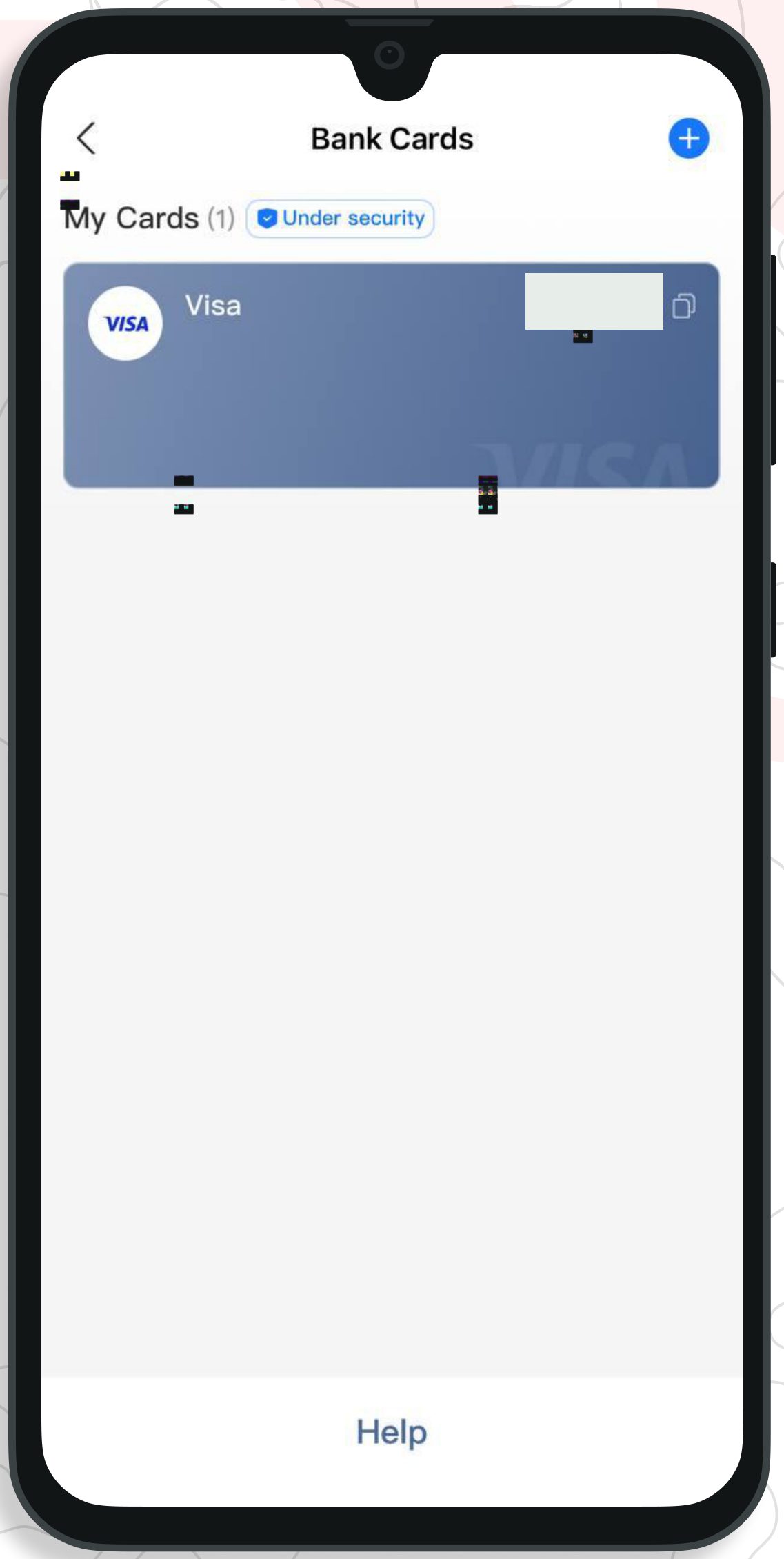
Если карта есть, нажимаем на нижнюю правую кнопку «Account», затем «Bank Cards».
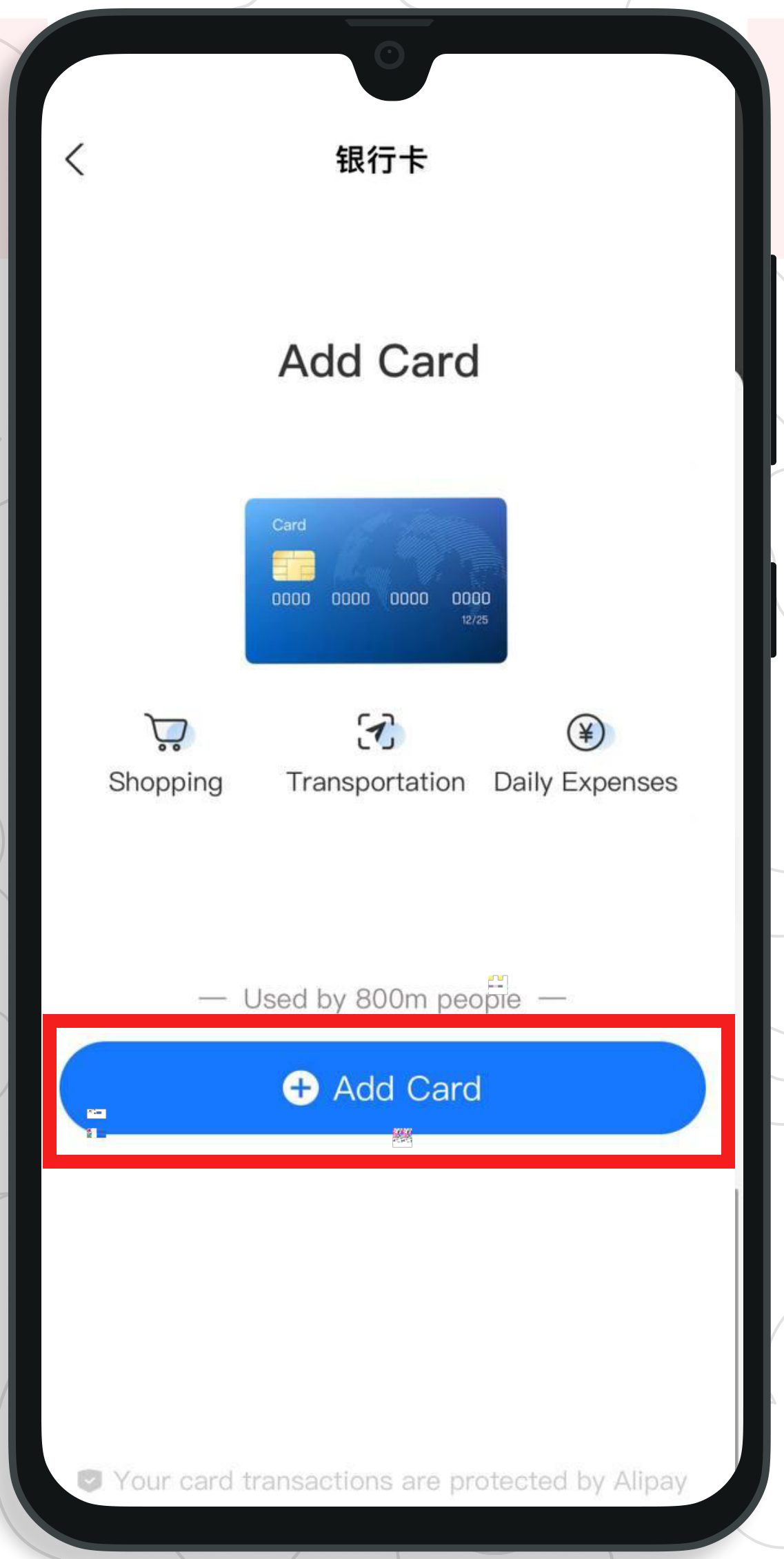
Нажимаем на синюю кнопку, чтобы добавить карту.
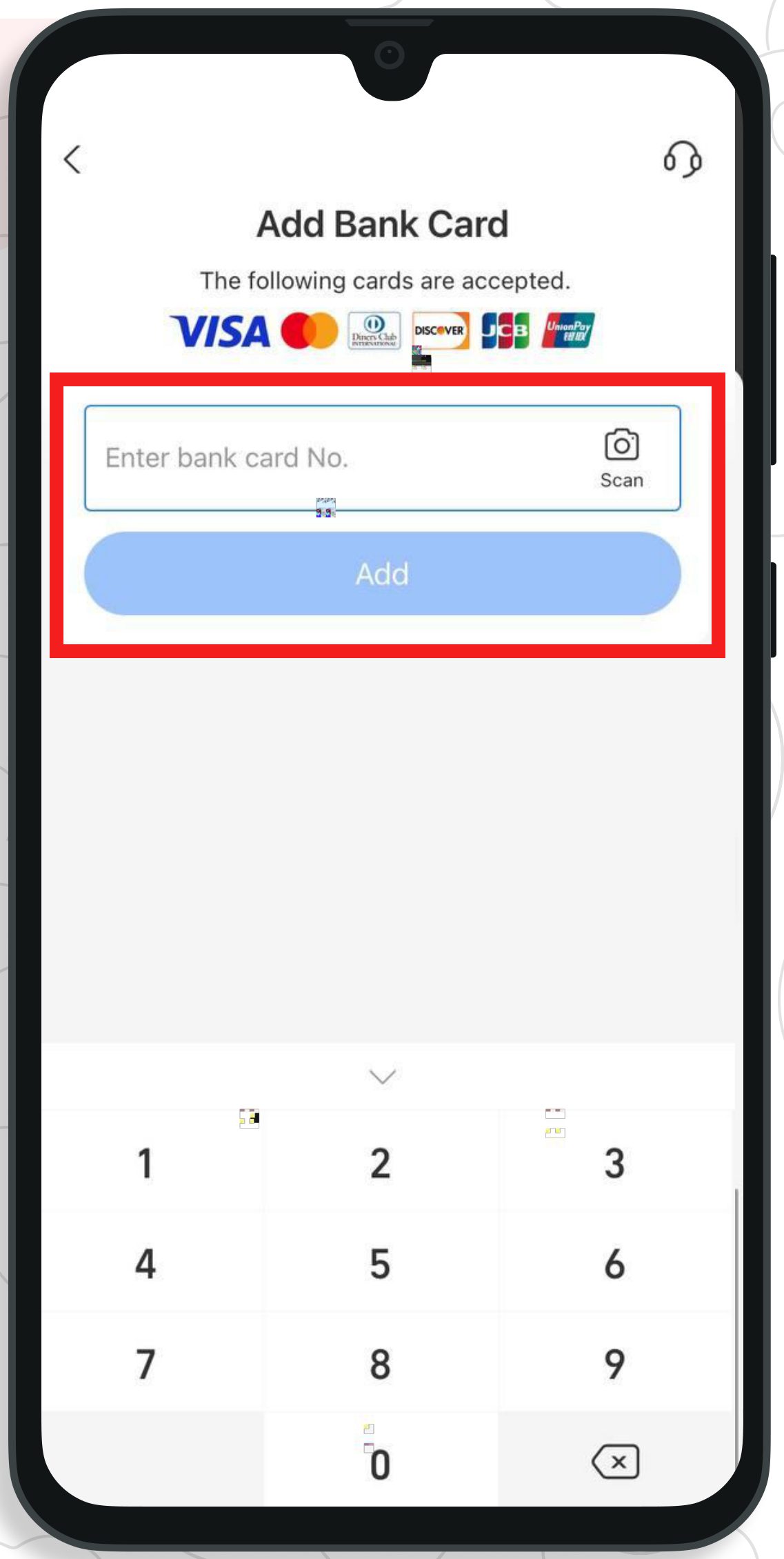
Вводим номер карты и все необходимые данные, затем нажимаем на синюю кнопку.
Сначала нажимаем на синюю кнопку, затем на кнопку «Done».
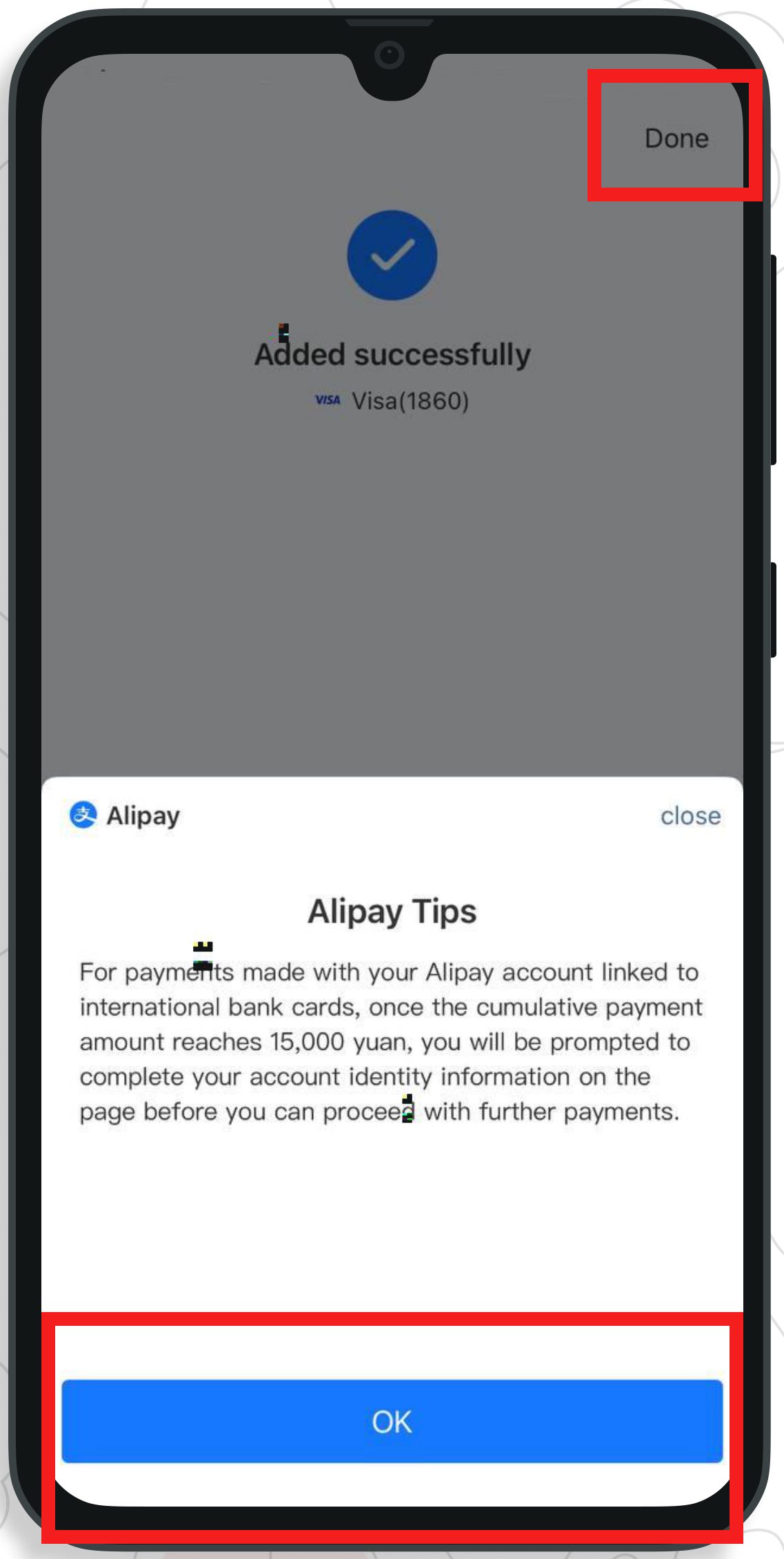
Карта привязана к вашему аккаунту Алипей. Если добавить карту не получилось, ей можно оплатить ваши покупки напрямую в Таобао.
Второй этап регистрации завершён — вы прошли верификацию. Далее необходимо перейти к инструкции по третьему этапу «Создание платежного пароля и пароля для входа».
3 Этап 3. Создание паролей ▾
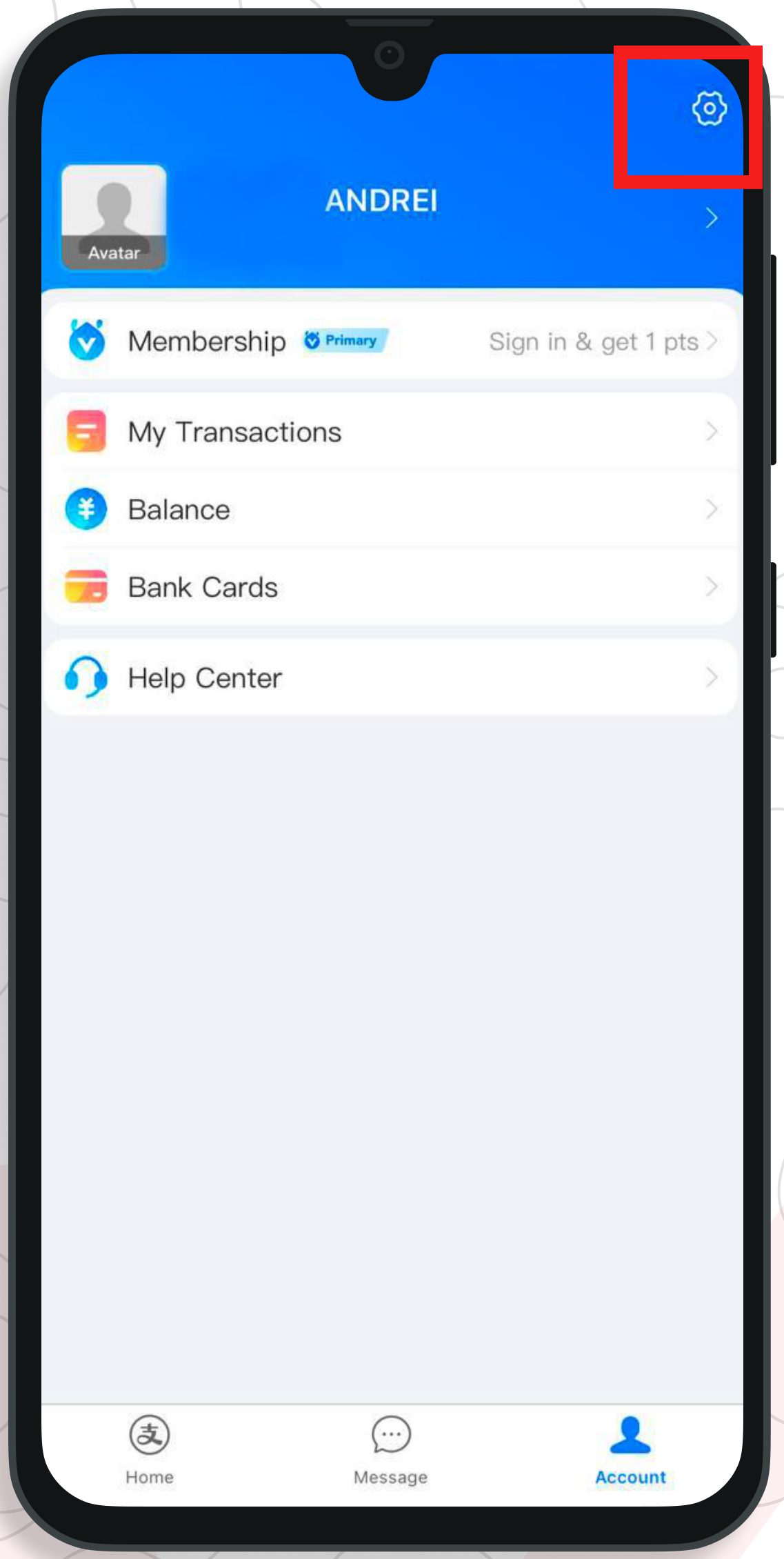
Для создания платежного пароля (пароля для оплаты) переходим в меню настроек.
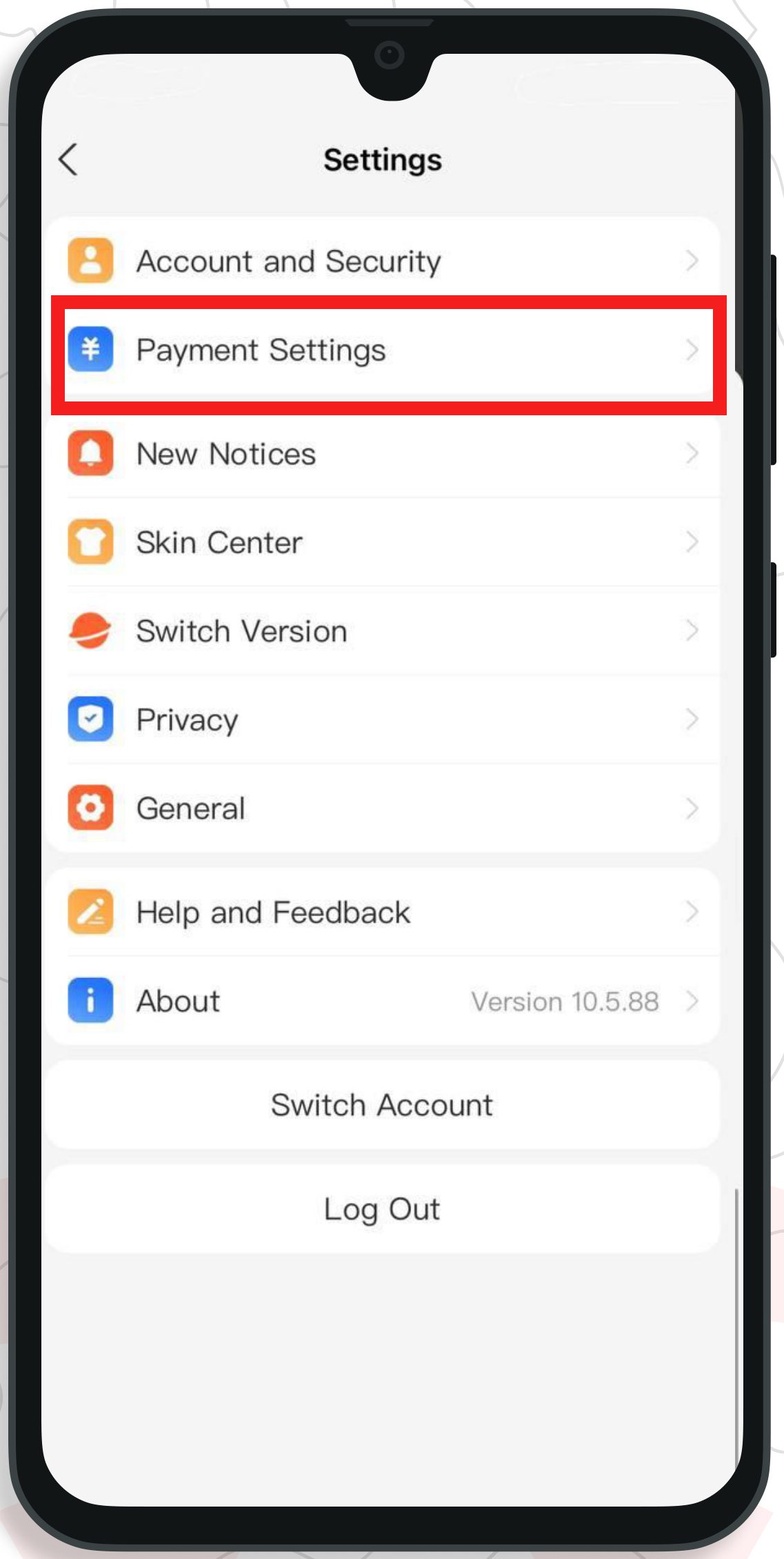
Выбираем раздел «Payment Settings».
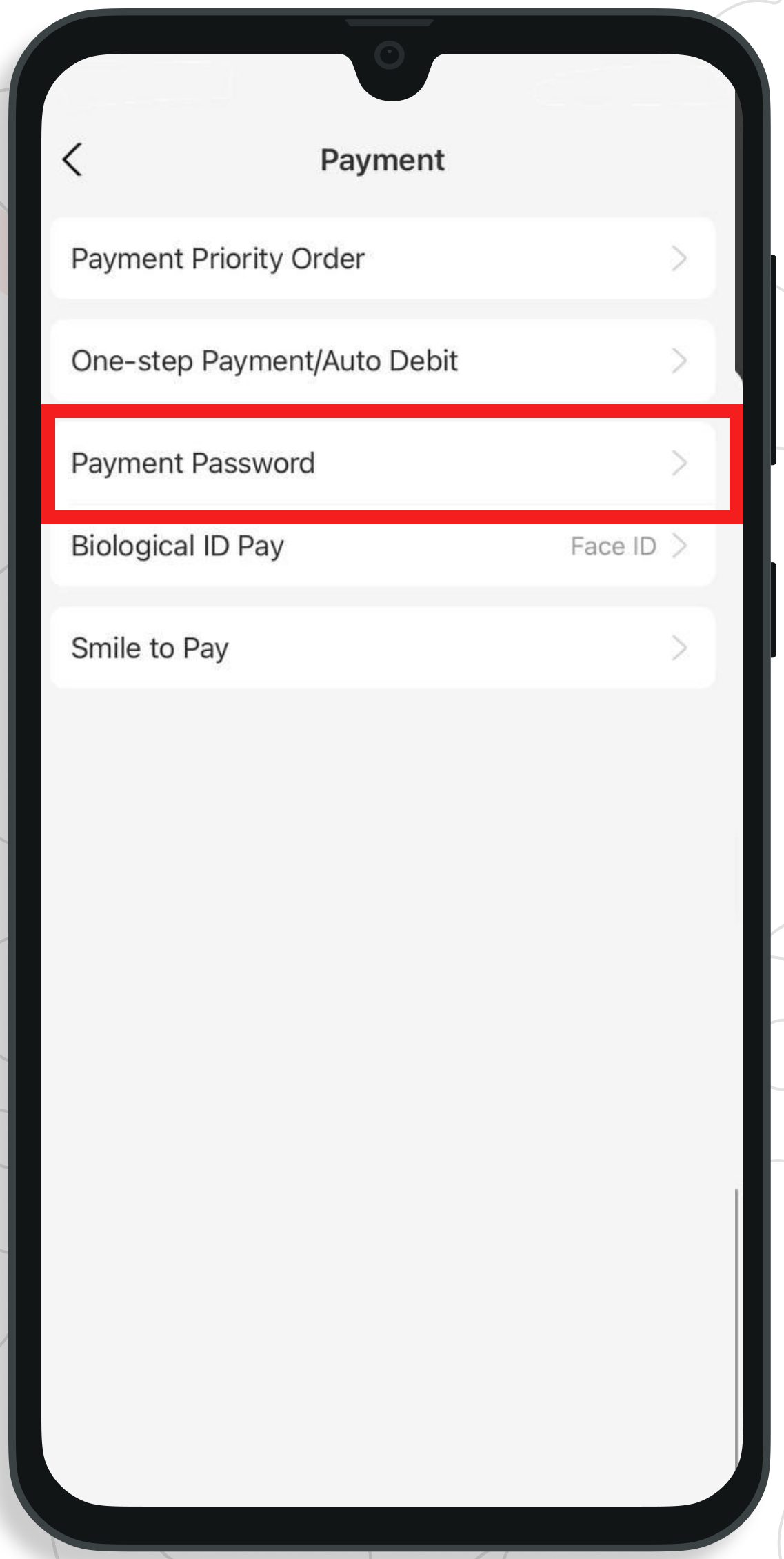
Платежный пароль — это Payment Password, на некоторых устройствах — Alipay Password.
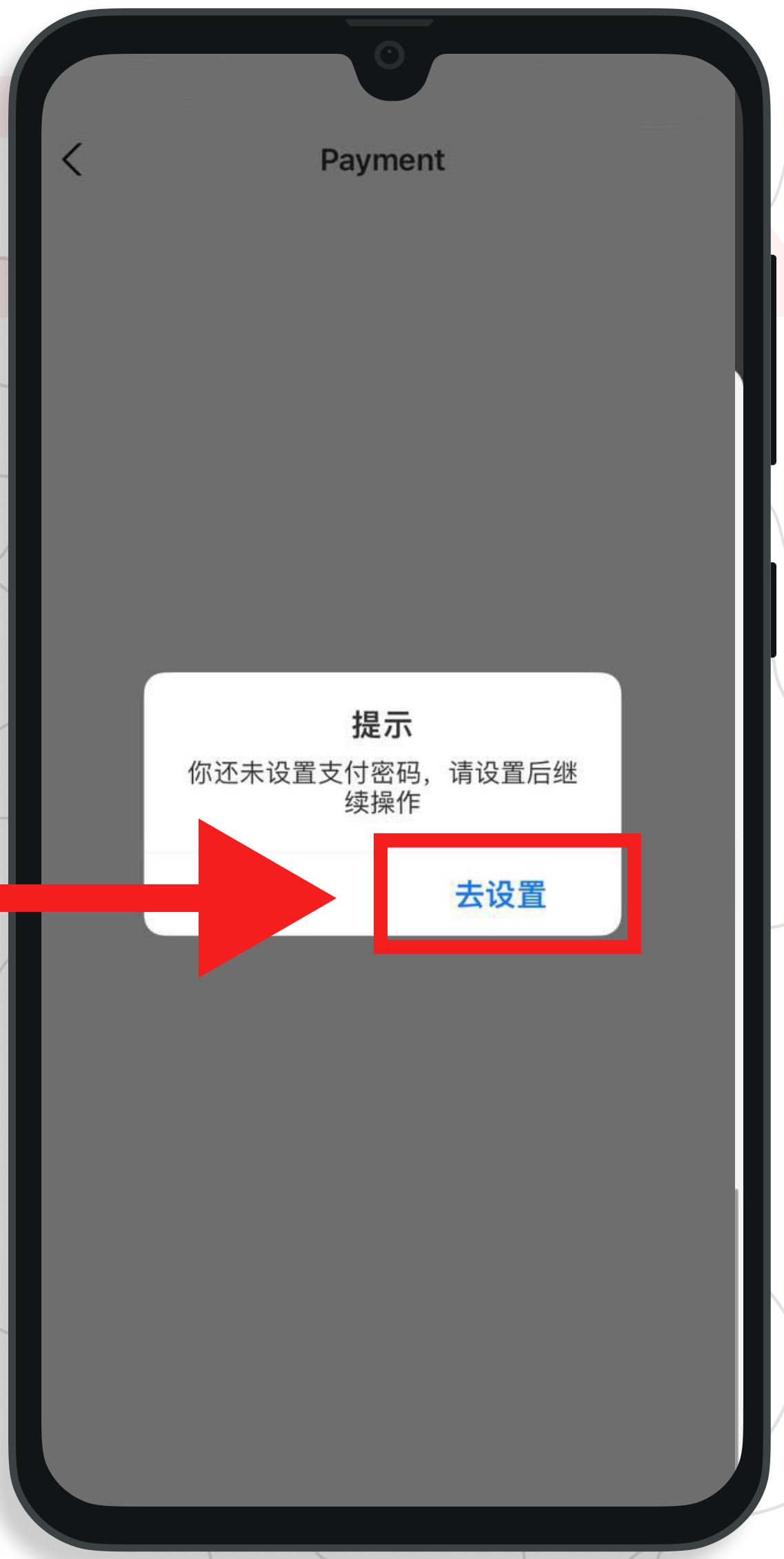
Нас предупреждают, что нужно установить пароль. Нажимаем на правую кнопку.
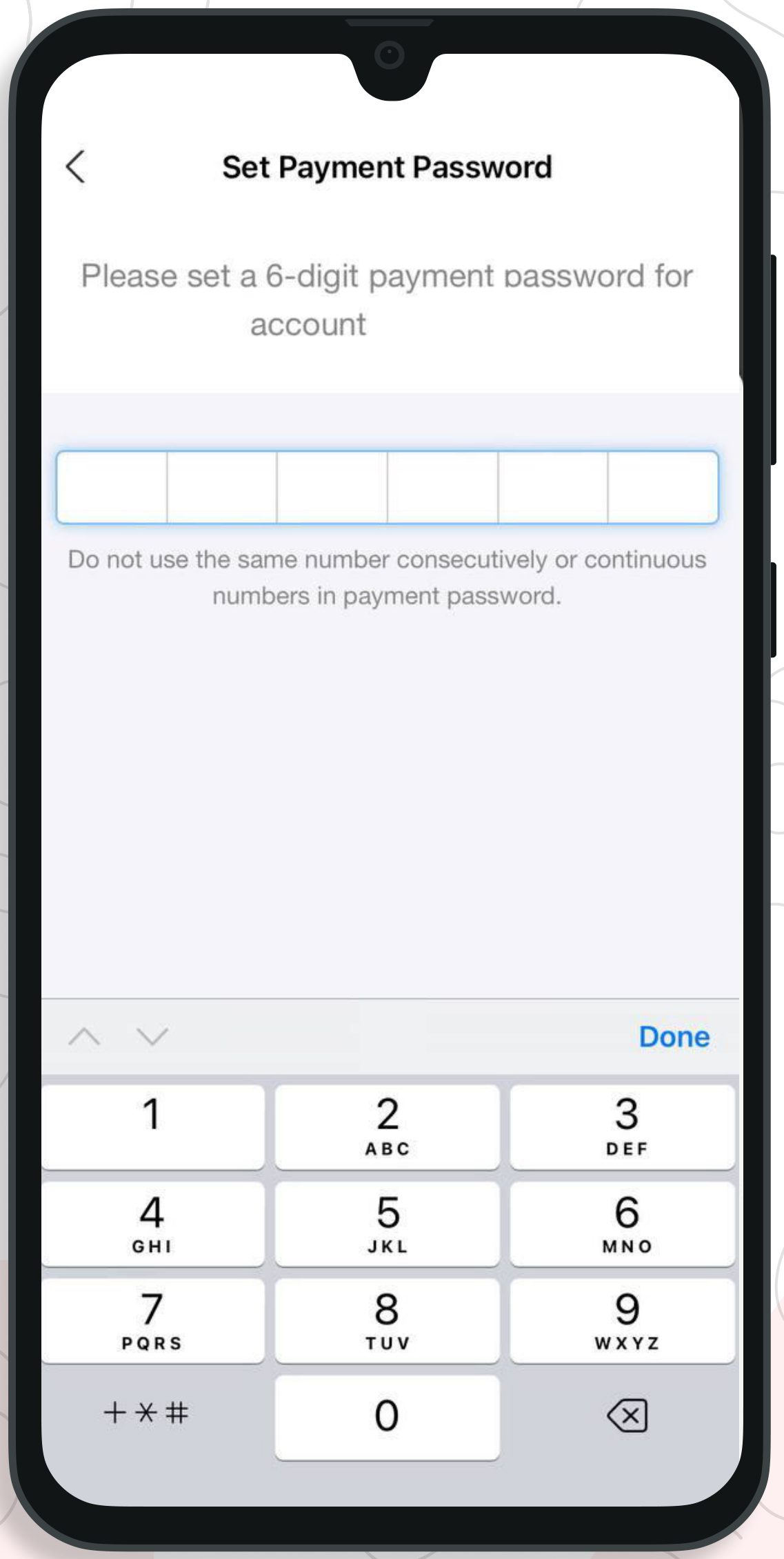
Вам нужно придумать шестизначный пароль и ввести в представленное поле, после чего нажимаем на синюю кнопку.
Обязательно запишите пароль, чтобы не забыть его. Платежный пароль нужно будет вводить каждый раз при оплате.
Пароль для оплаты создан.
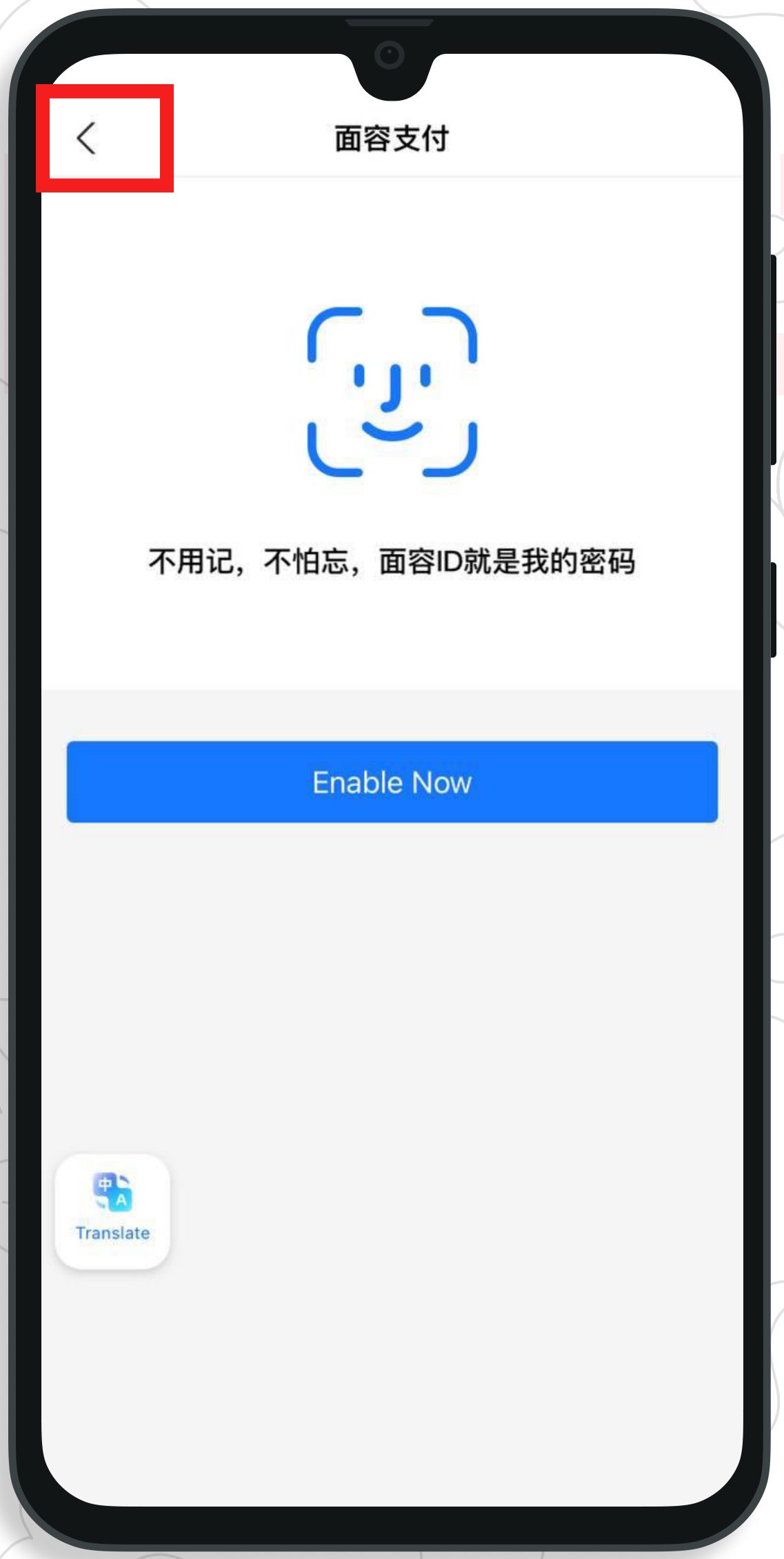
На данной странице необходимо нажать на стрелку в верхнем левом углу, чтобы вернуться назад. И далее переходим к созданию пароля для входа.
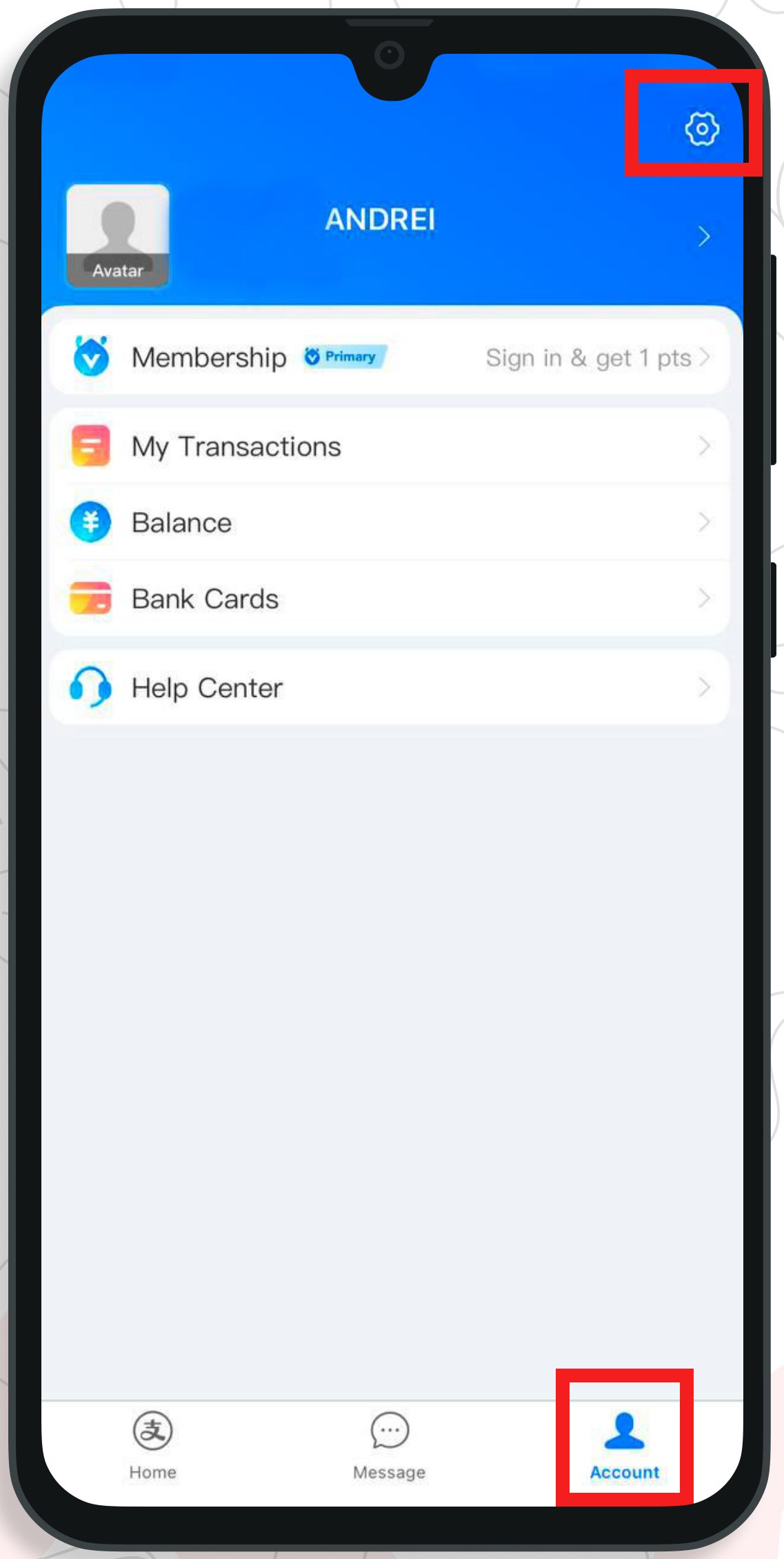
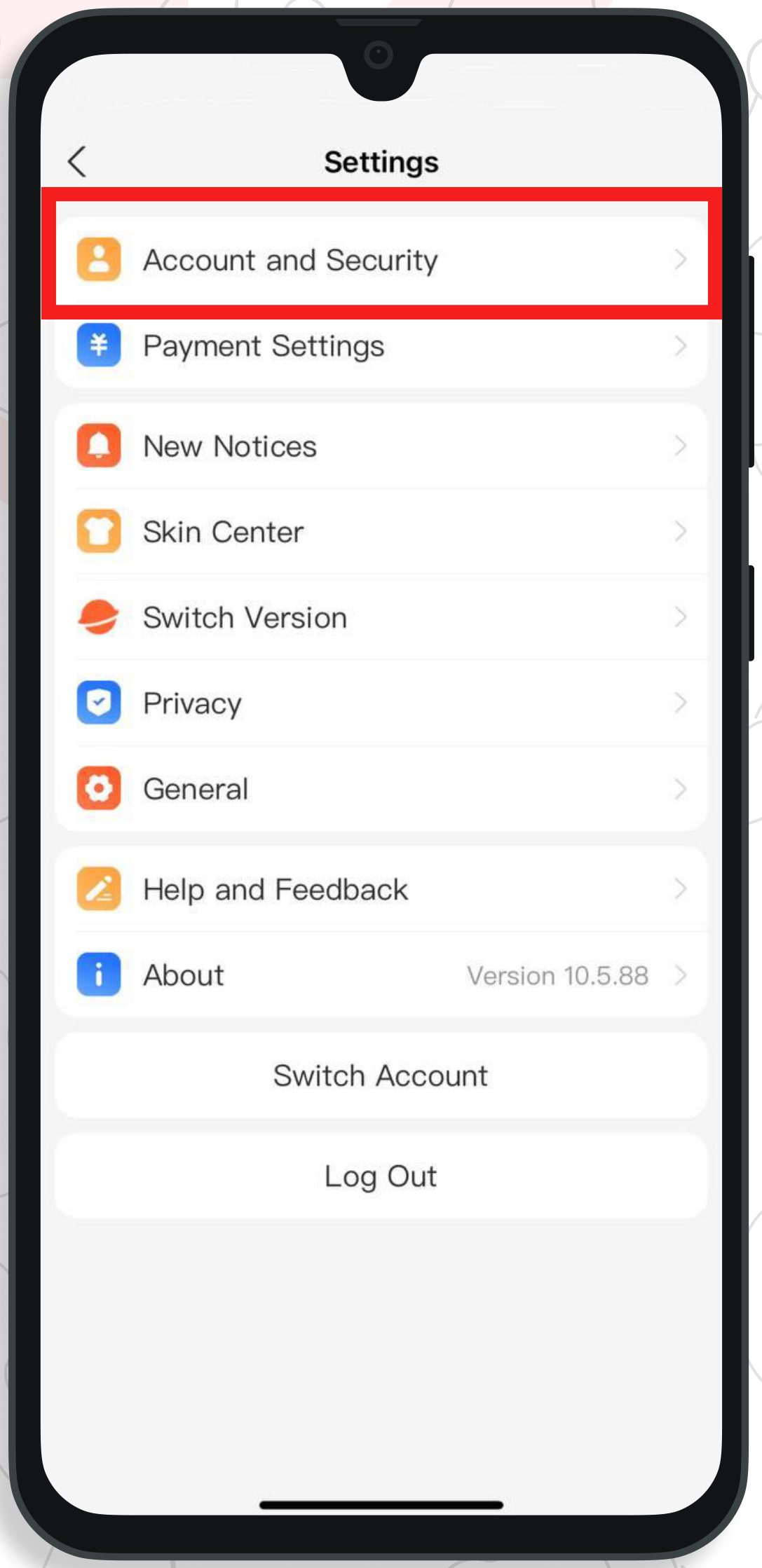
Переходим в меню, нажав на правую кнопку «Account», далее в правом верхнем углу нажимаем на шестерёнку.
Заходим в настройки аккаунта «Account and Security».
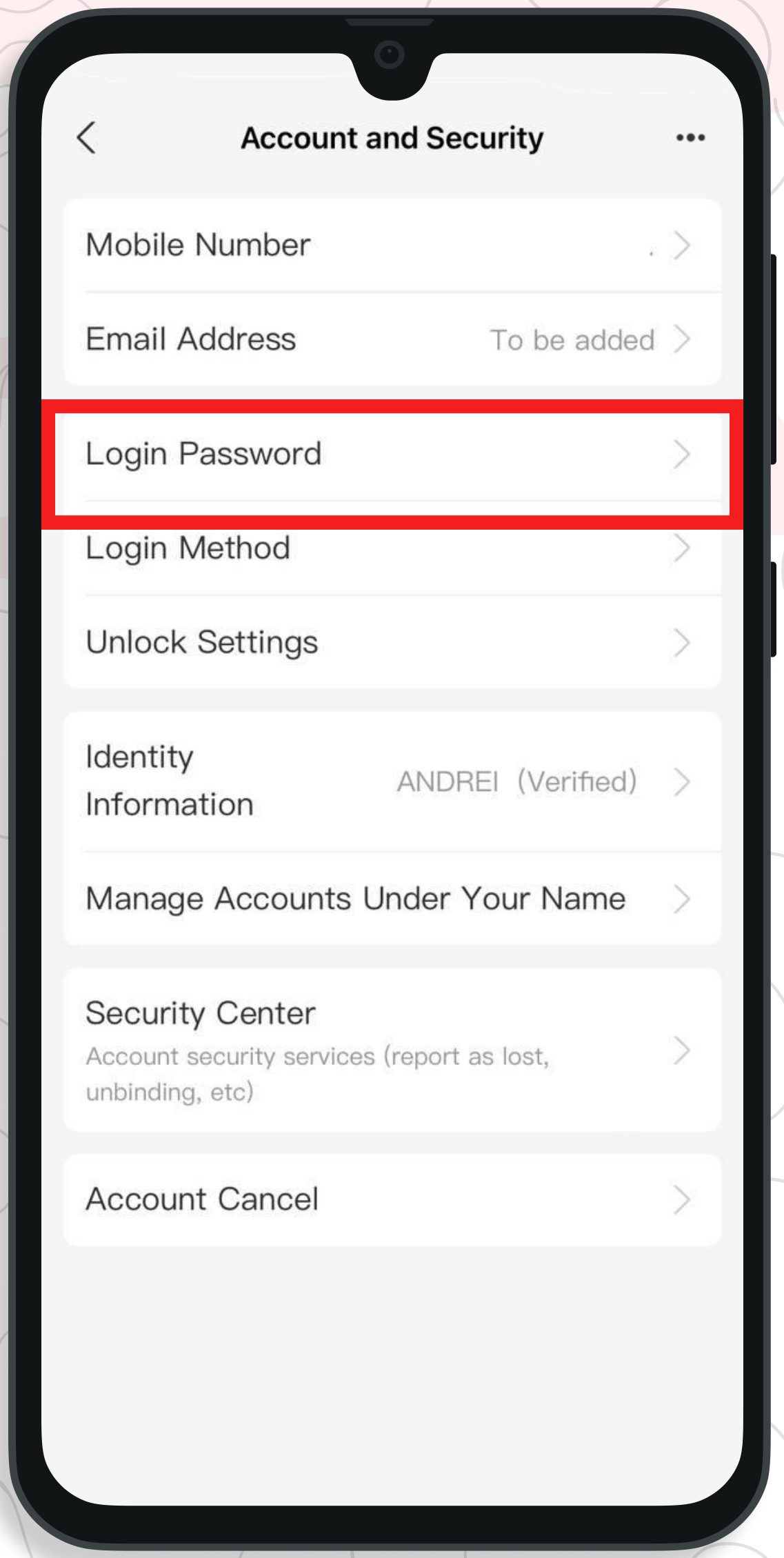
Нажимаем на «Login Password» для создания пароля.
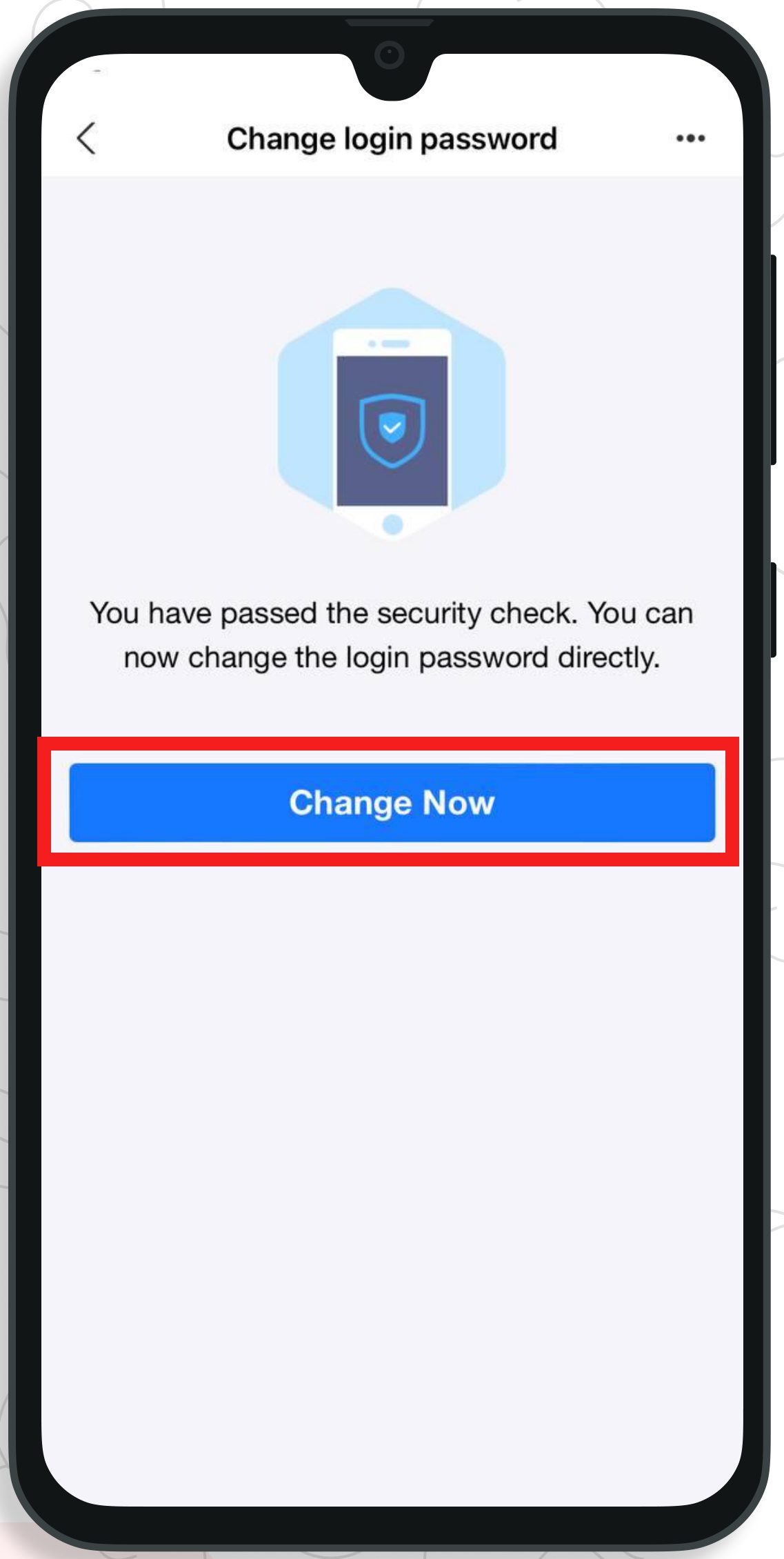
На данной странице нажимаем на синюю кнопку.
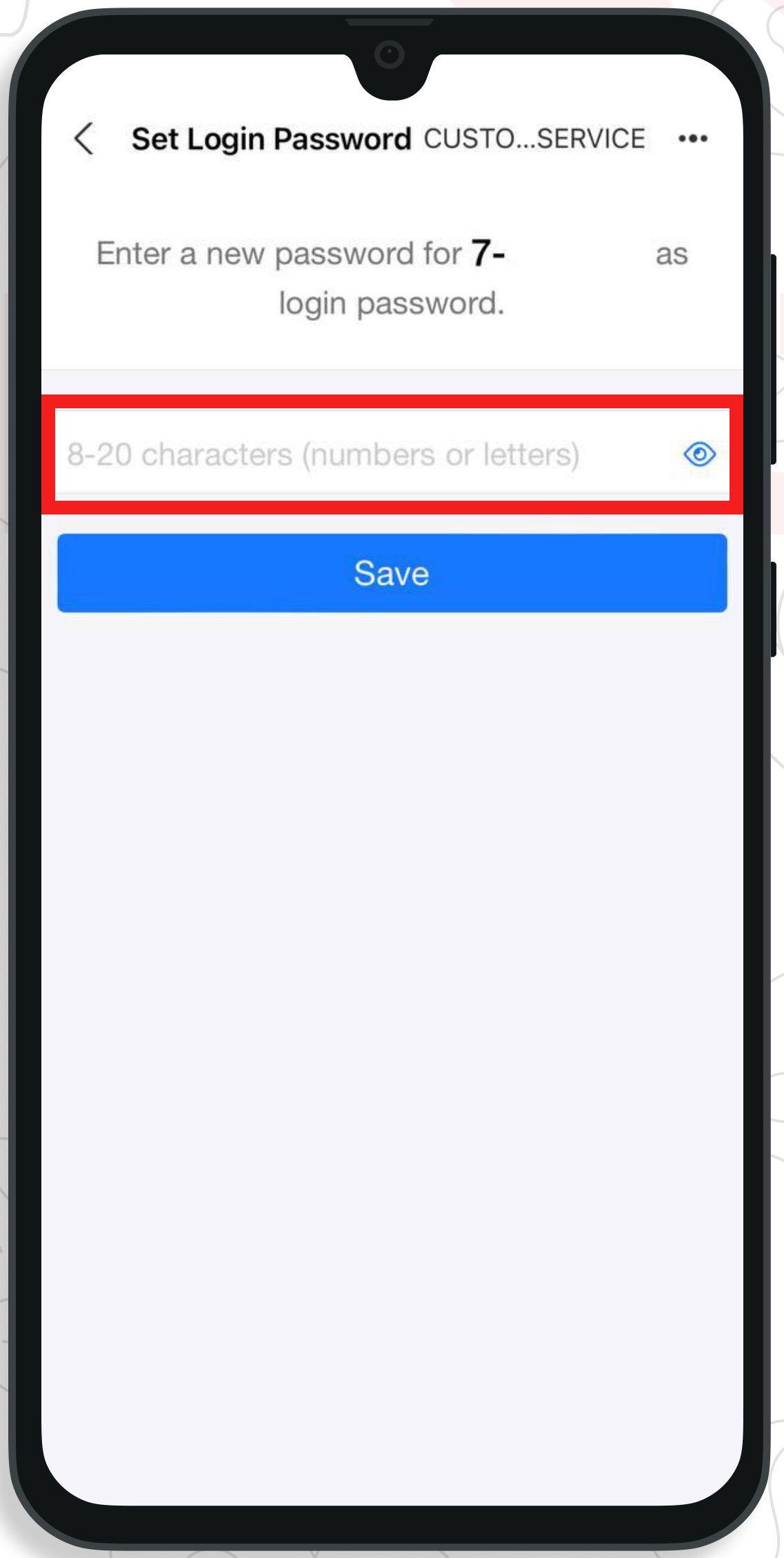
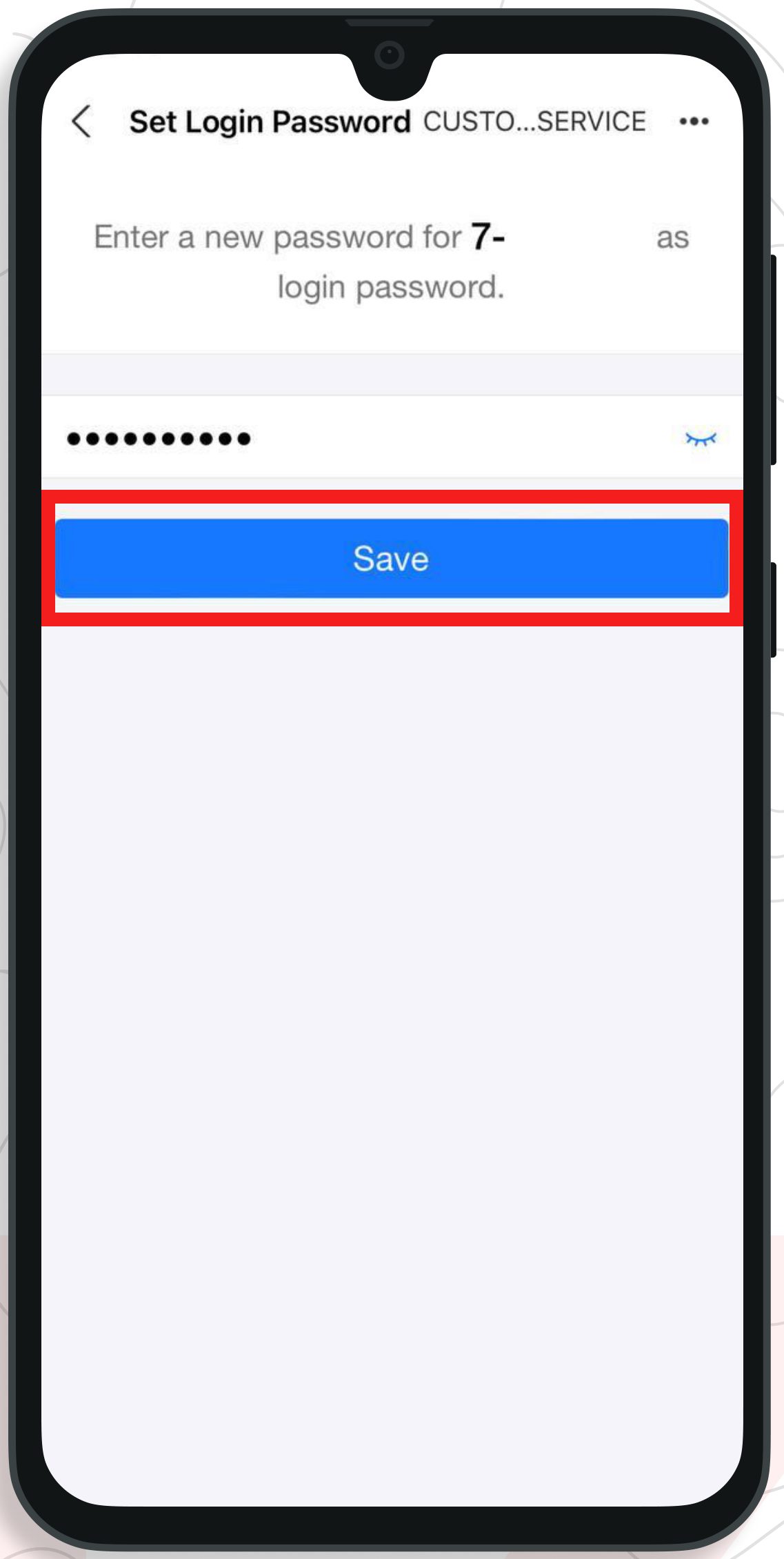
Далее вам нужно придумать пароль (от 8 до 20 символов).
Вводим свой придуманный пароль в выделенное поле, можно нажать на изображение «глаза» справа, чтобы посмотреть какие именно символы вы ввели.
Данный пароль нужно будет вводить для входа в Алипей и Таобао при смене устройства или выходе из аккаунта.
Нажимаем на синюю кнопку, чтобы сохранить пароль.
После нажатия на кнопку появится надпись «Login password set successfully», которая означает, что пароль успешно сохранён, затем система перенаправит вас в главное меню Алипей.
Третий этап регистрации завершён — вы создали пароли для оплаты и входа в Алипей. Далее необходимо перейти к инструкции по четвёртому этапу «Привязка Алипей и Таобао».
4 Этап 4. Привязка Таобао и Алипей ▾
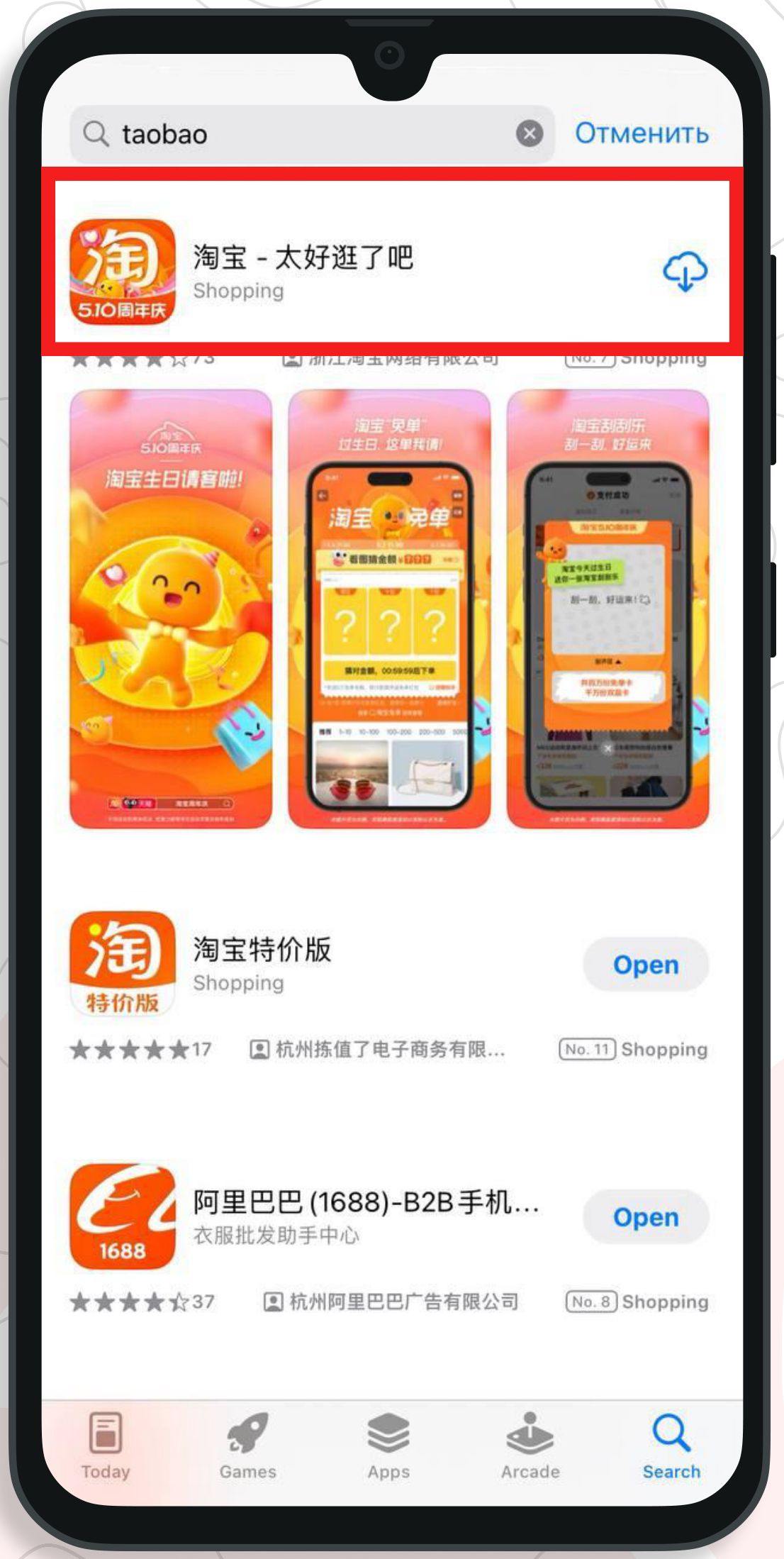
Нам нужно установить приложение Таобао.
Заходим в магазин приложений вашего смартфона, находим по названию Taobao и устанавливаем на ваш телефон. Приложение отличается темно- оранжевой иконкой и называется 淘宝. Внимание!
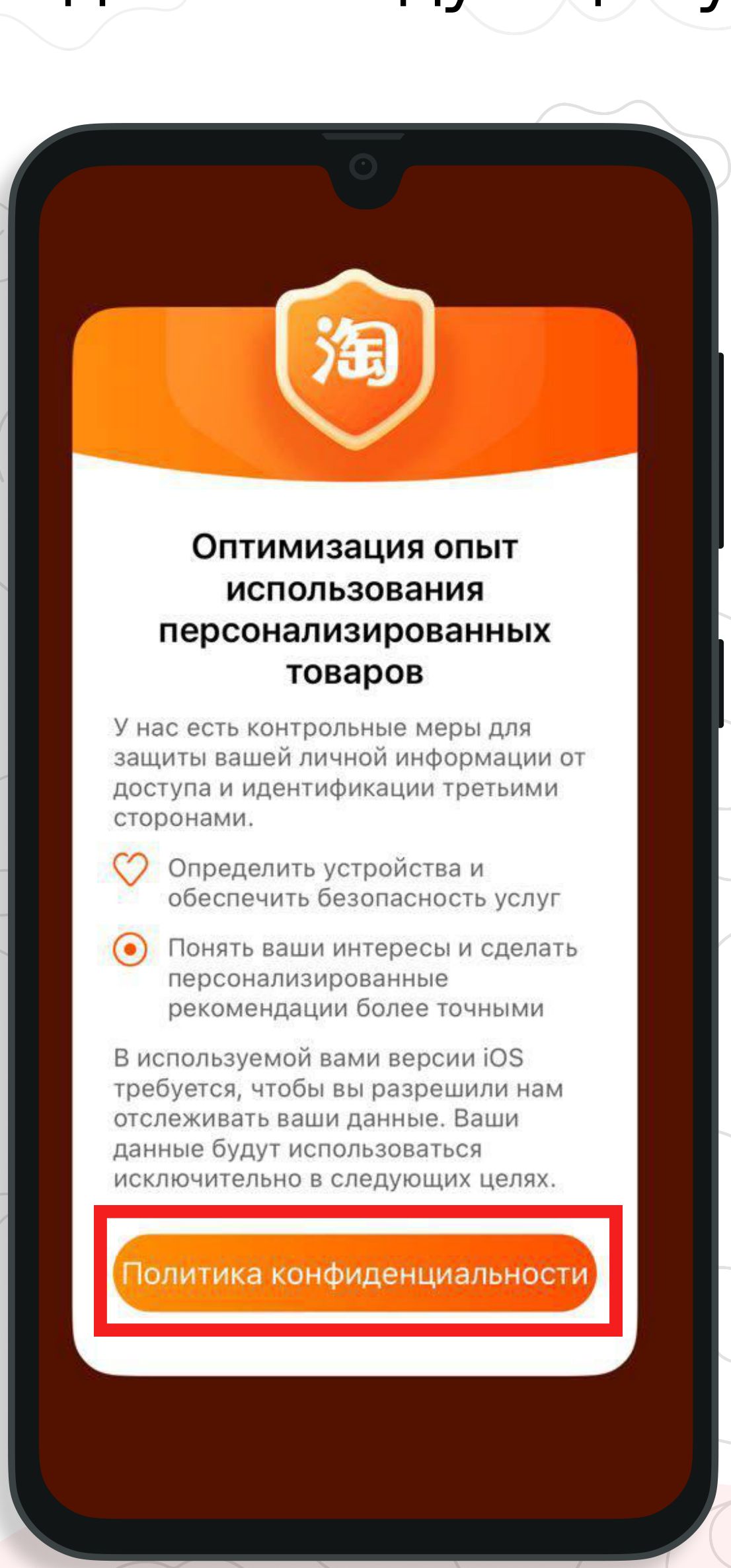
Следующие шаги могут отличаться в зависимости от модели вашего телефона и версии приложения, важно следовать общей логике. Соглашаемся с условиями и входим через Алипей.
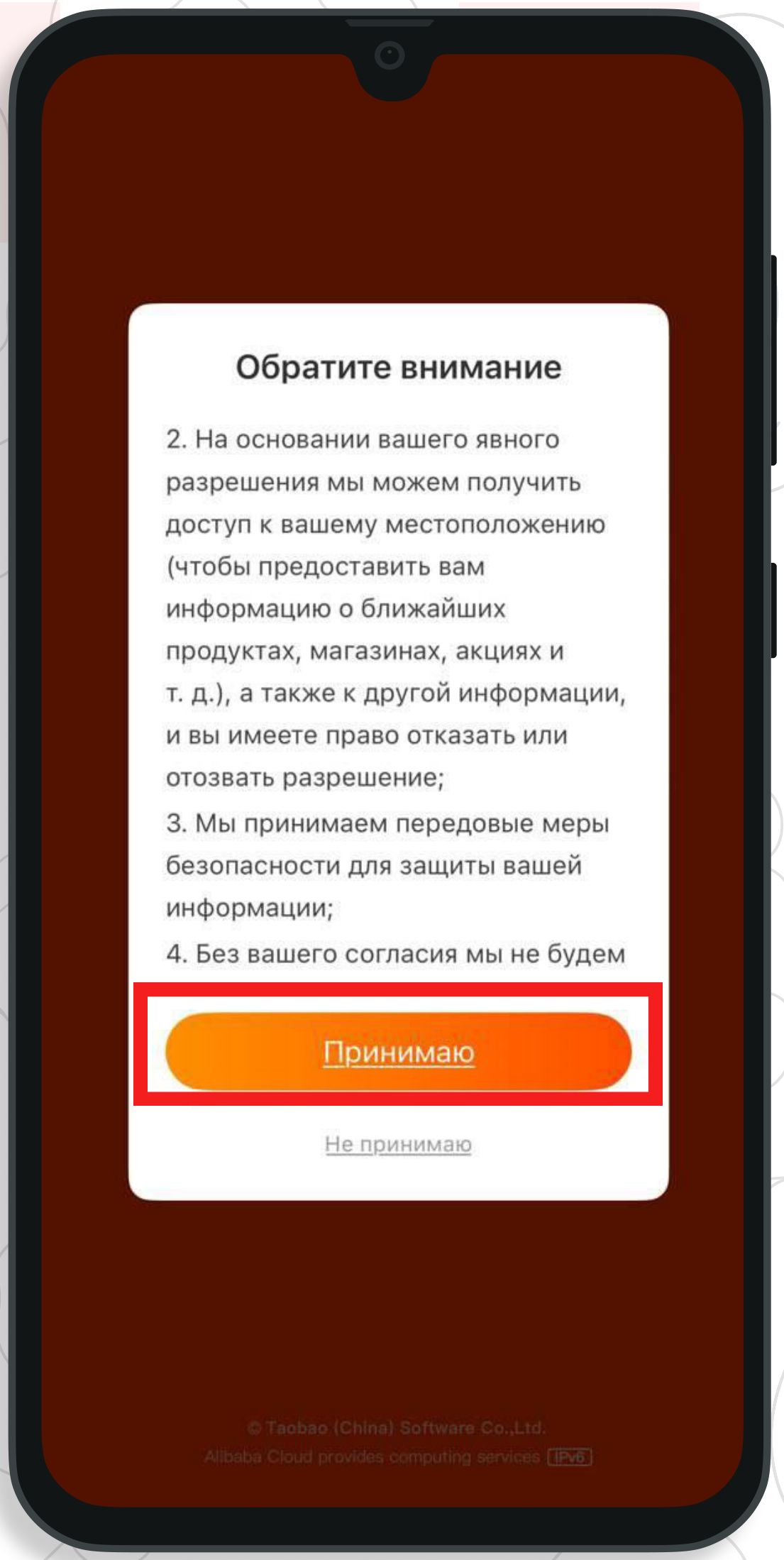
При первом открытии приложения всплывает окошко пользовательного соглашения, нам нужно нажать на оранжевую кнопку.
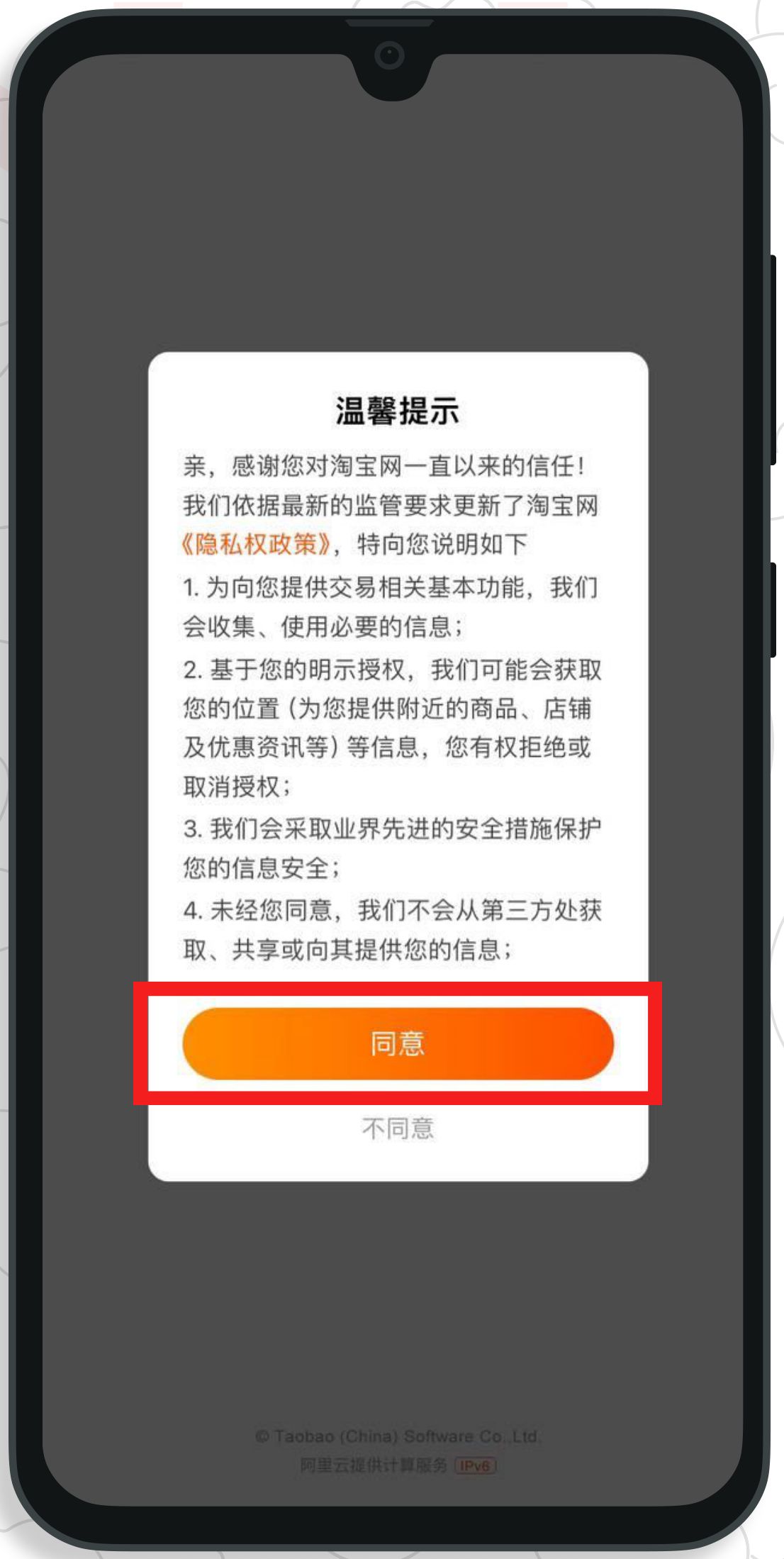
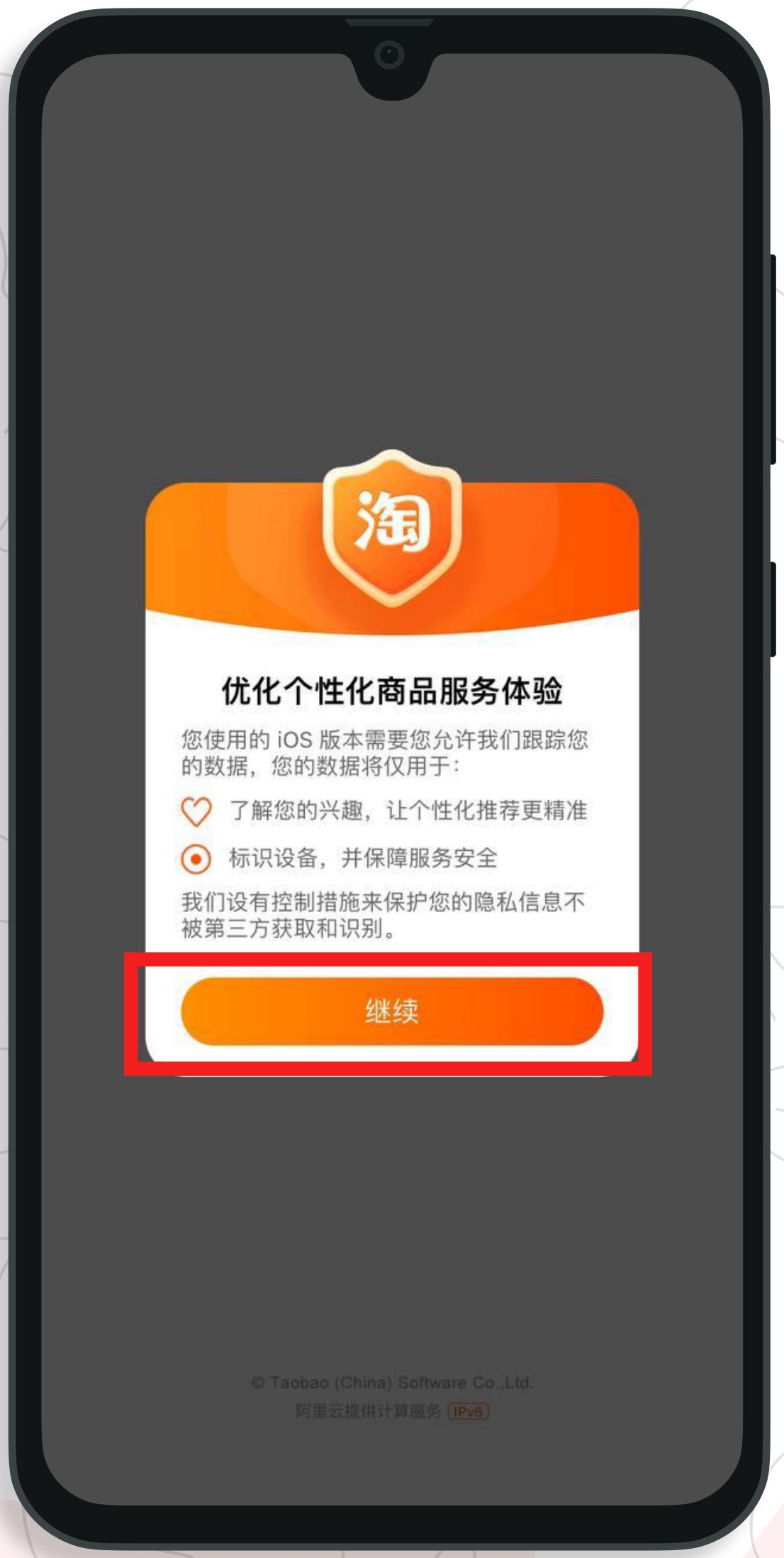
На некоторых устройствах может появиться данное окно.
Нажимаем на оранжевую кнопку. Если окно не появилось, переходим к следующему этапу.
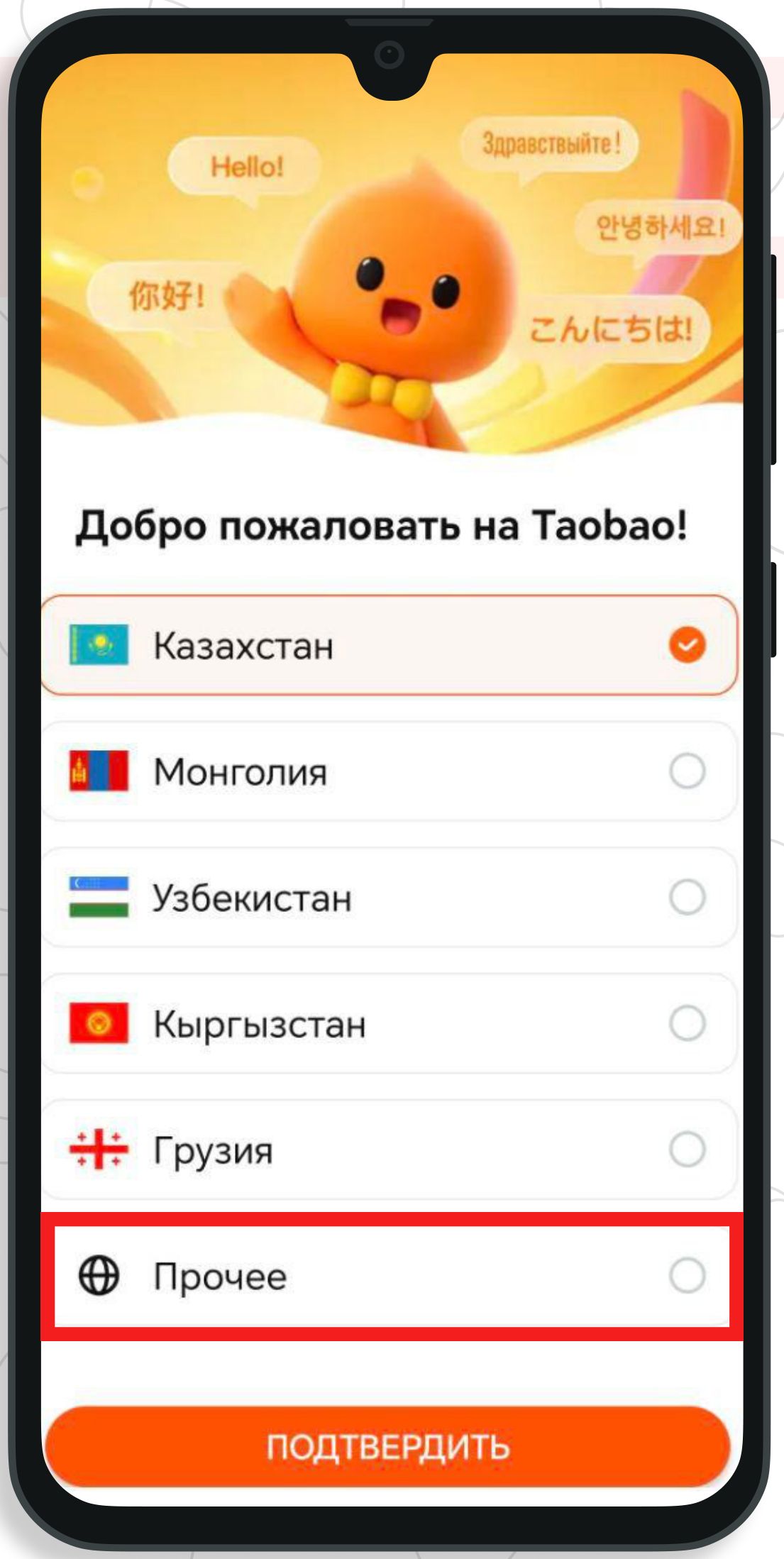
Может появиться окно с выбором страны.
В этом случае для Российской Федерации выбираем вариант «Прочее».
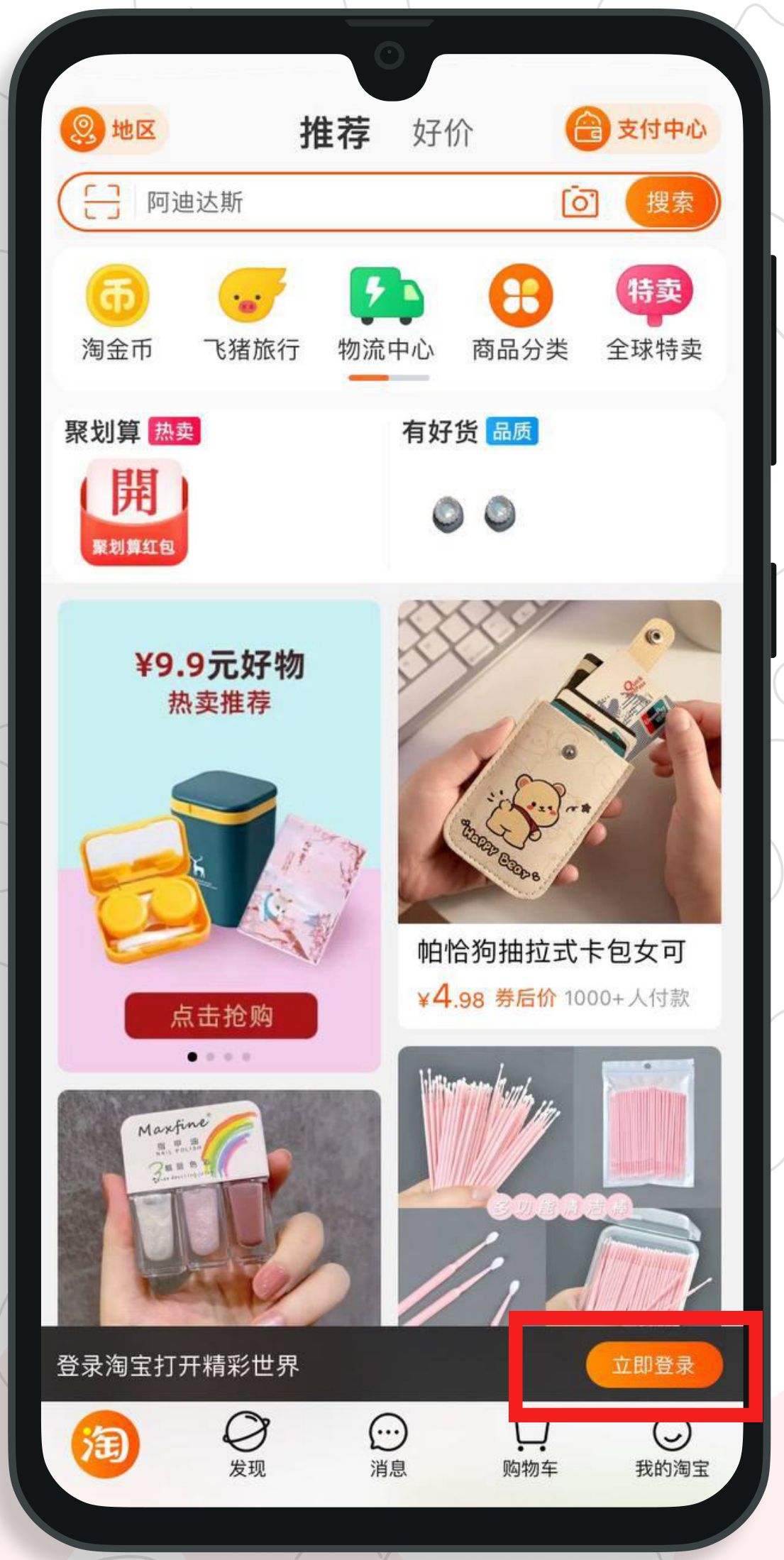
Если открылась главная страница Таобао, обратите внимание на нижнюю область, выделенную черным цветом с оранжевой кнопкой.
Нажимаем на оранжевую кнопку для авторизации.
На данной странице сначала ставим галочку, чтобы согласиться с пользовательскими условиями (На данном этапе может быть разный вариант страниц).
Сравните со страницей, которая открылась у Вас, можно сделать перевод).
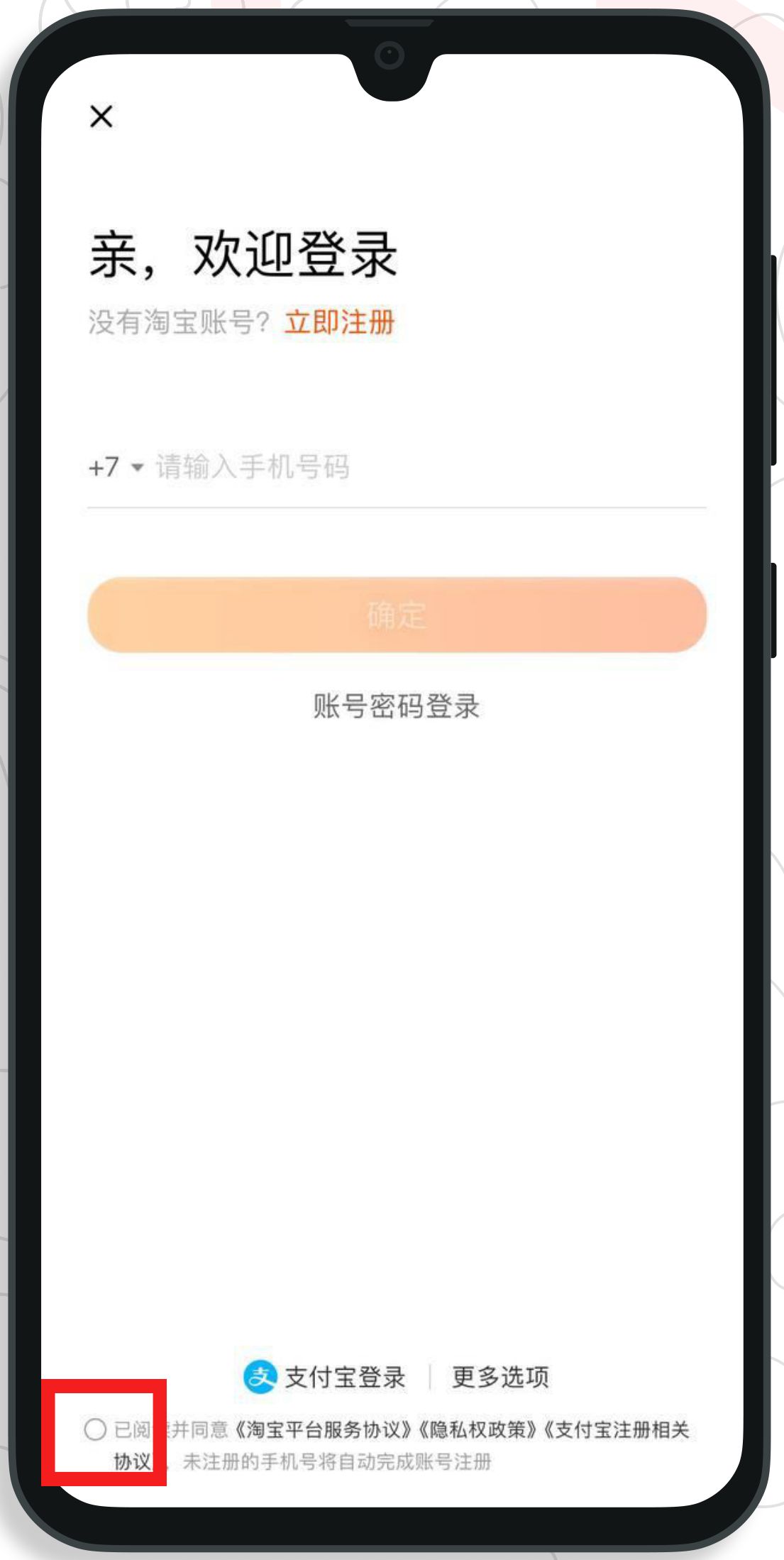
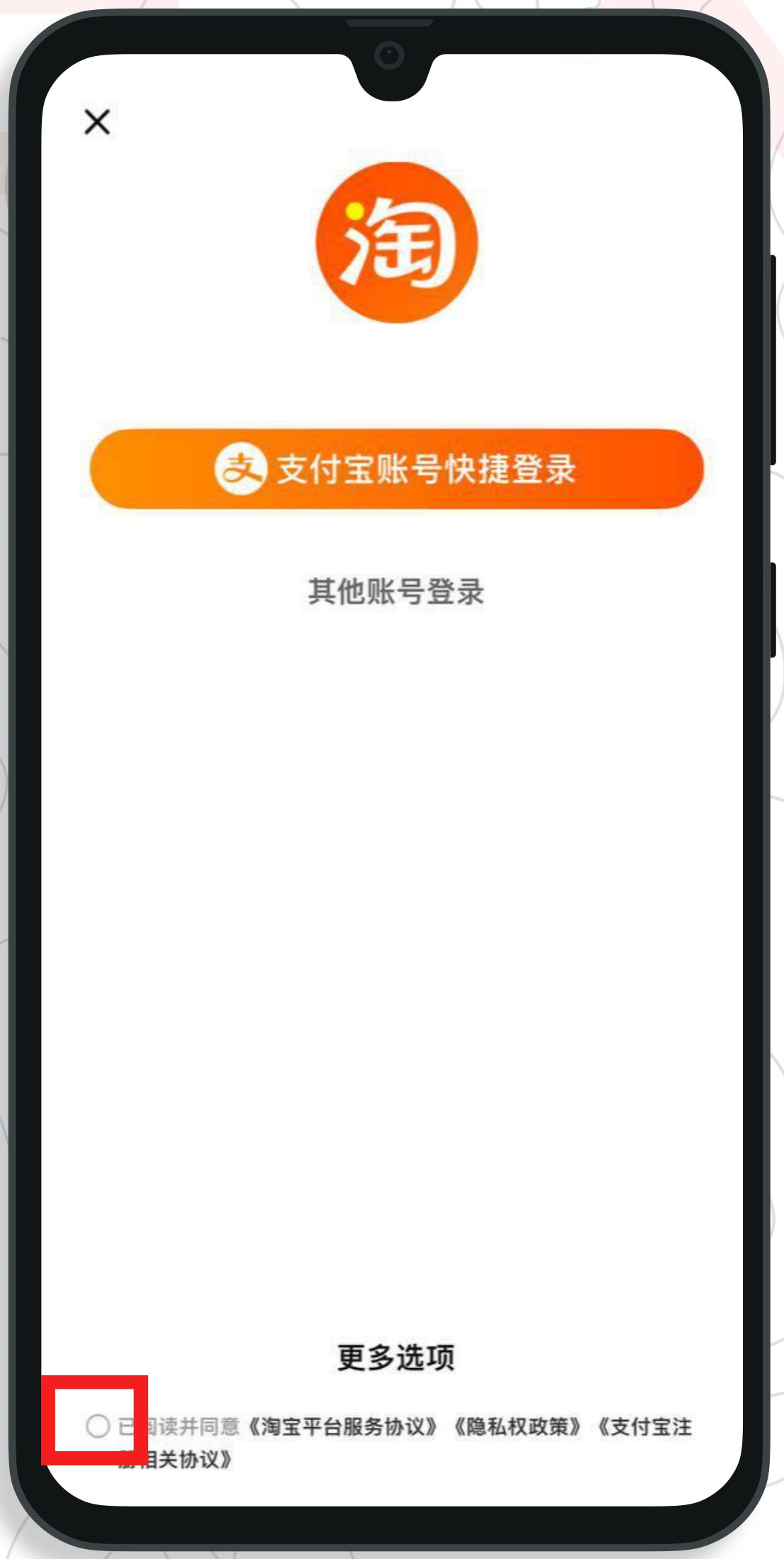
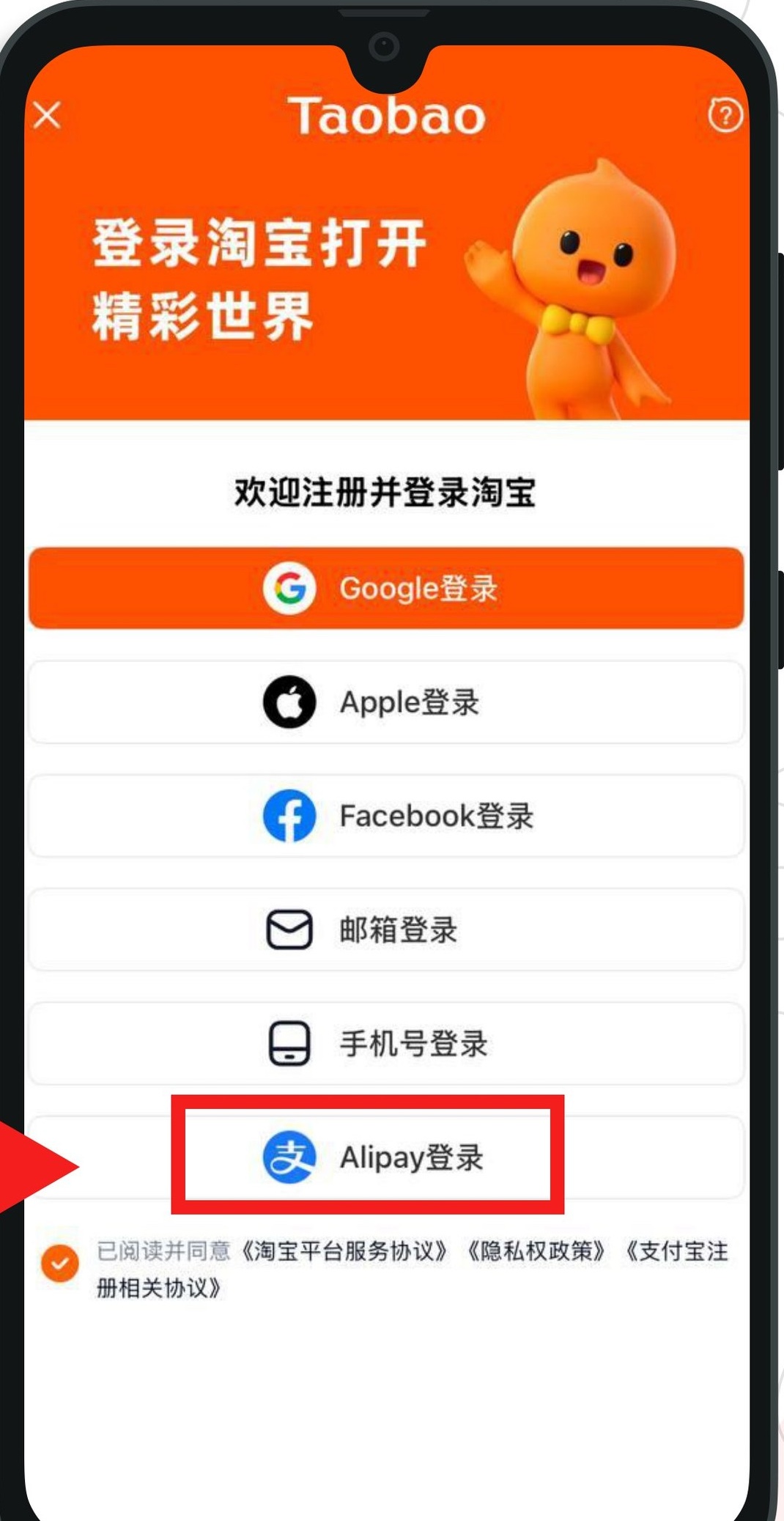
Затем выбираем авторизацию через Алипей (Экран может выглядеть по-разному, главное - выбрать вход через Алипей, то есть важно найти значок Алипей и нажать на этот вариант).
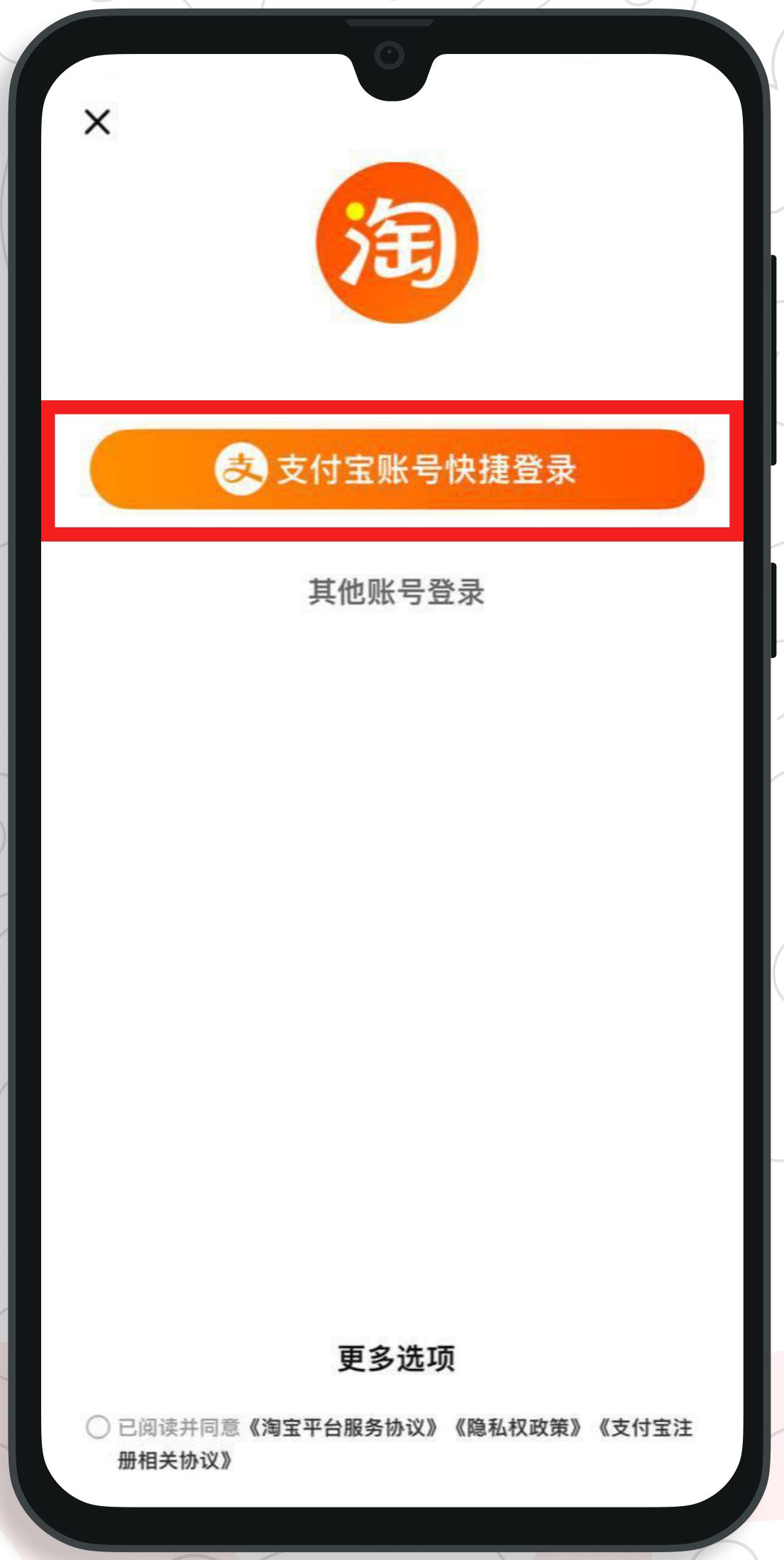
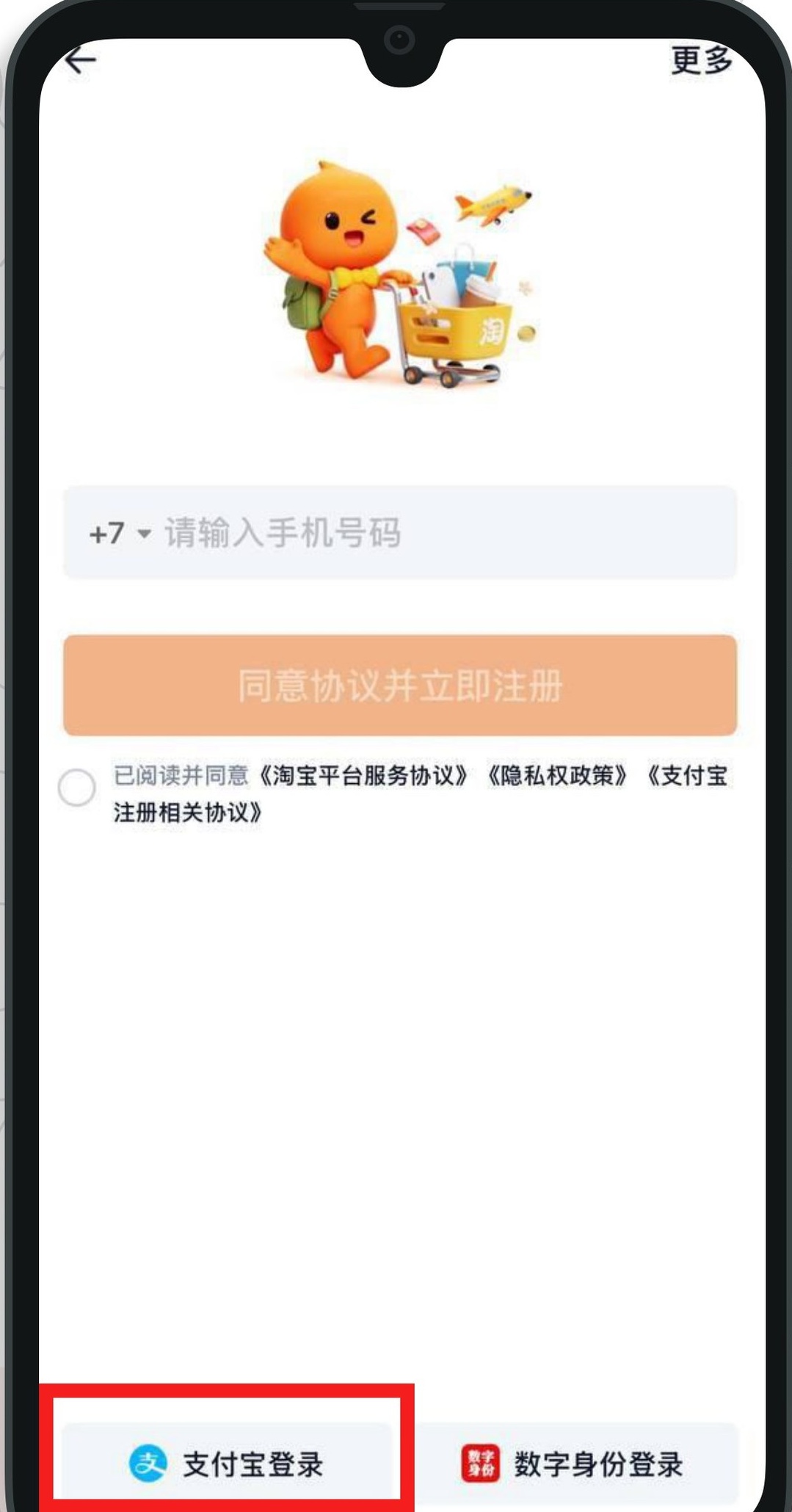
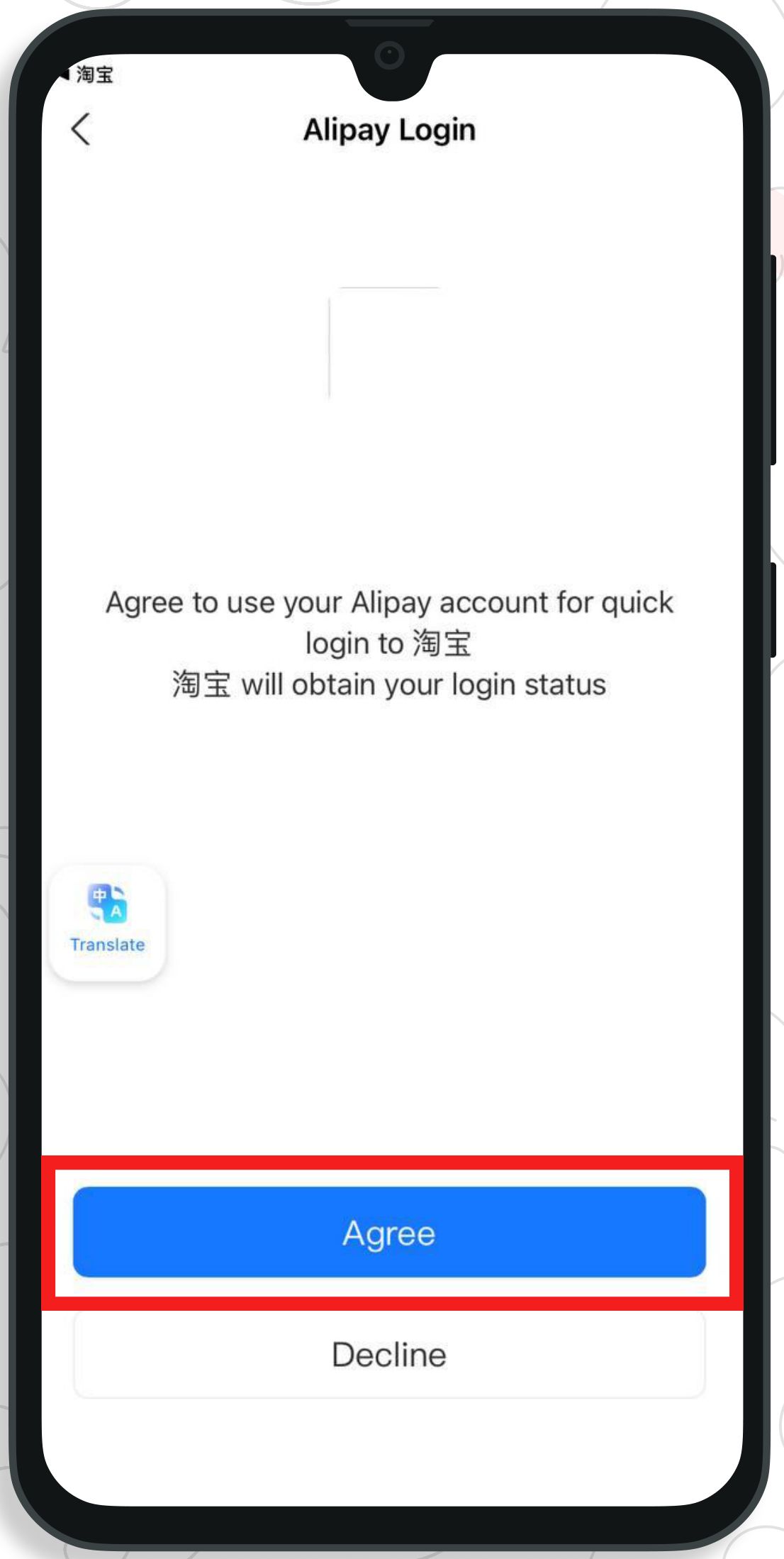
У вас уточняют согласны ли вы войти в аккаунт.
Соглашаетесь, нажимая центральную кнопку. В пунктах а), б) и в) представлены сложности при входе в Таобао, если вы с ними не столкнулись, вы можете сразу переходить к пункту 4.9.
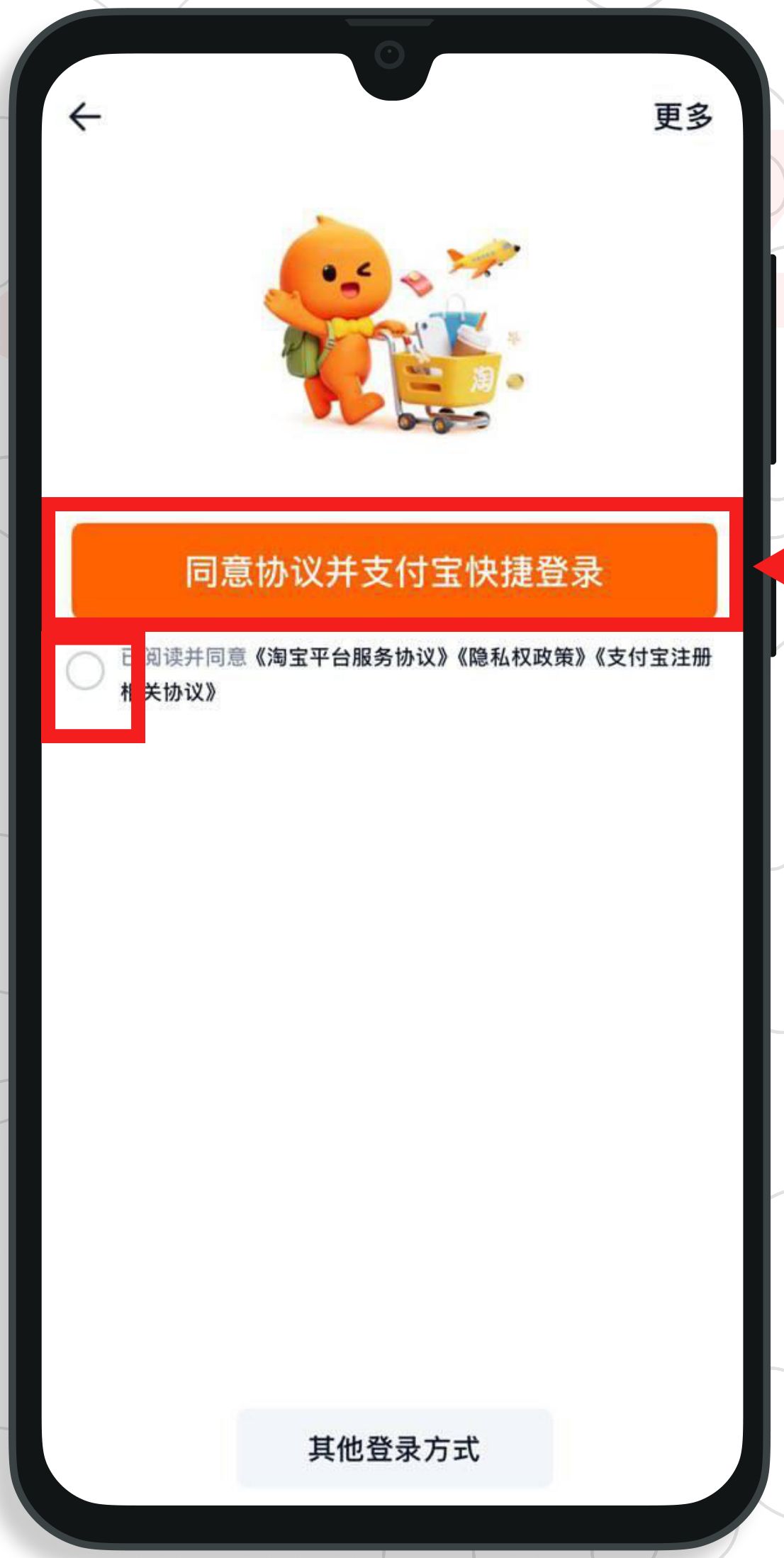
Иногда может появиться такое окно.
Вам нужно нажать на синюю кнопку, чтобы связать Таобао и Алипей, при условии если вы ранее не пытались пройти регистрацию в Таобао и аккаунт не заблокирован.
Затем нужно согласиться, что вы привязываете данный аккаунт Алипей к Таобао. Для этого нужно нажать на кнопку справа.
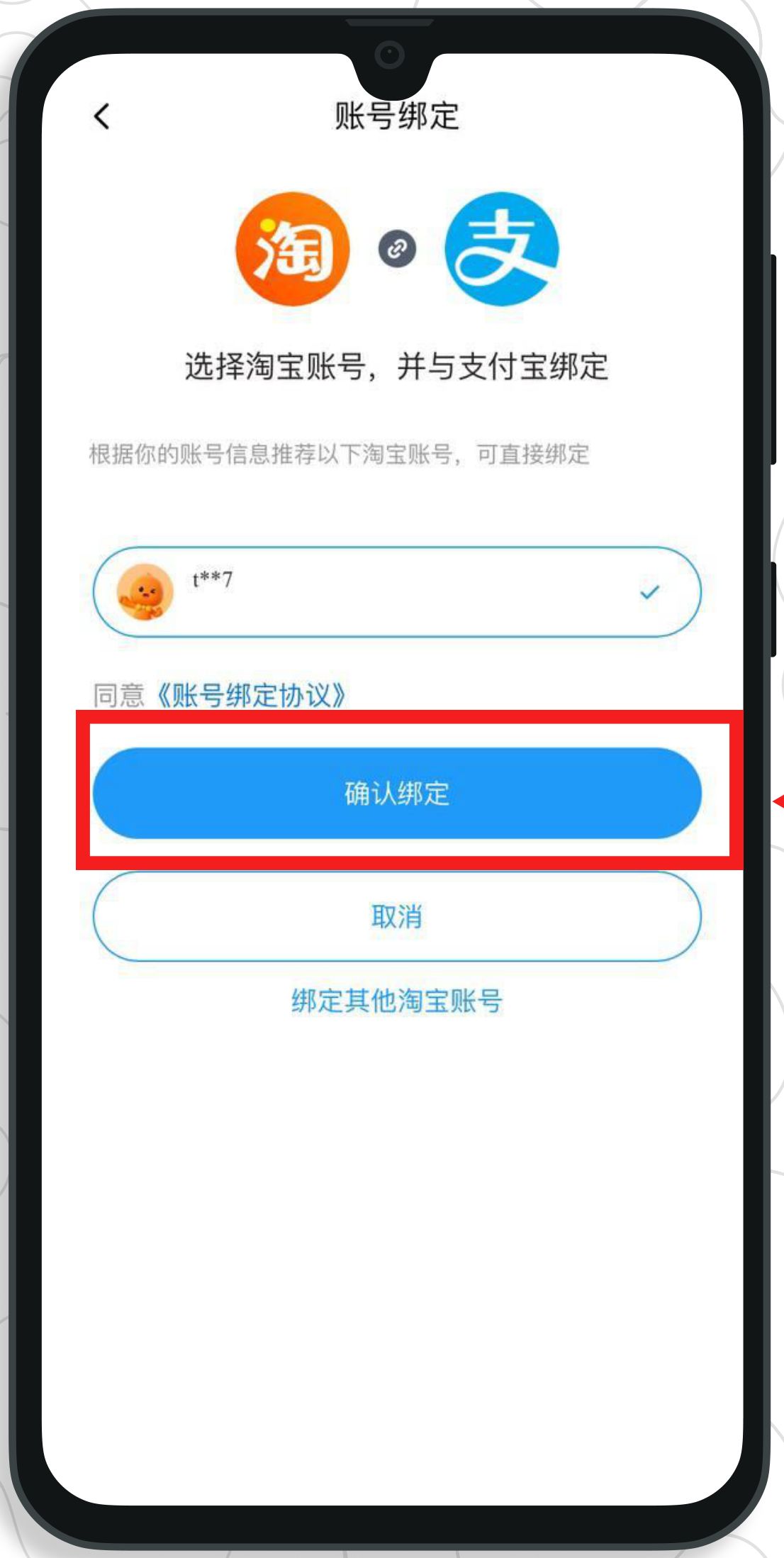
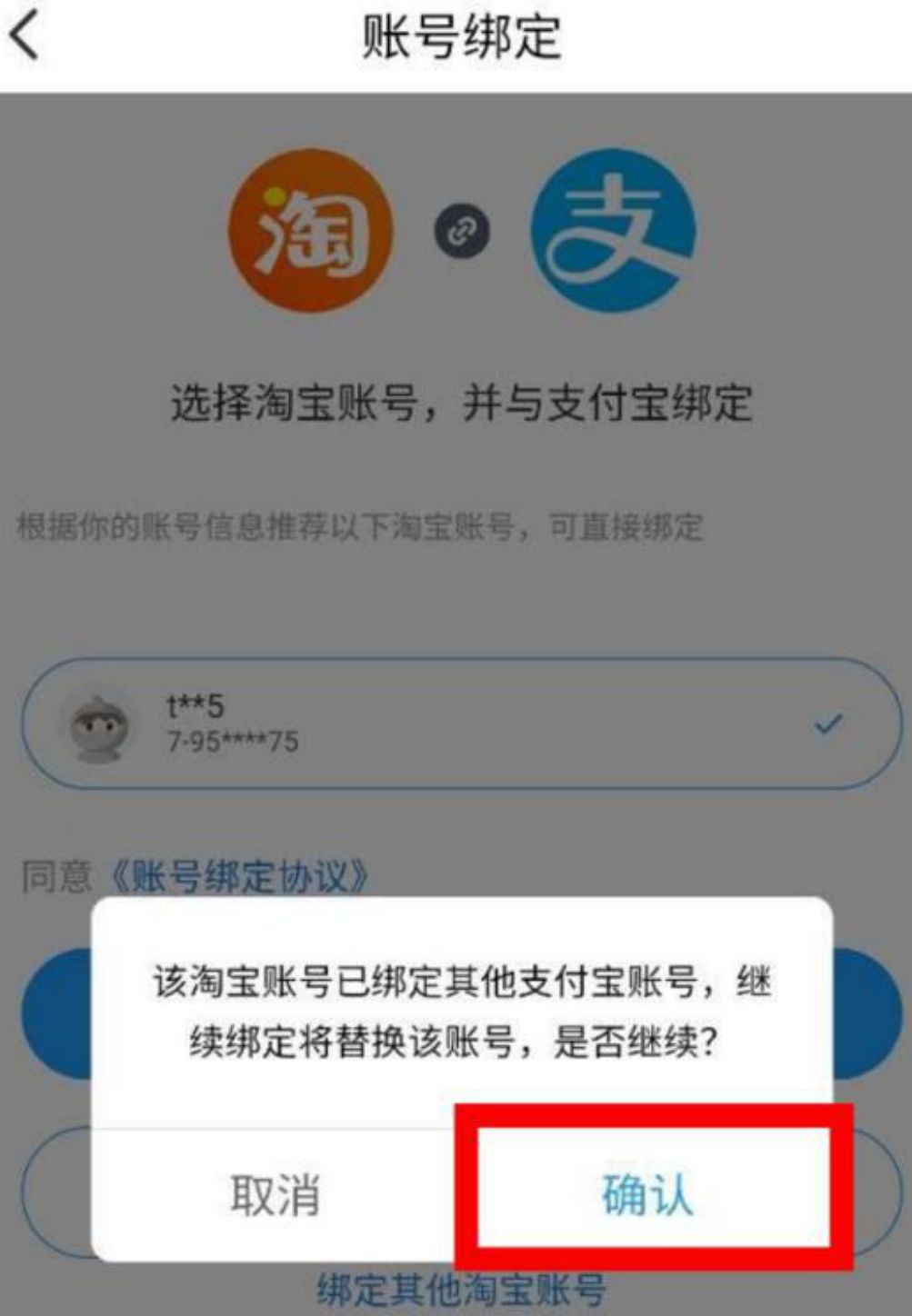
После чего необходимо запросить смс с кодом на ваш номер телефона.
Запрашиваете смс с кодом, вводите код из смс, нажимаете на кнопку.
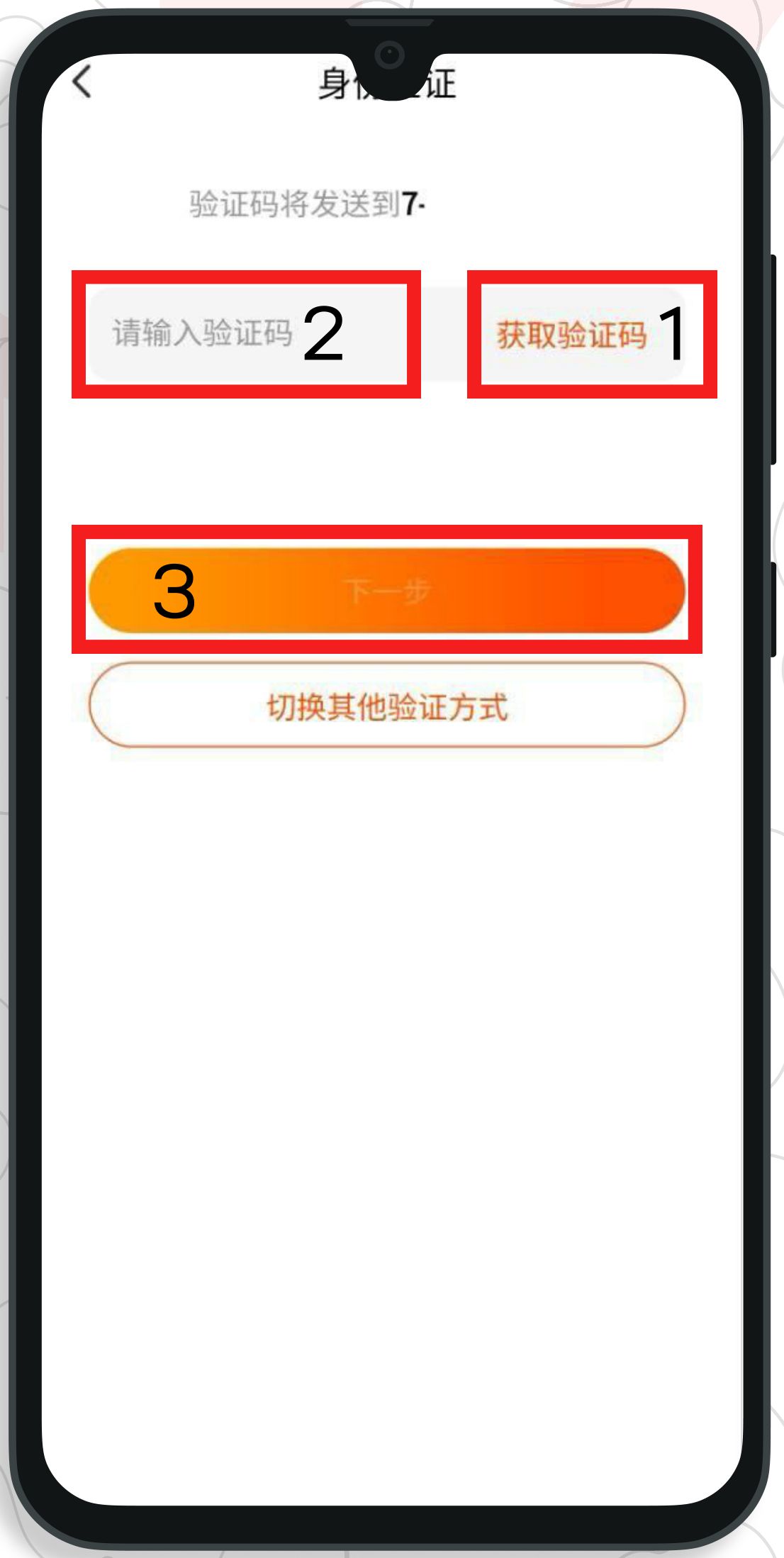
Если система перебрасывает вас в приложение Алипей и автоматически не получается зайти в Таобао, используем другой вариант.
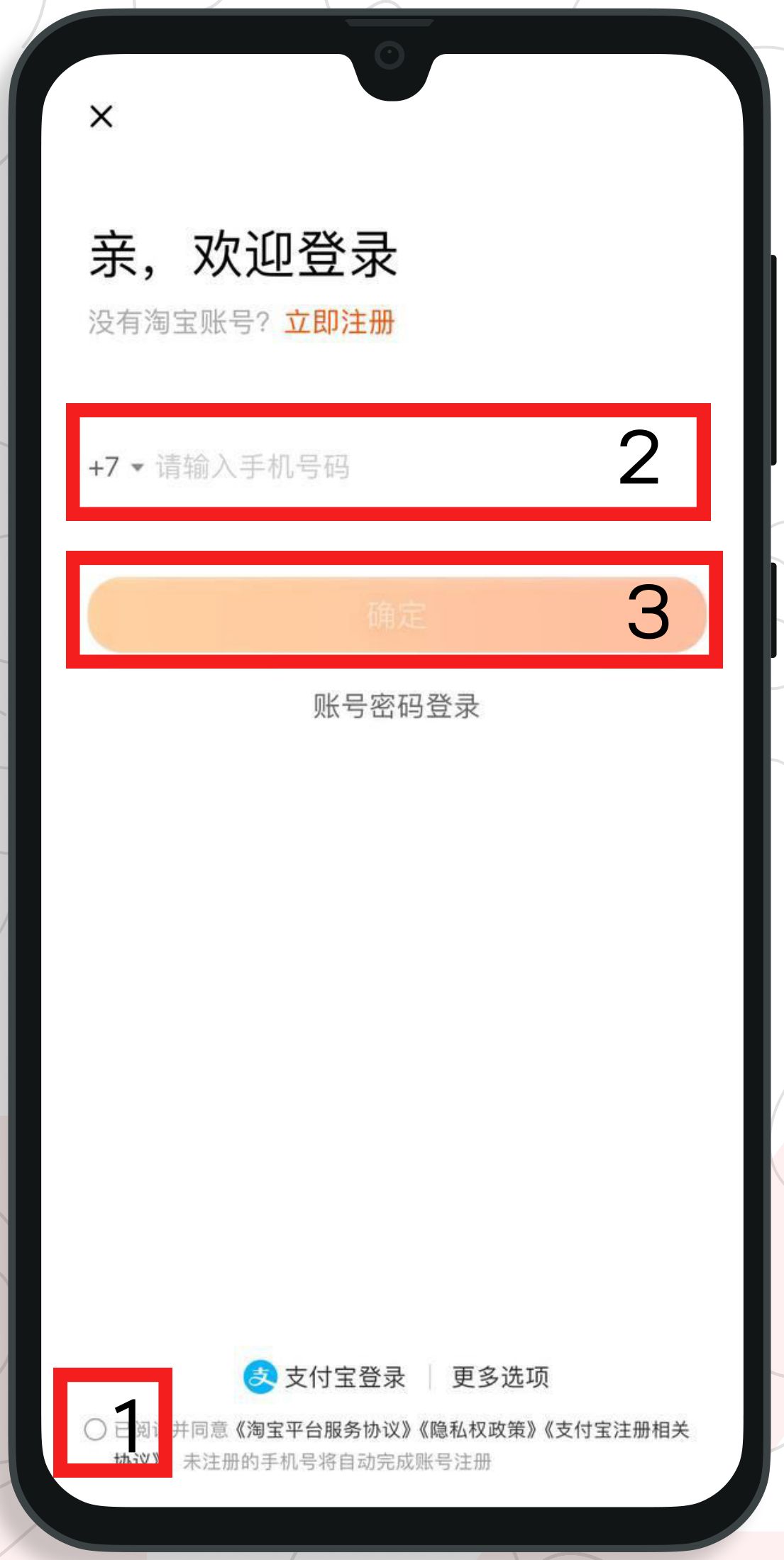
Вам нужно будет войти в Таобао через номер телефона, который вы указывали в Алипей и смс-код или через номер телефона и пароль для входа, который вы создавали в Алипей. При условии, что номер телефона в Таобао и Алипей одинаковый, аккаунты свяжутся автоматически.
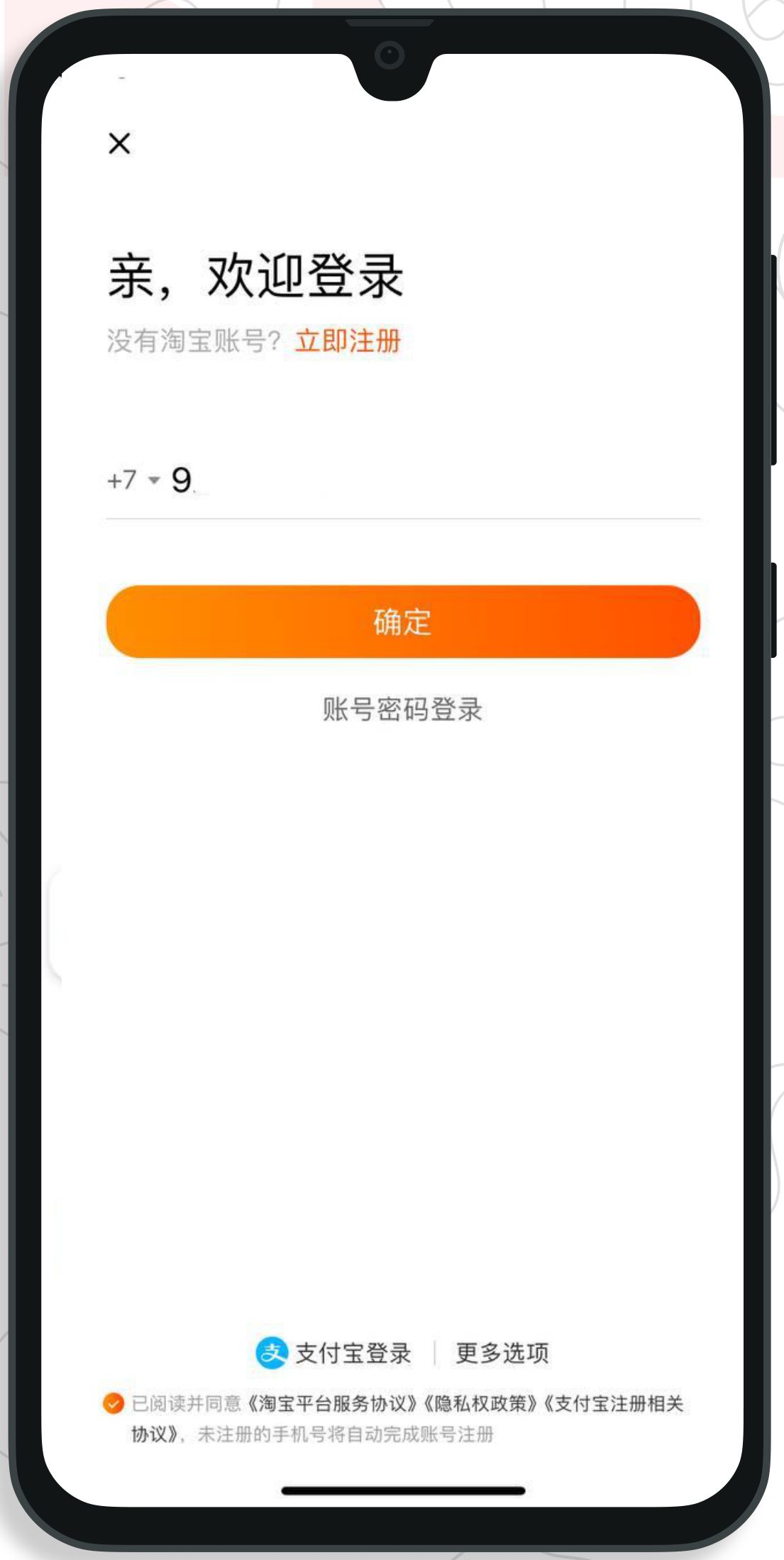
На первой странице при входе нажимаем на галочку в левом нижнем углу, в окно для ввода номера пишем номер телефона, который указывали в Алипей и нажимаем на оранжевую кнопку.
Для входа по смс нажимаем на оранжевую кнопку. Придёт код в смс, который нужно будет ввести. Если код в смс не приходит, на этом этапе можно нажать на кнопку ниже оранжевой и зайти по паролю для входа (от 8 до 20 символов), который мы создавали в Алипей.
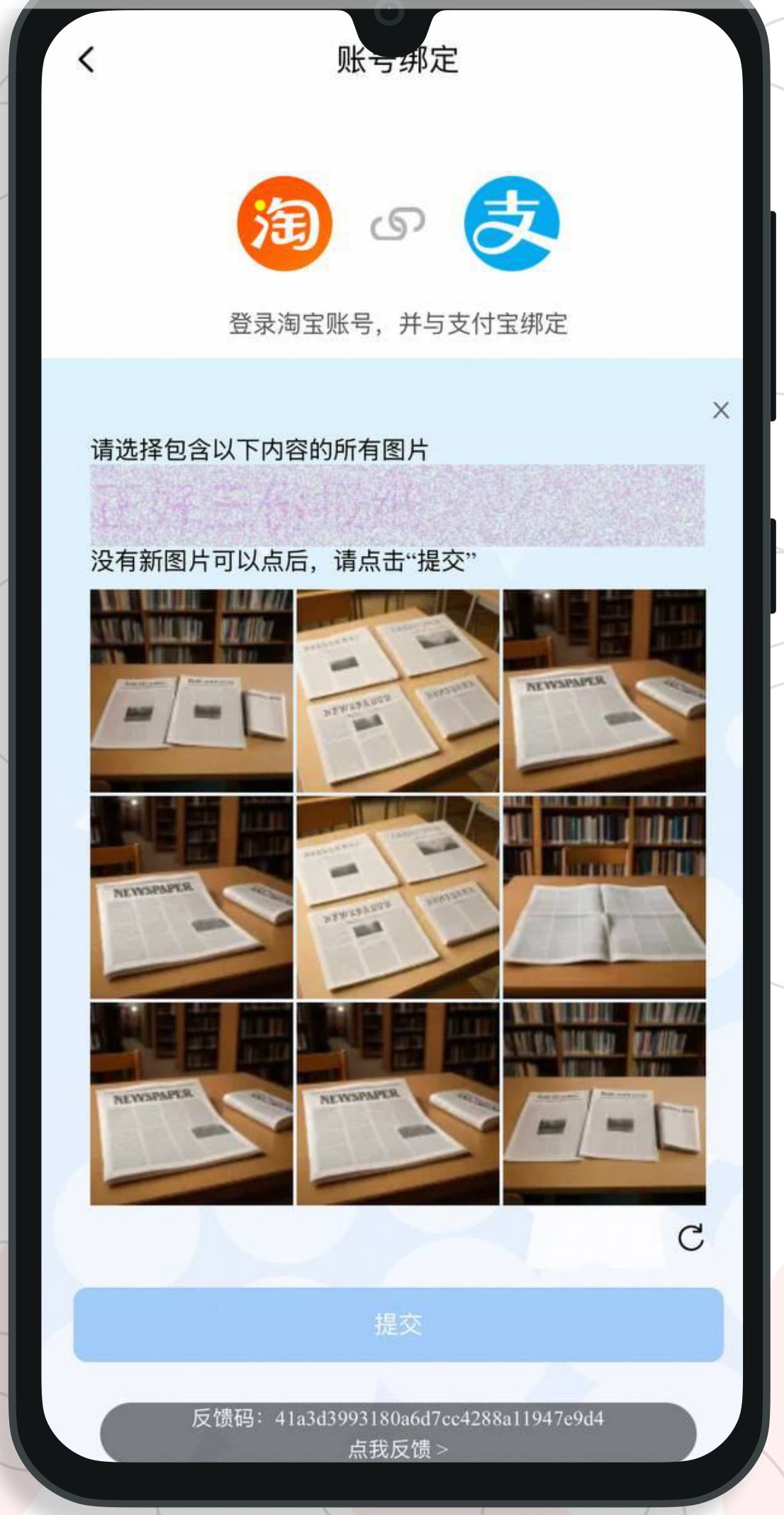
Если система предлагает Вам пройти проверку в виде выбора картинок, стоит обратиться к куратору за помощью.
Иногда достаточно понять надпись на китайском, зашифрованную на сером фоне и выбрать соответствующие картинки. А в некоторых случаях потребуются дополнительные действия.
Пропускаем шаг с предложением включения функции входа через Face ID.
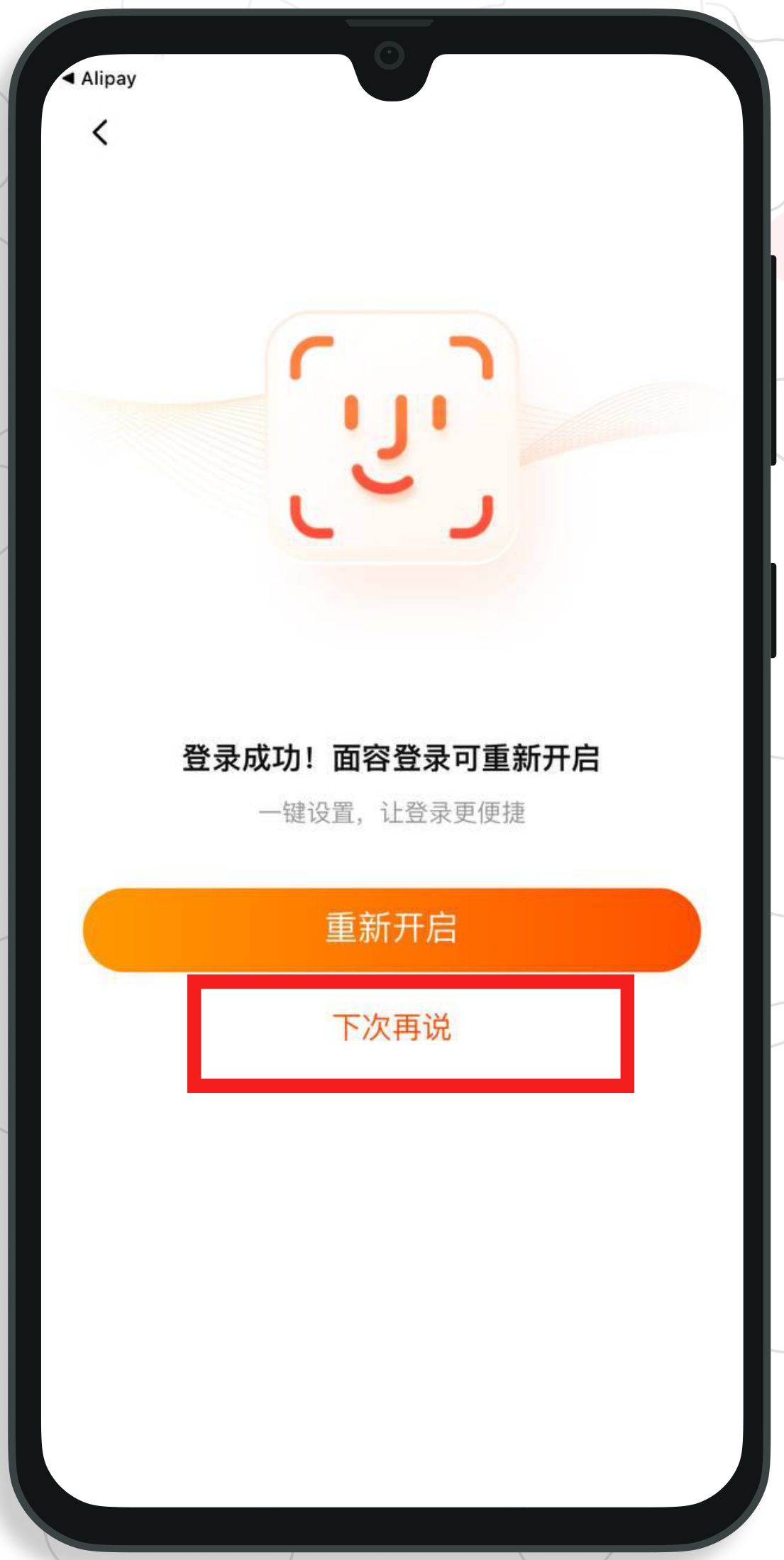
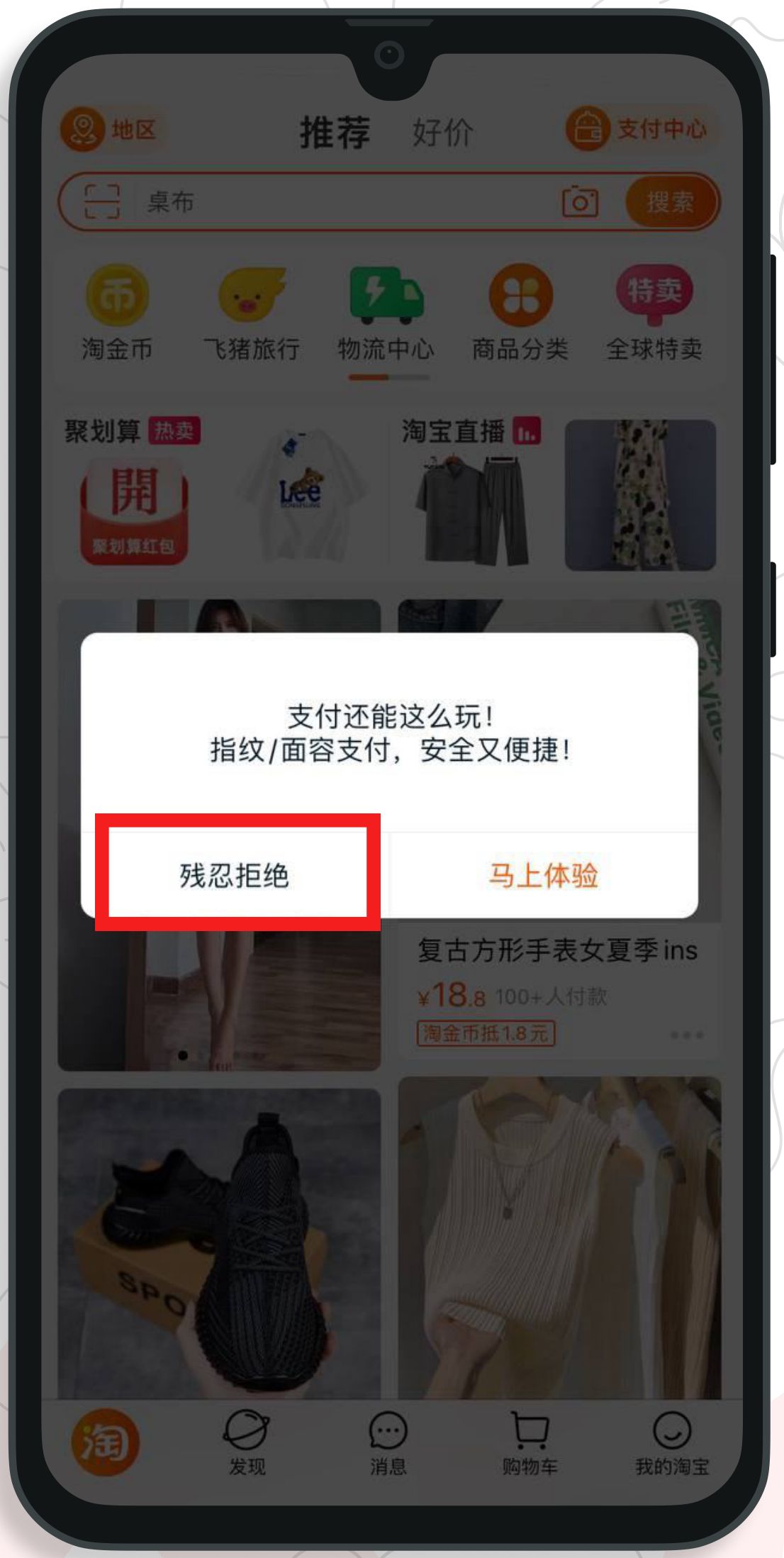
Отклоняем предложение включения функции Face ID.
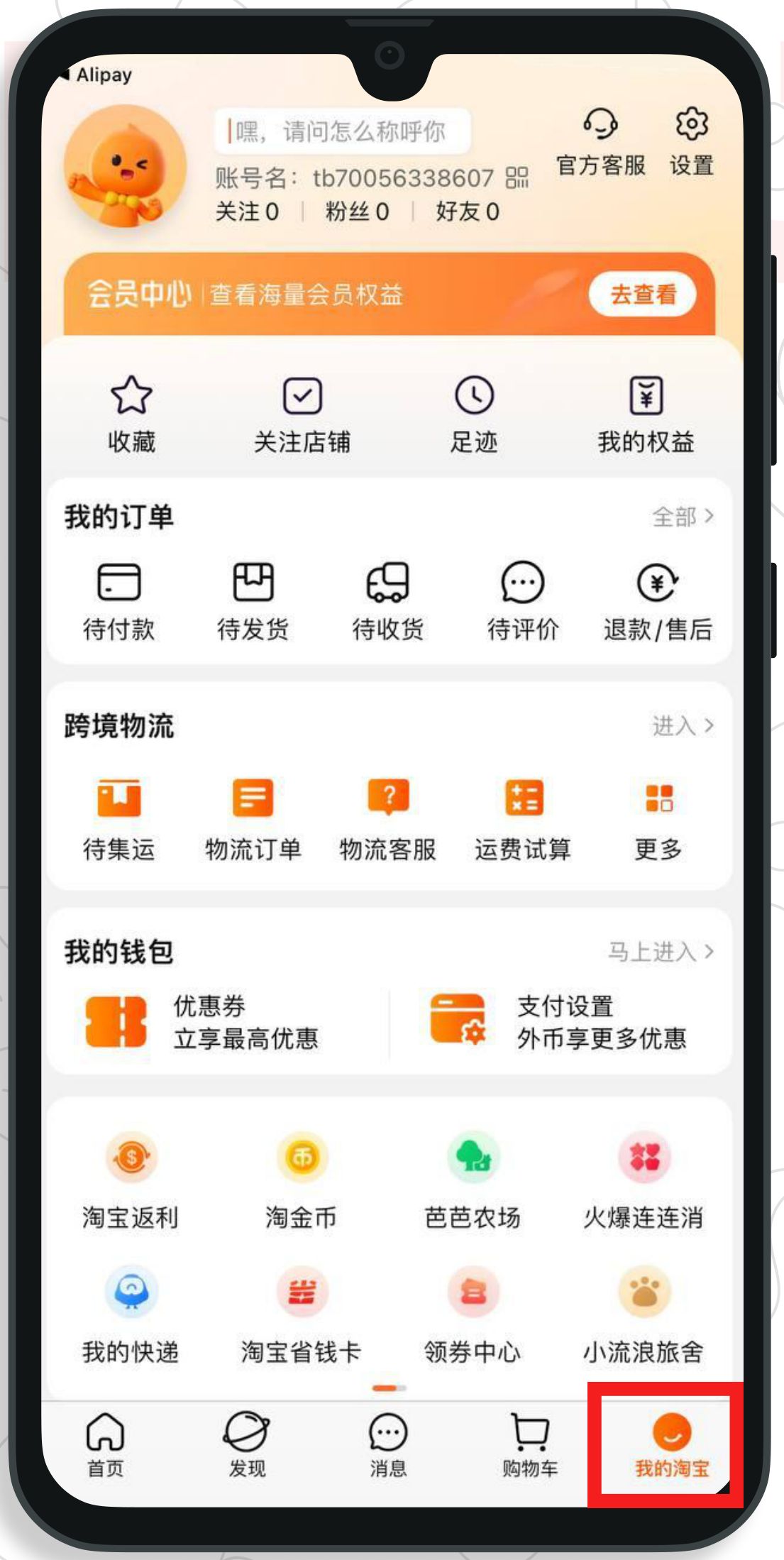
Нажимаете на смайлик в правом нижнем углу, чтобы перейти в личный кабинет Таобао и убедиться, что вы вошли в аккаунт.
Если открылась страница, представленная ниже, значит вы вошли в свой аккаунт. Поздравляем! Вы проделали отличную работу, все самое интересное вас ожидает впереди!
5 Этап 5. Проверка привязки ▾
Для того, чтобы убедиться, что ваши аккаунты Таобао и Алипей связаны, необходимо выполнить следующие шаги.
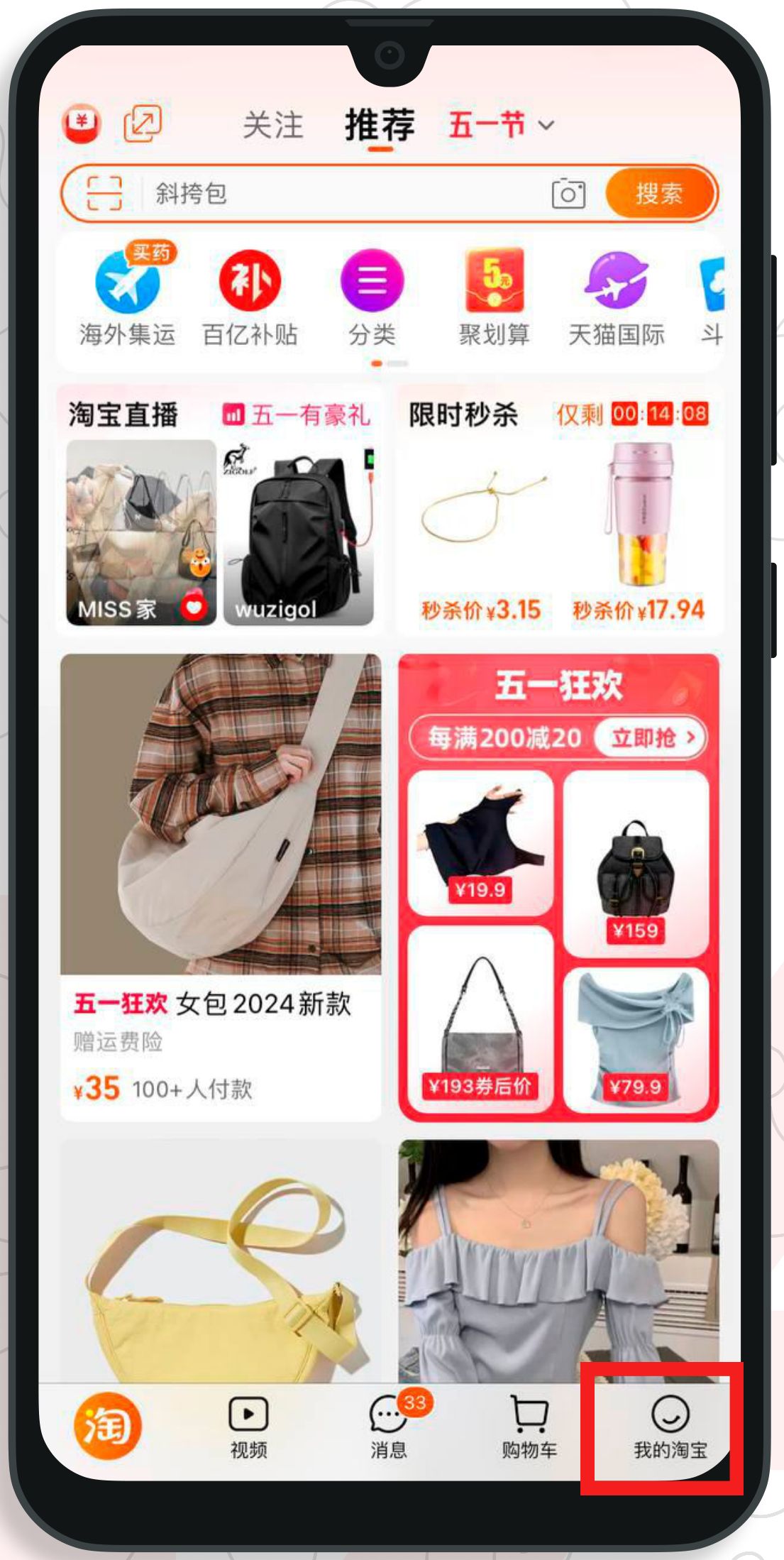
Зайдите в ваш аккаунт Таобао и нажмите на кнопку в нижнем правом углу, чтобы перейти в личный кабинет.
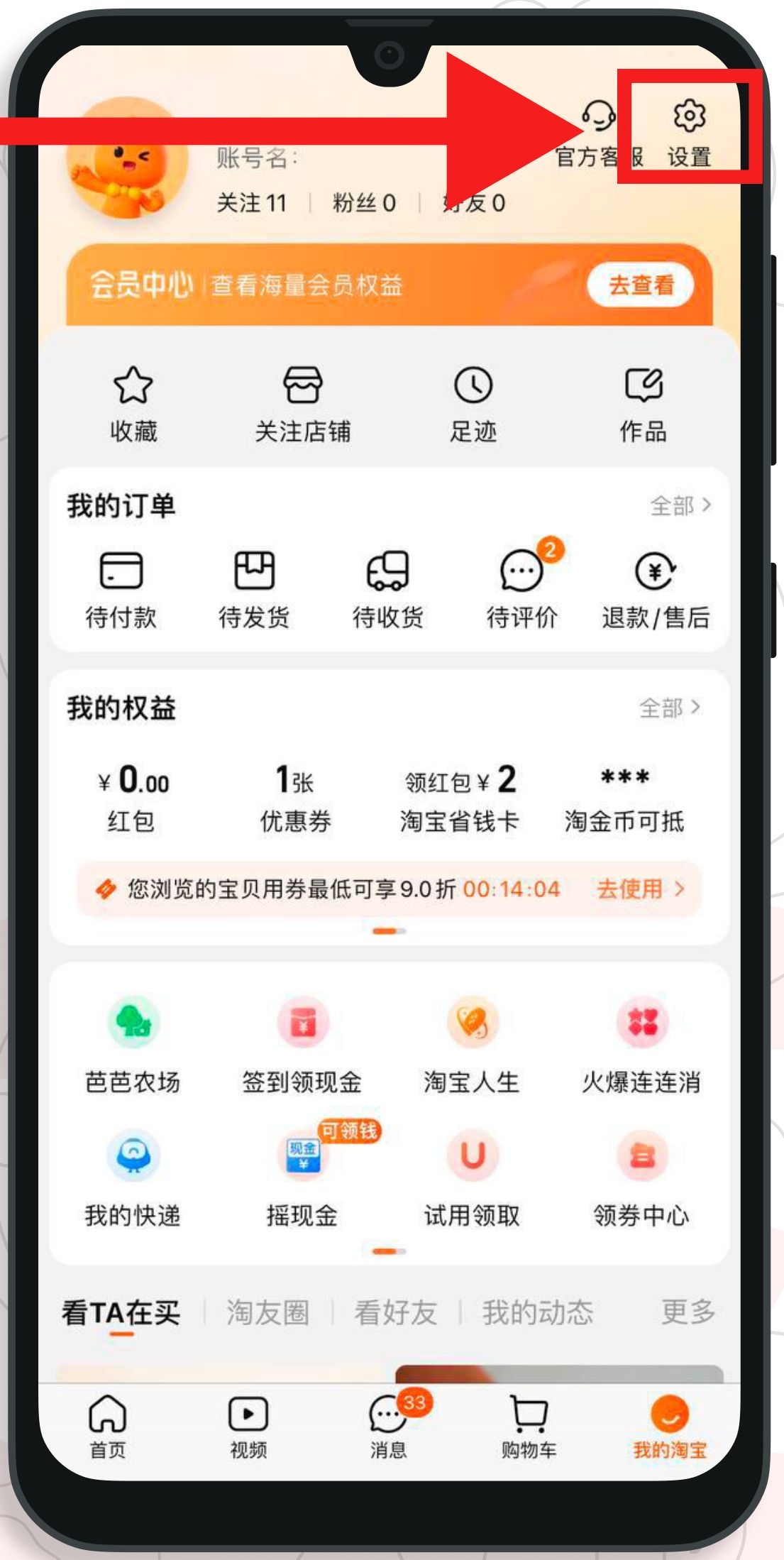
После перехода в личный кабинет нажмите на шестерёнку в верхнем правом углу, чтобы перейти в настройки.
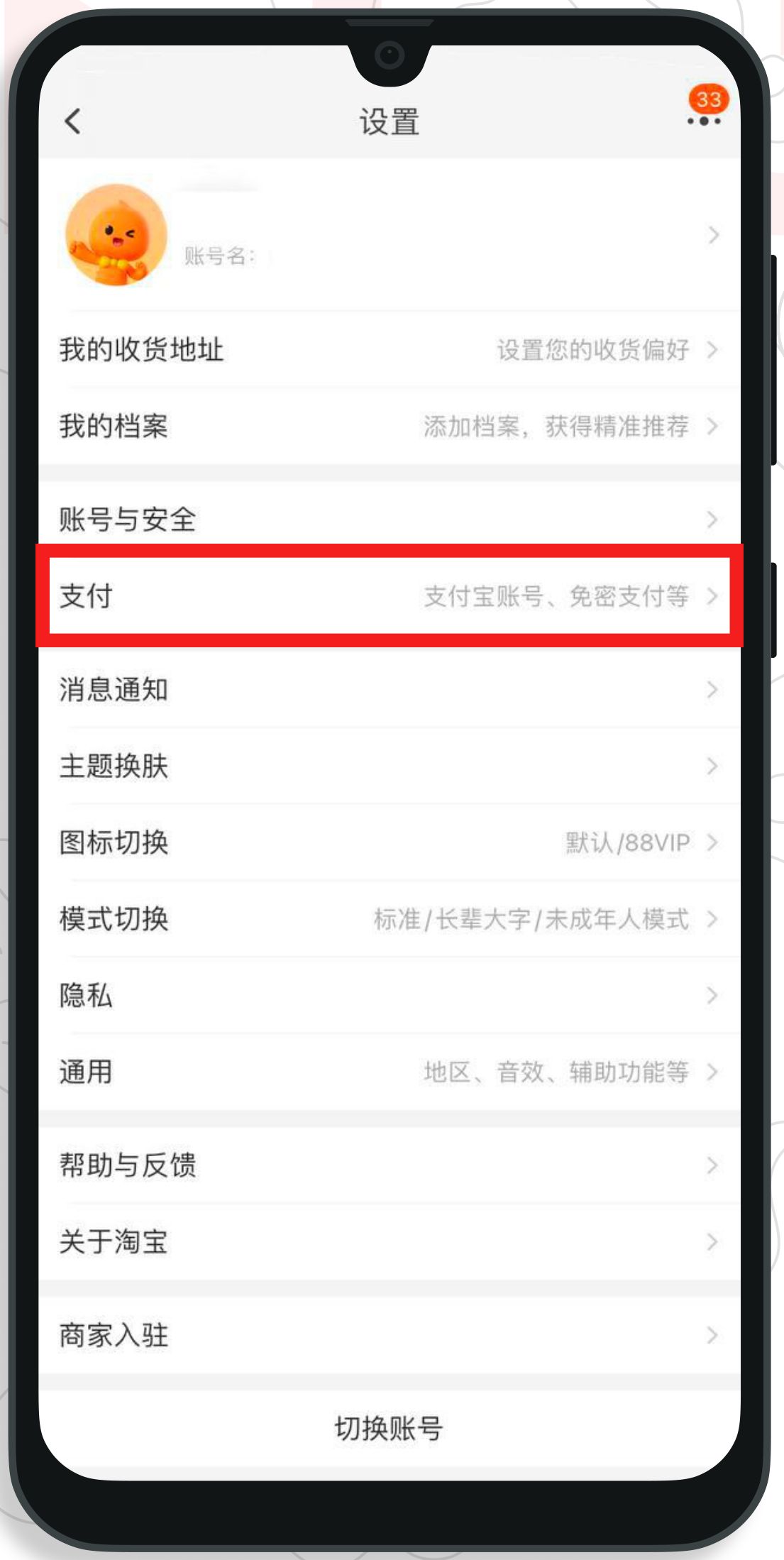
В представленном разделе нажмите на строку, выделенную красным.
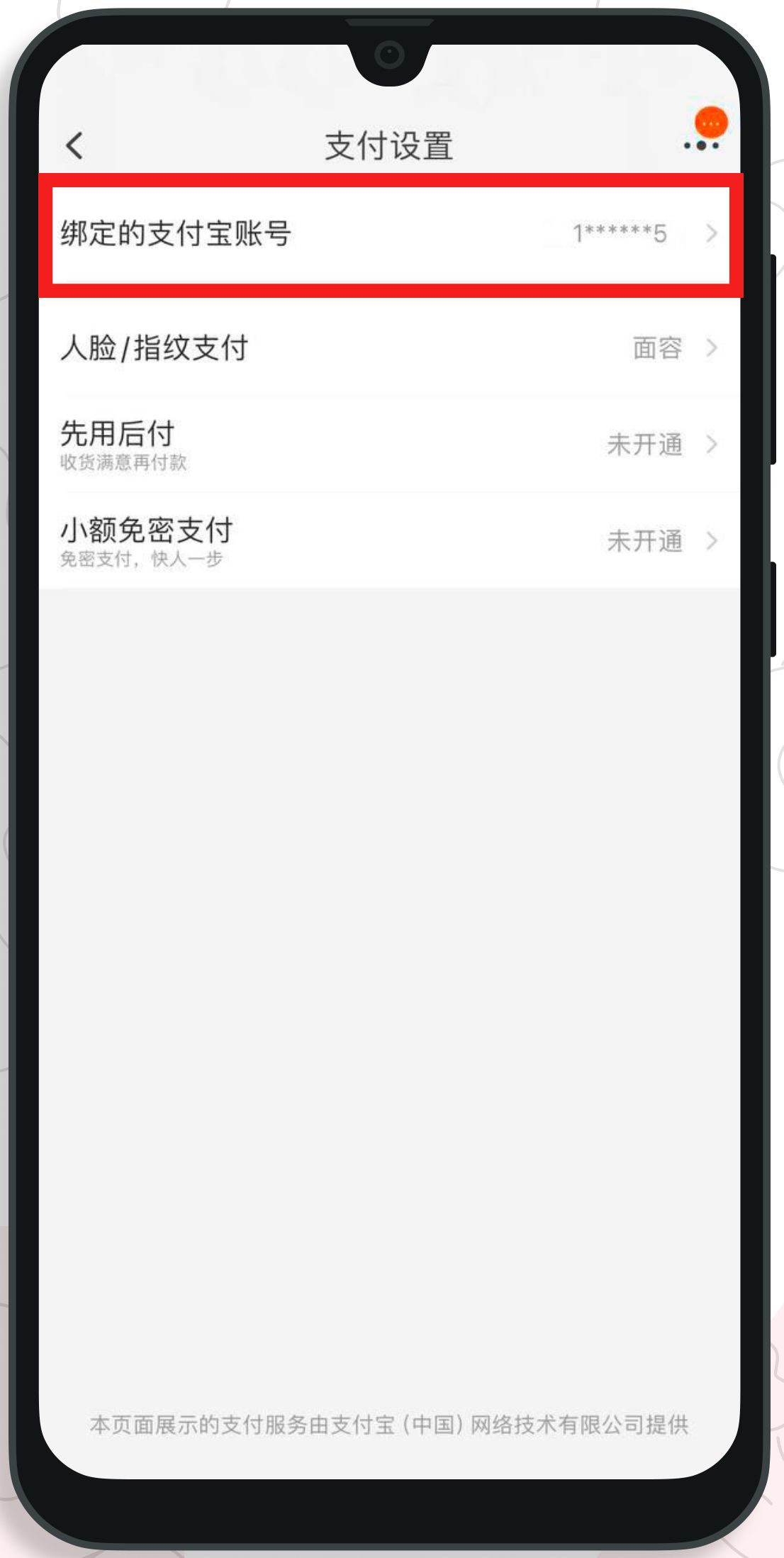
Далее нажмите на первую строку с номером телефона, к которому привязан аккаунт Алипей.
Если вы привязывали почту к аккаунту Алипей, вместо номера телефона будет почта и необходимо нажать на строку с почтой.
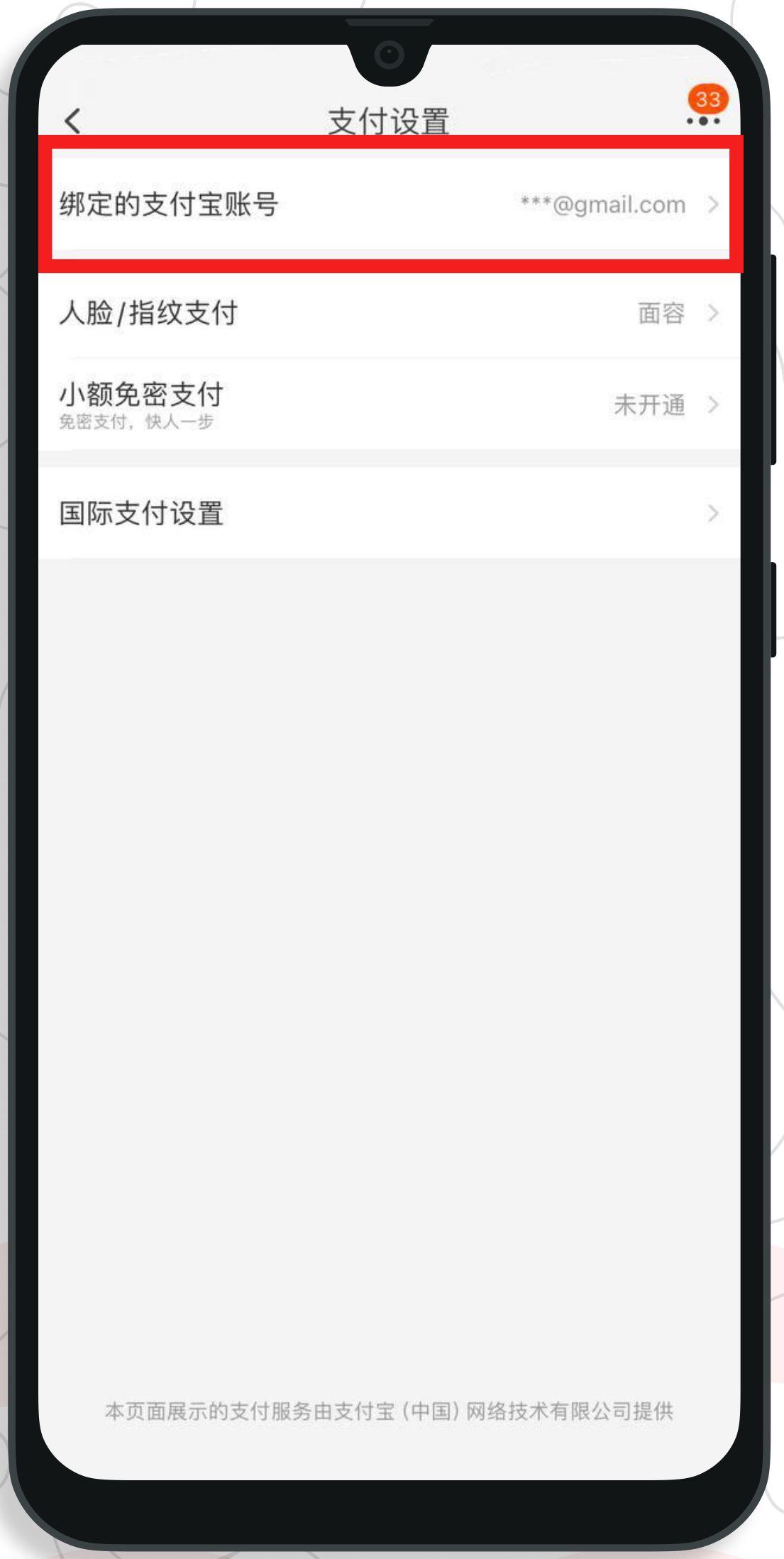
Нажмите на строку со значком Алипей.
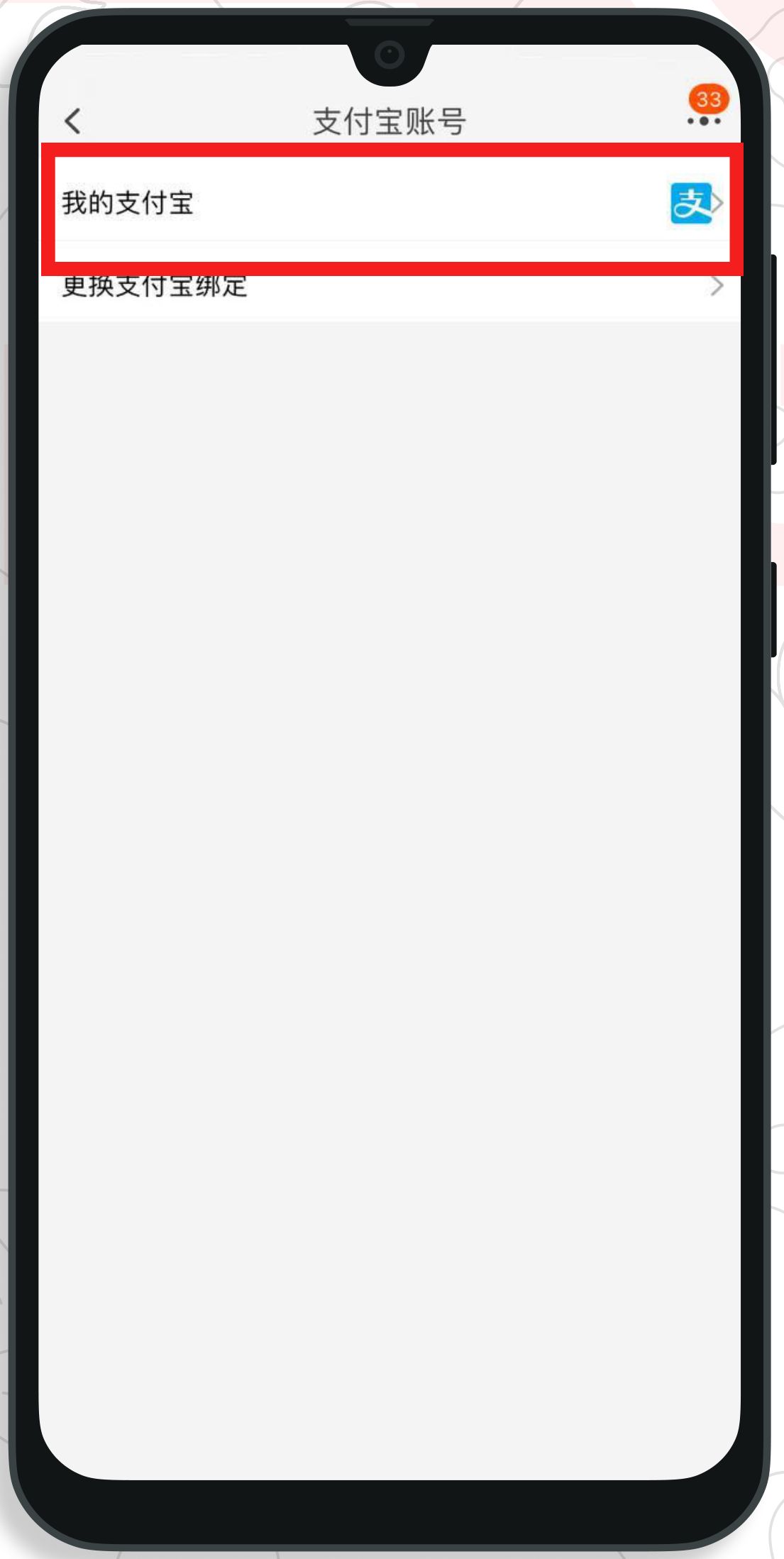
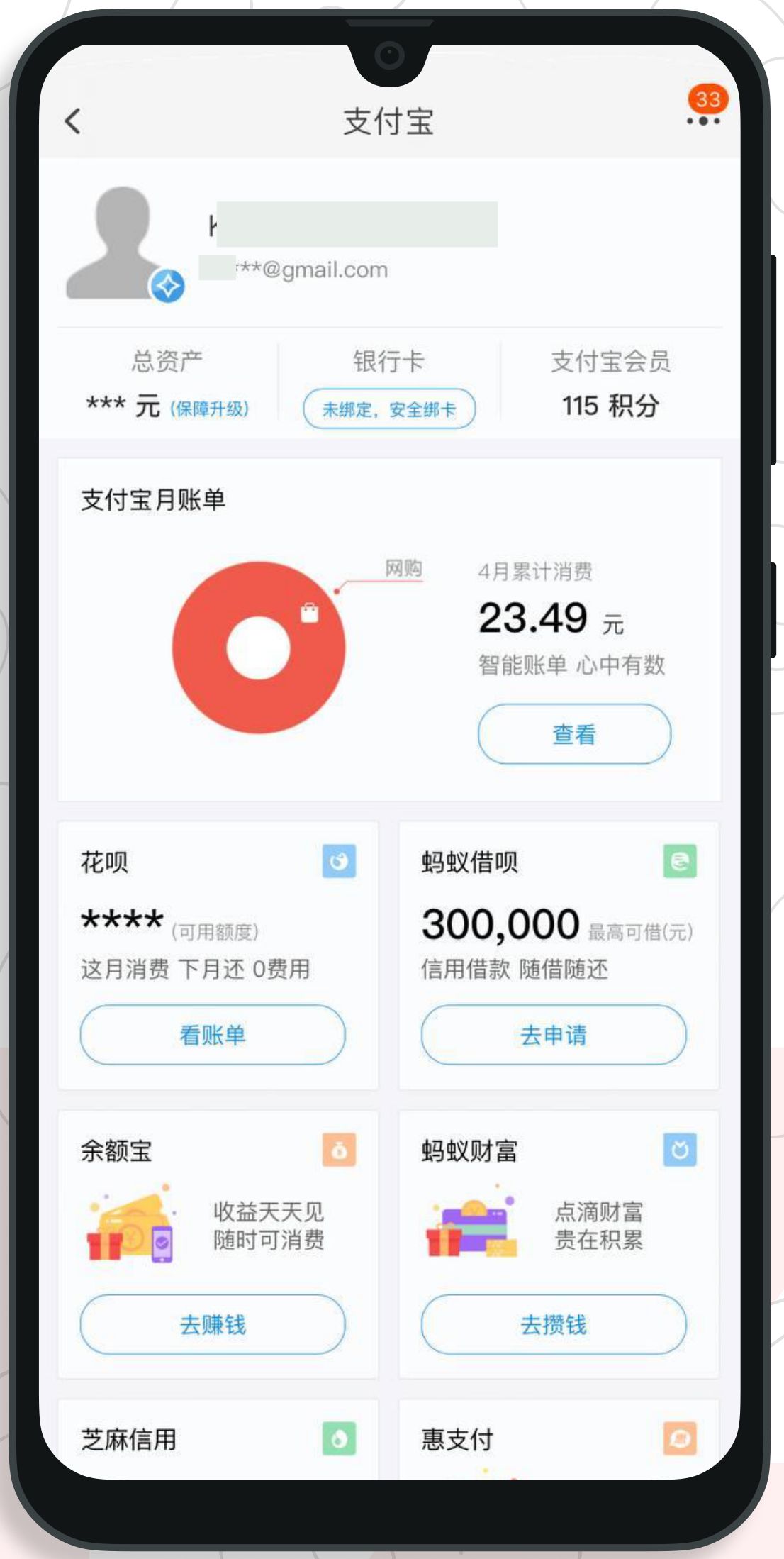
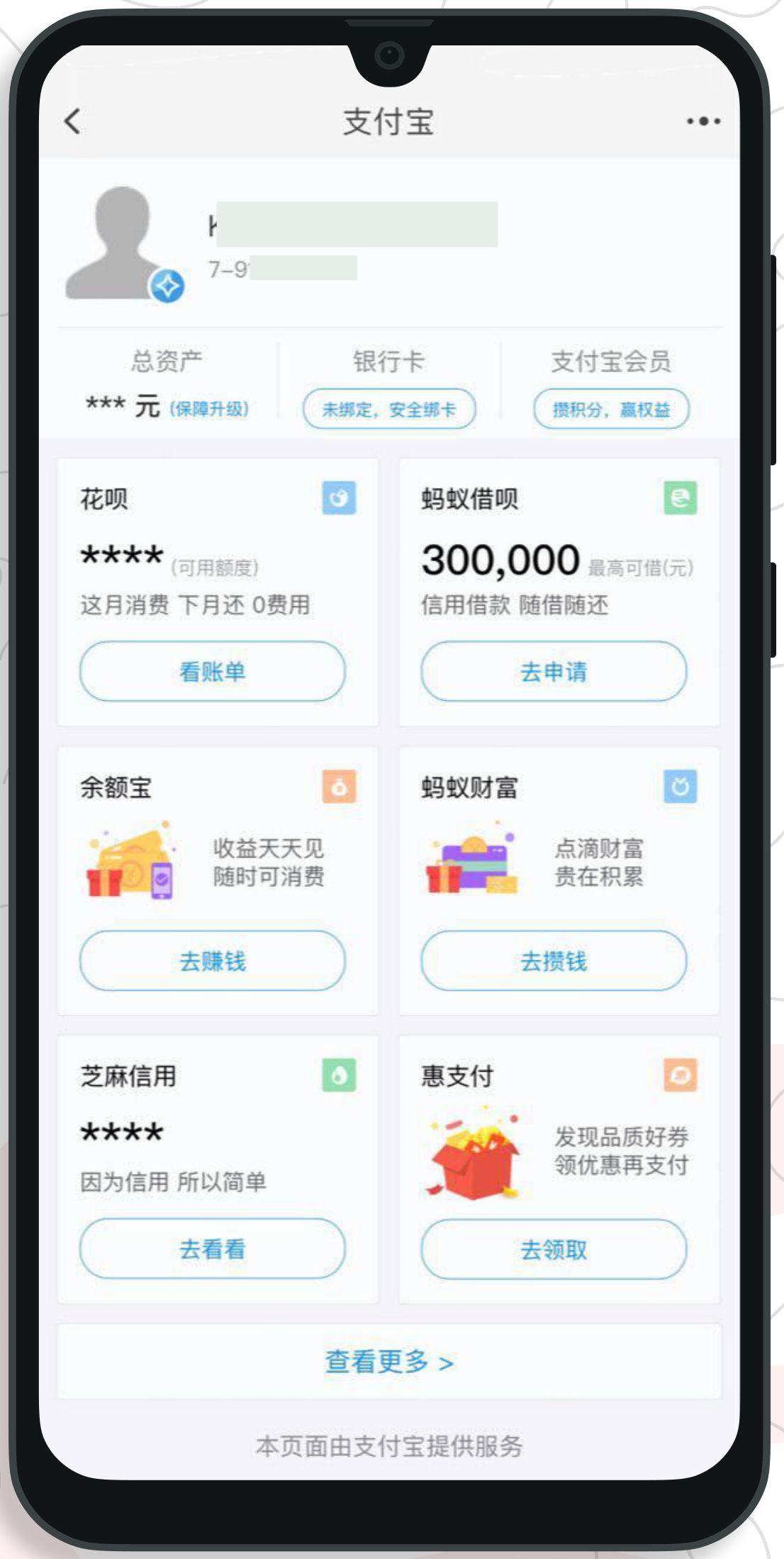
Вы увидите ваши данные.
Примерно так будет выглядеть ваша страница — будут указаны первая буква фамилии, имя как в Алипей и ваш номер телефона, либо ваша электронная почта. Значит, привязка удалась. Если в этом разделе отсутствует информация, в таком случае вам нужно привязать аккаунты Таобао и Алипей, вы можете обратиться к вашему куратору за помощью.
6 Алипей. Выход из сложных ситуаций ▾
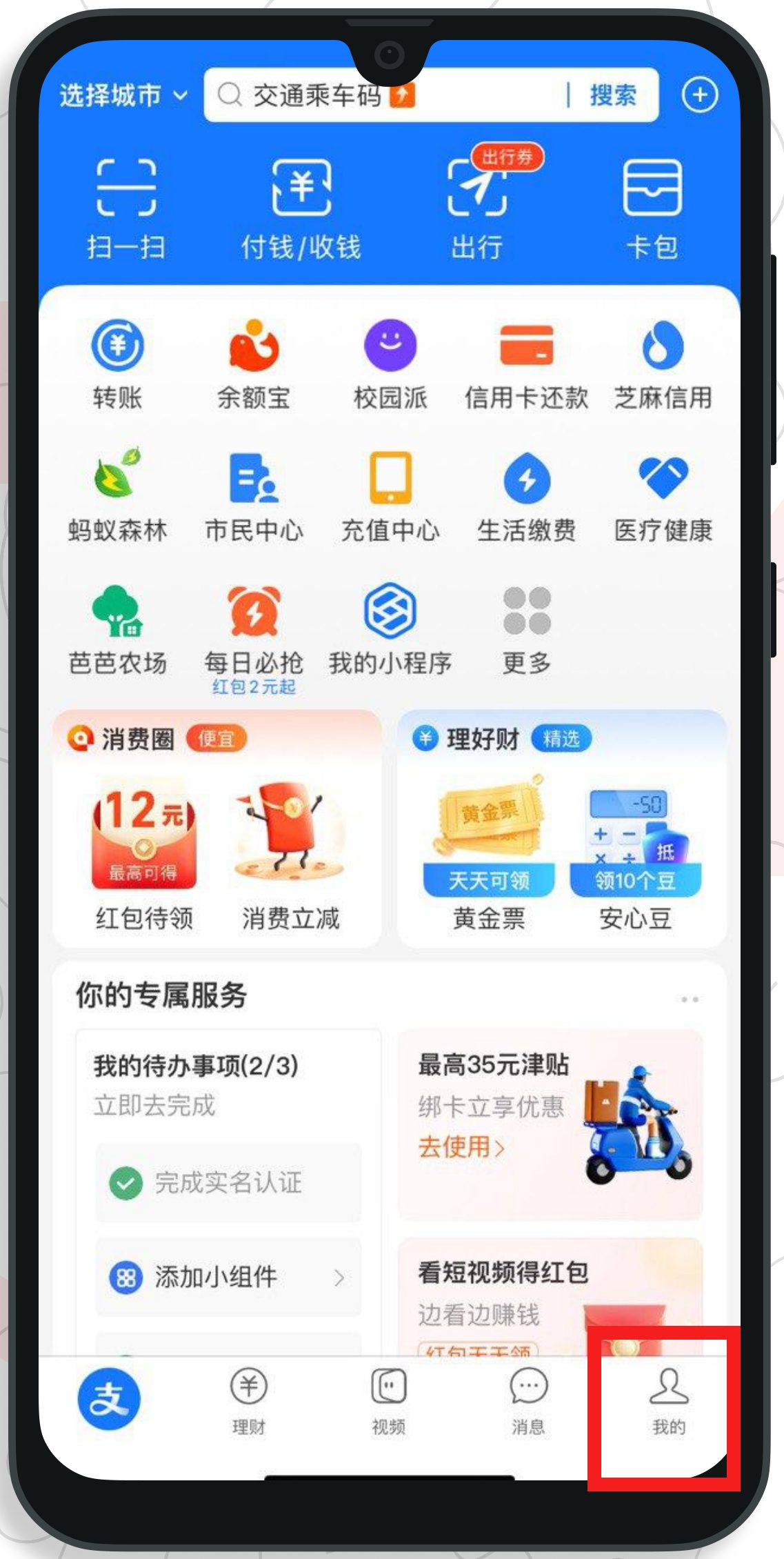
Нажимаем на отмеченную кнопку в правом нижнем углу.
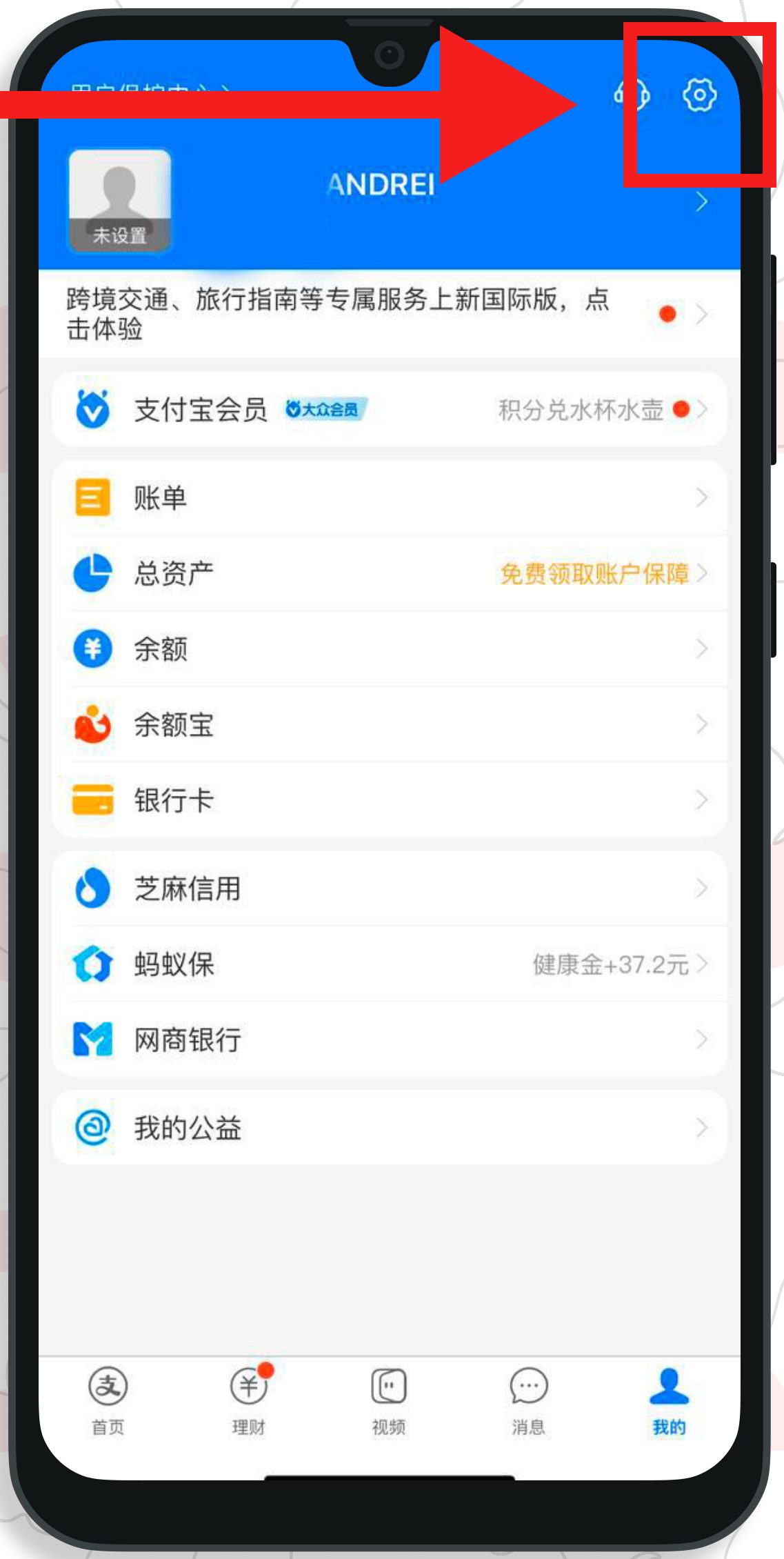
В главном меню Алипей переходим в настройки.
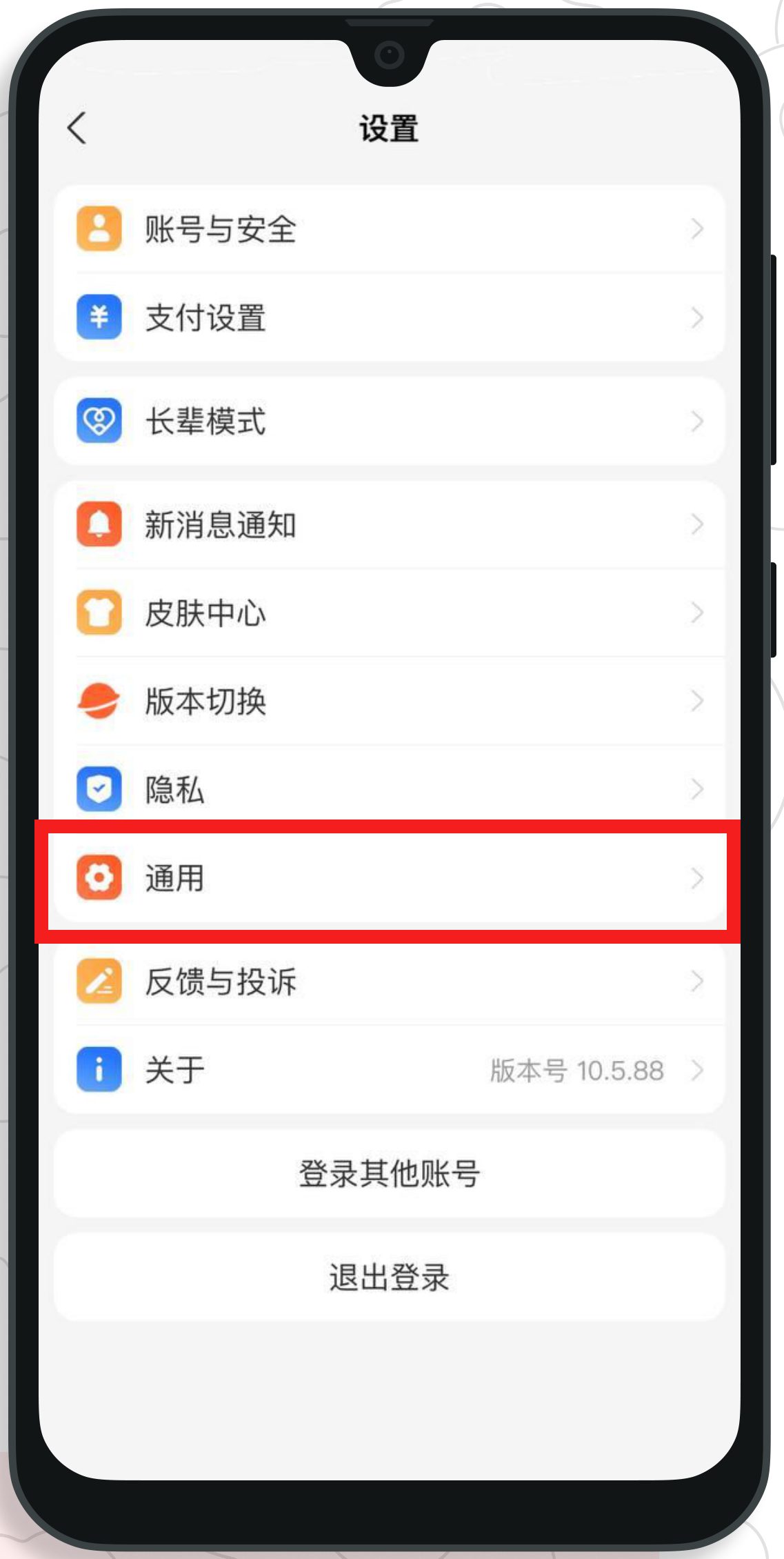
На открывшейся странице выбираем отмеченную строку.
Переходим в первый раздел.
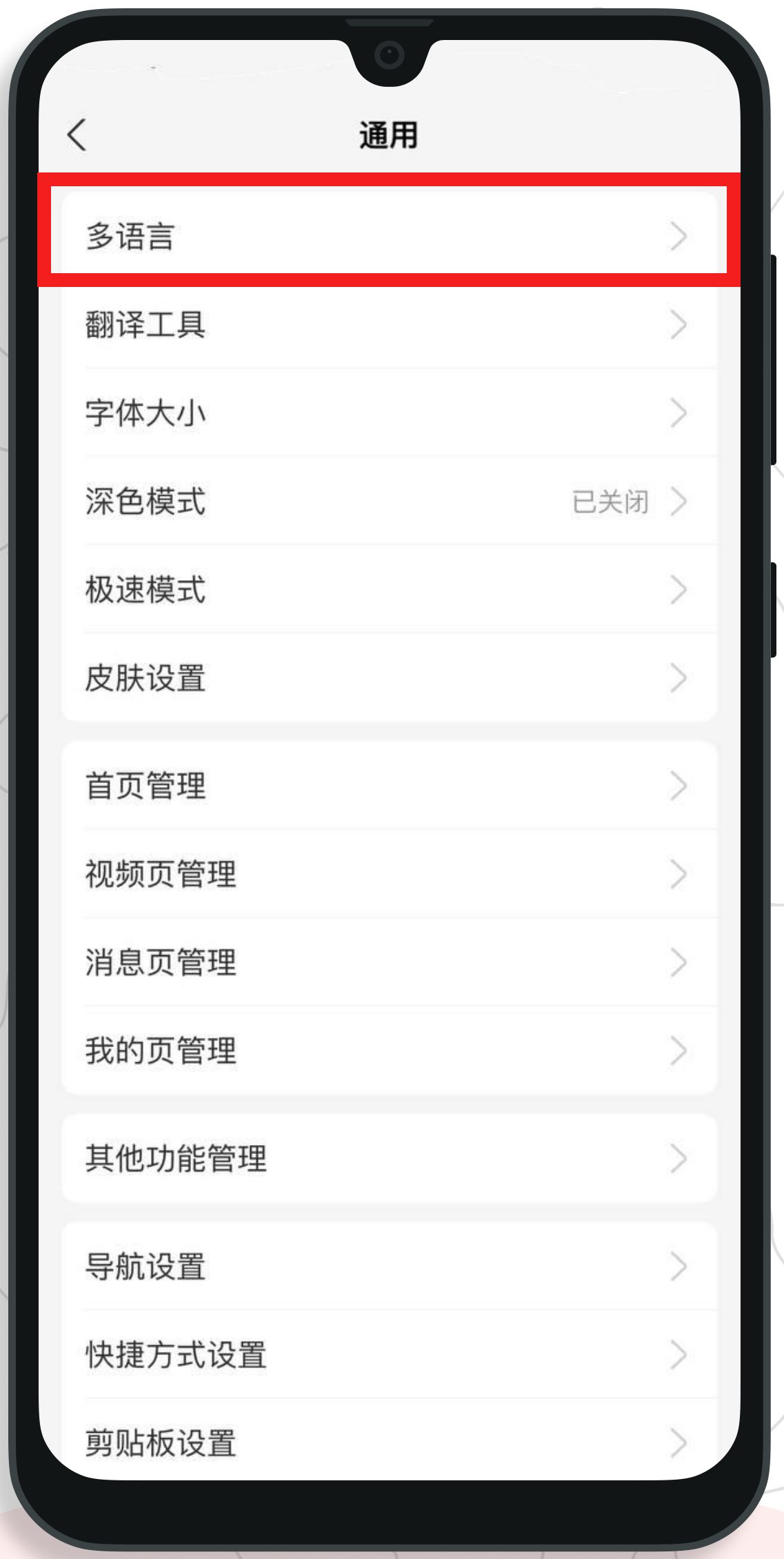
В данном разделе необходимо сначала поставить галочку напротив «English», затем нажать на кнопку в правом верхнем углу, чтобы сохранить выбор.
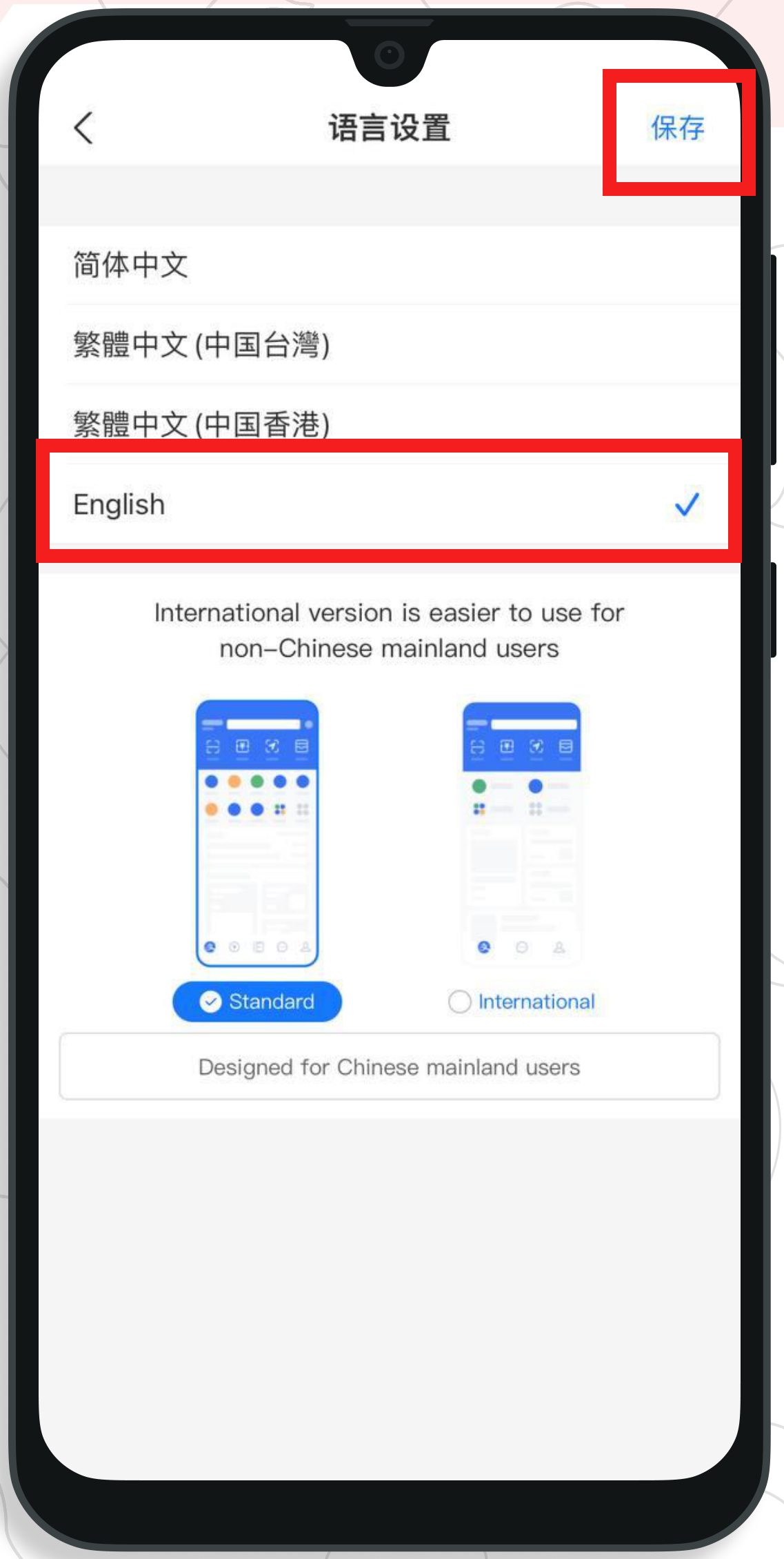
В международной версии интерфейс приложения проще, она рассчитана на пользователей из других стран.
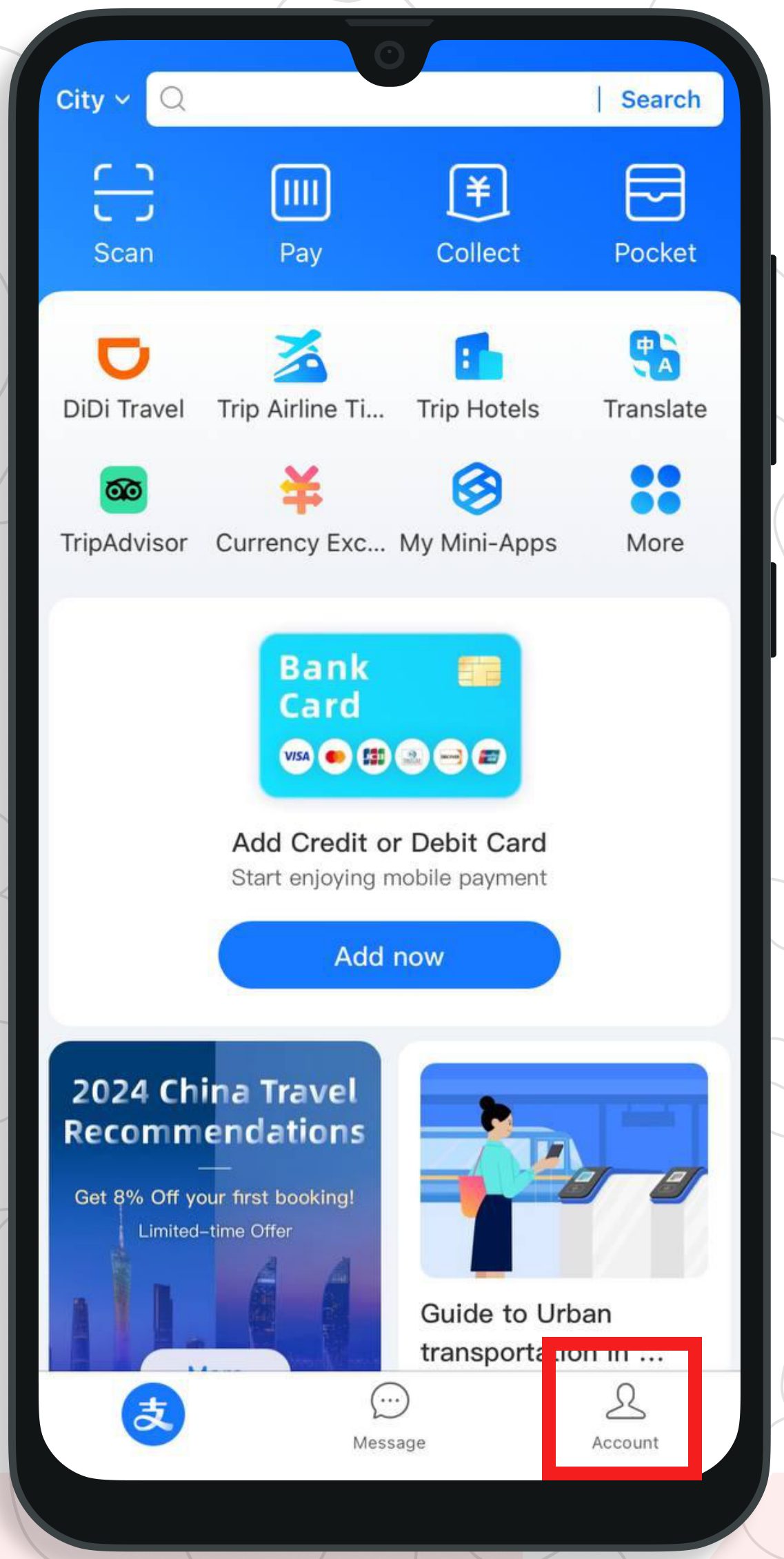
Перейти в личный кабинет Алипей, нажав на кнопку в нижнем правом углу.
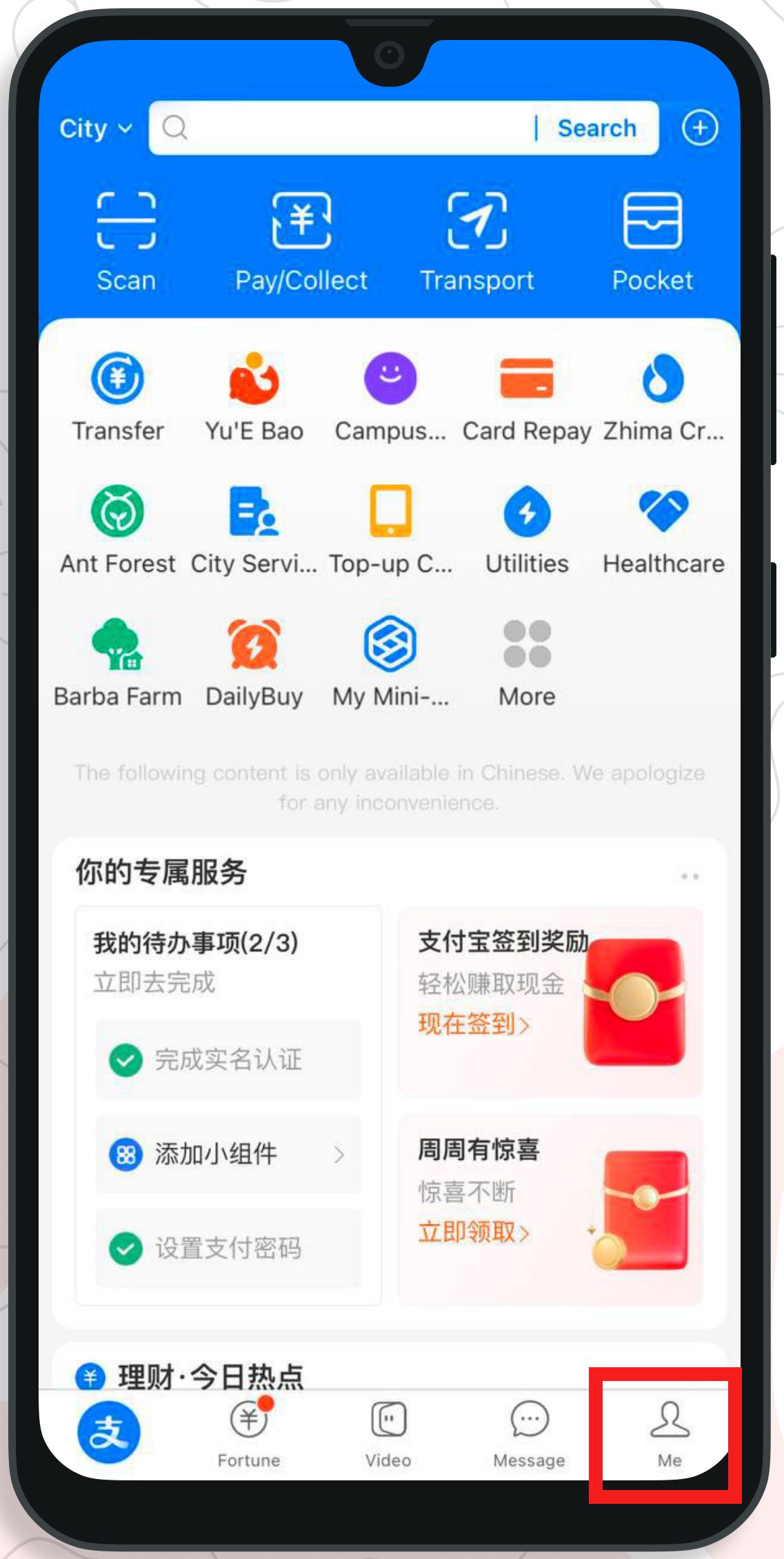
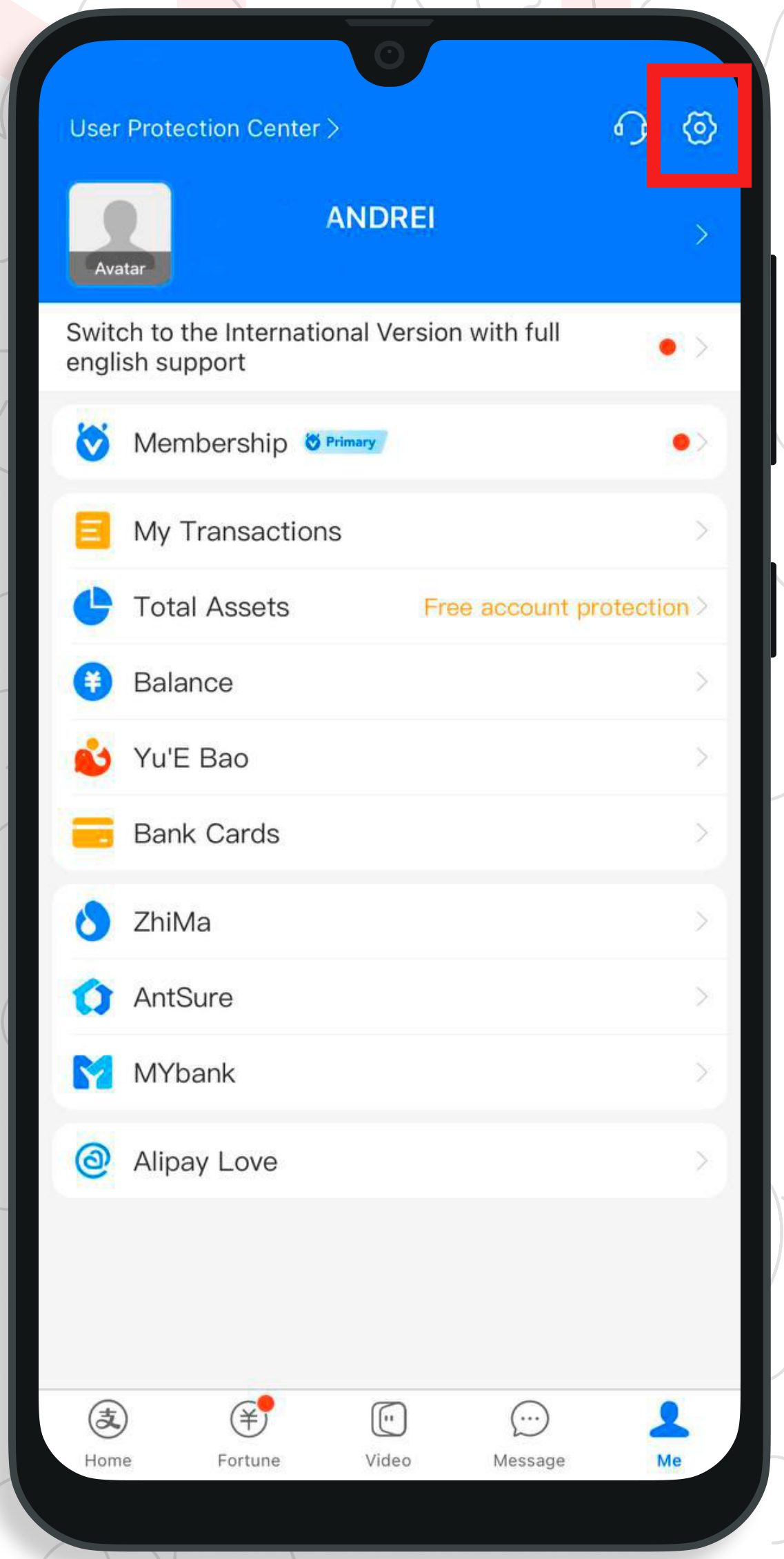
Затем необходимо зайти в настройки.
Выбирать строчку «Switch Version».
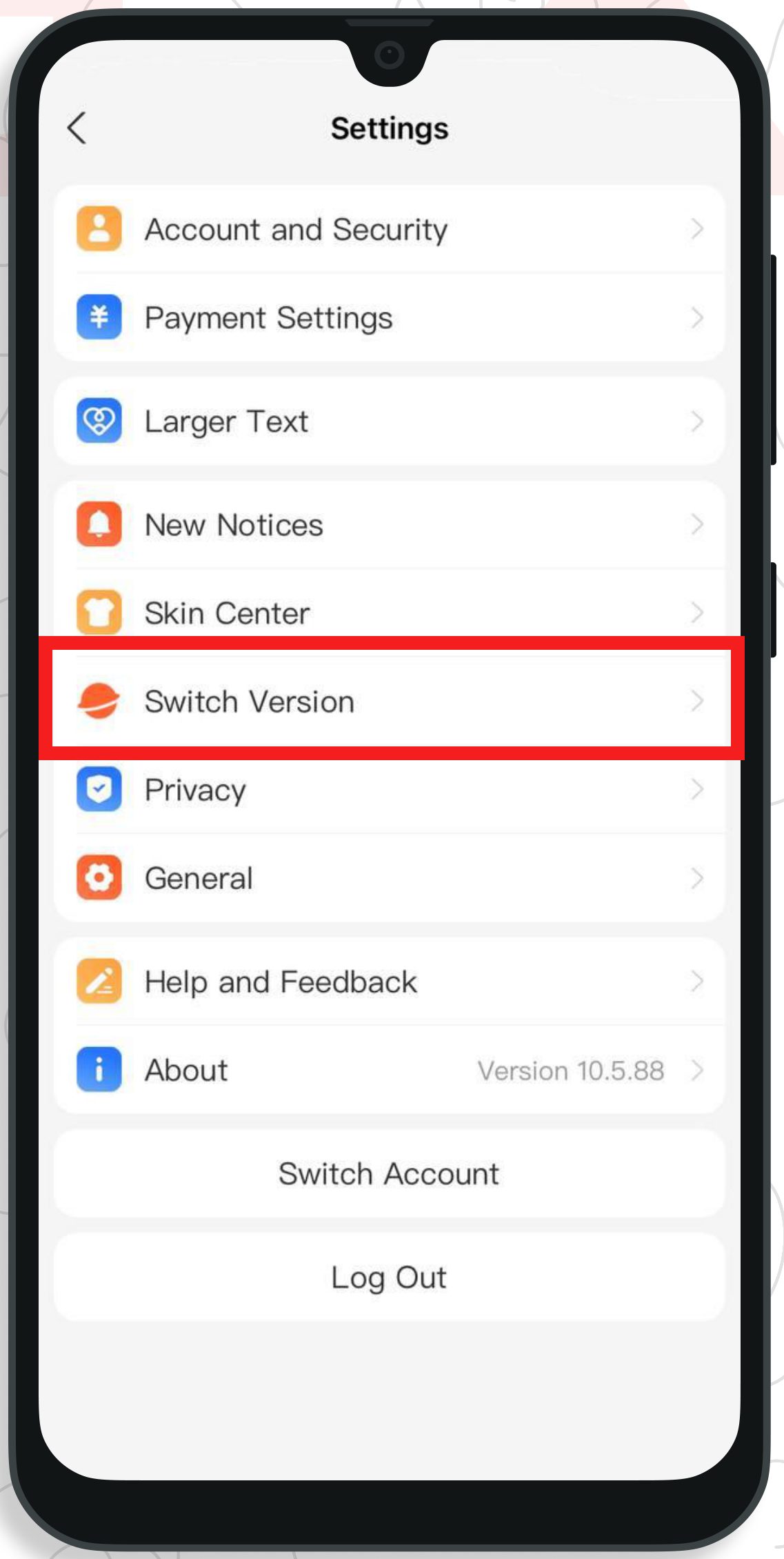
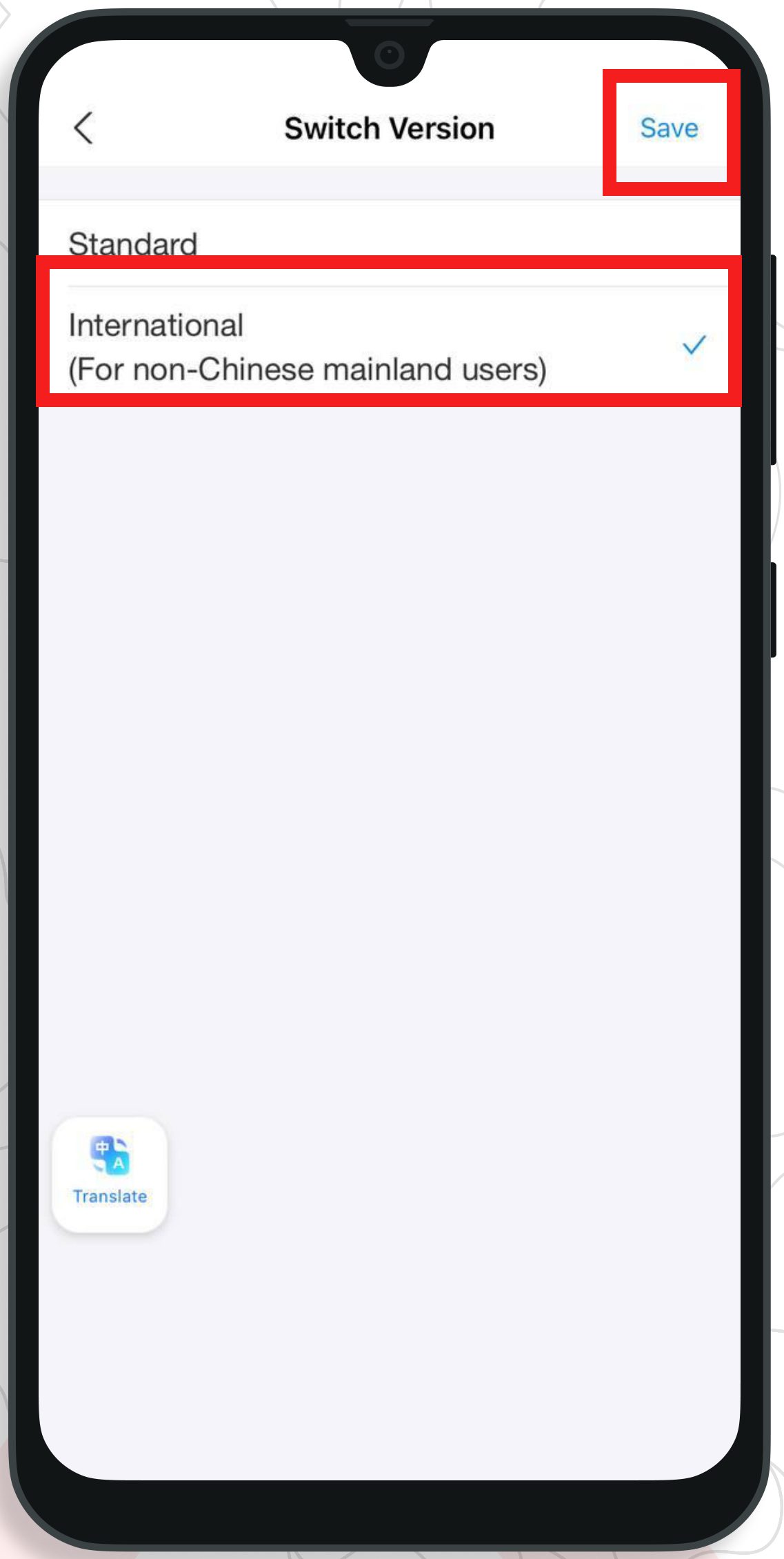
На открывшейся странице необходимо поставить галочку во второй строке, где указана международная версия, и нажать на кнопку «Save» в правом верхнем углу.
Иногда на международной версии могут встречаться ошибки, некорректная работа, в таком случае можно будет в данном разделе вернуться на стандартную версию.
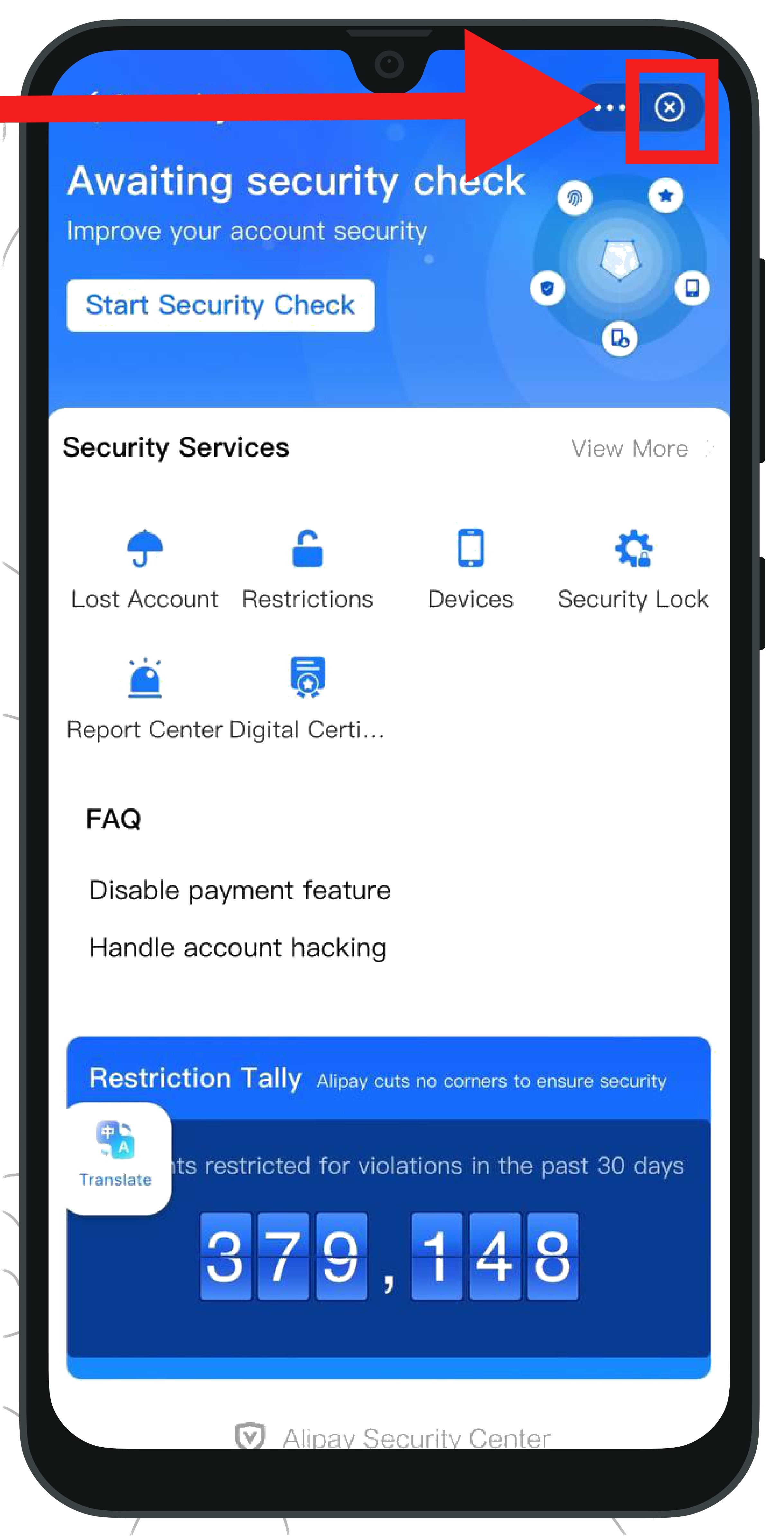
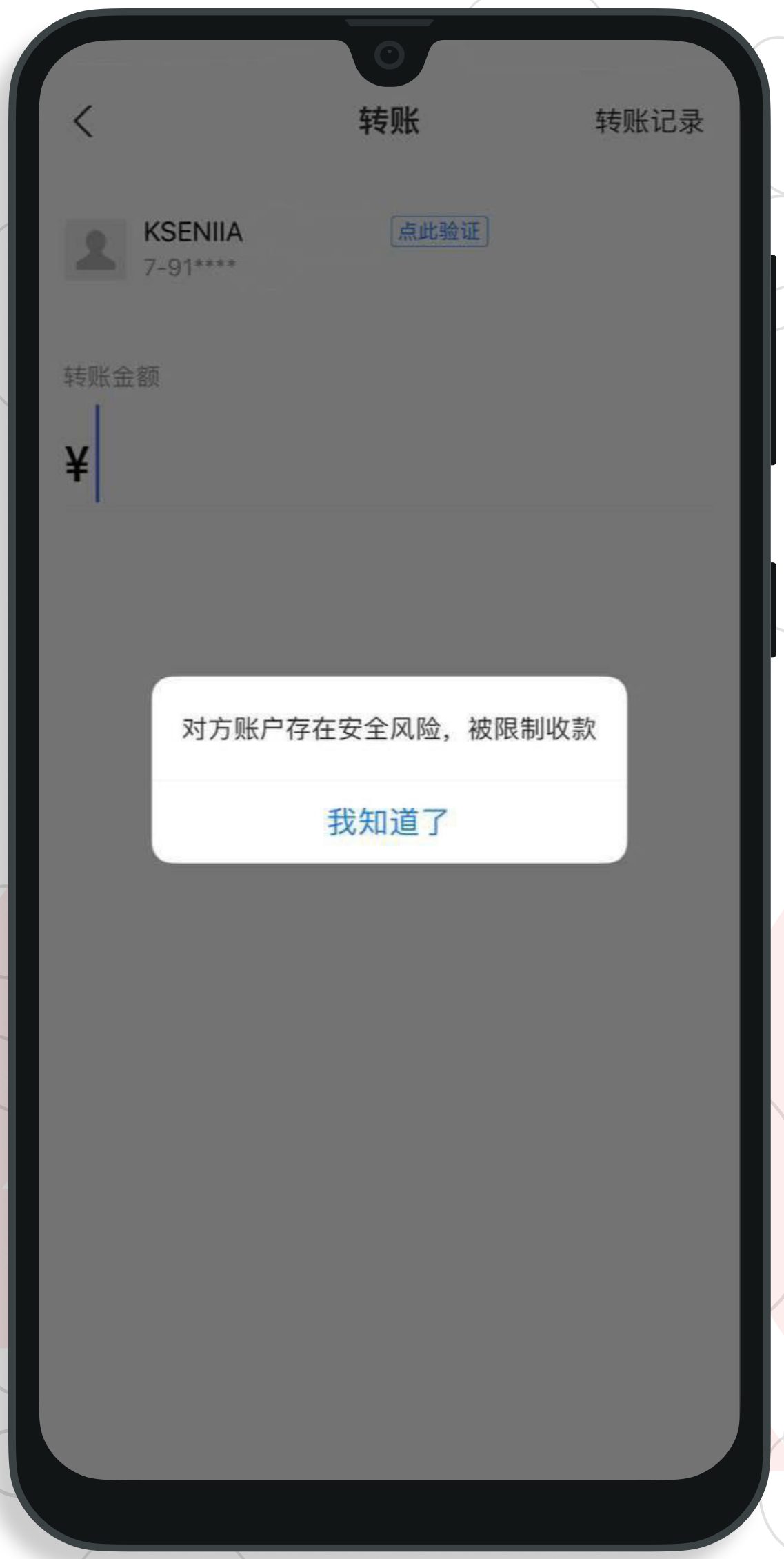
Бывают случаи, при которых Алипей накладывает ограничения на аккаунт, в связи с чем не получится оплатить покупку, принять или перевести деньги. Система будет выдавать ошибку (как на скриншоте ниже). По определённым причинам Алипей посчитал ваш аккаунт подозрительным. Это может случиться, например, из-за включённого VPN или при переводе крупной суммы денег сразу после регистрации. Пополнять Алипей лучше сначала на небольшую сумму денег, менее 500 юаней.
В случае ограничений необходимо подтвердить личность владельца загранпаспорта, по которому была пройдена верификация, чтобы ещё раз система убедилась, что всё в порядке. Таким образом мы снимем ограничения. На следующих шагах пошагово описано, как снимать ограничение.
Перейдите в личный кабинет Алипей, затем нажмите на шестерёнку в правом верхнем углу.
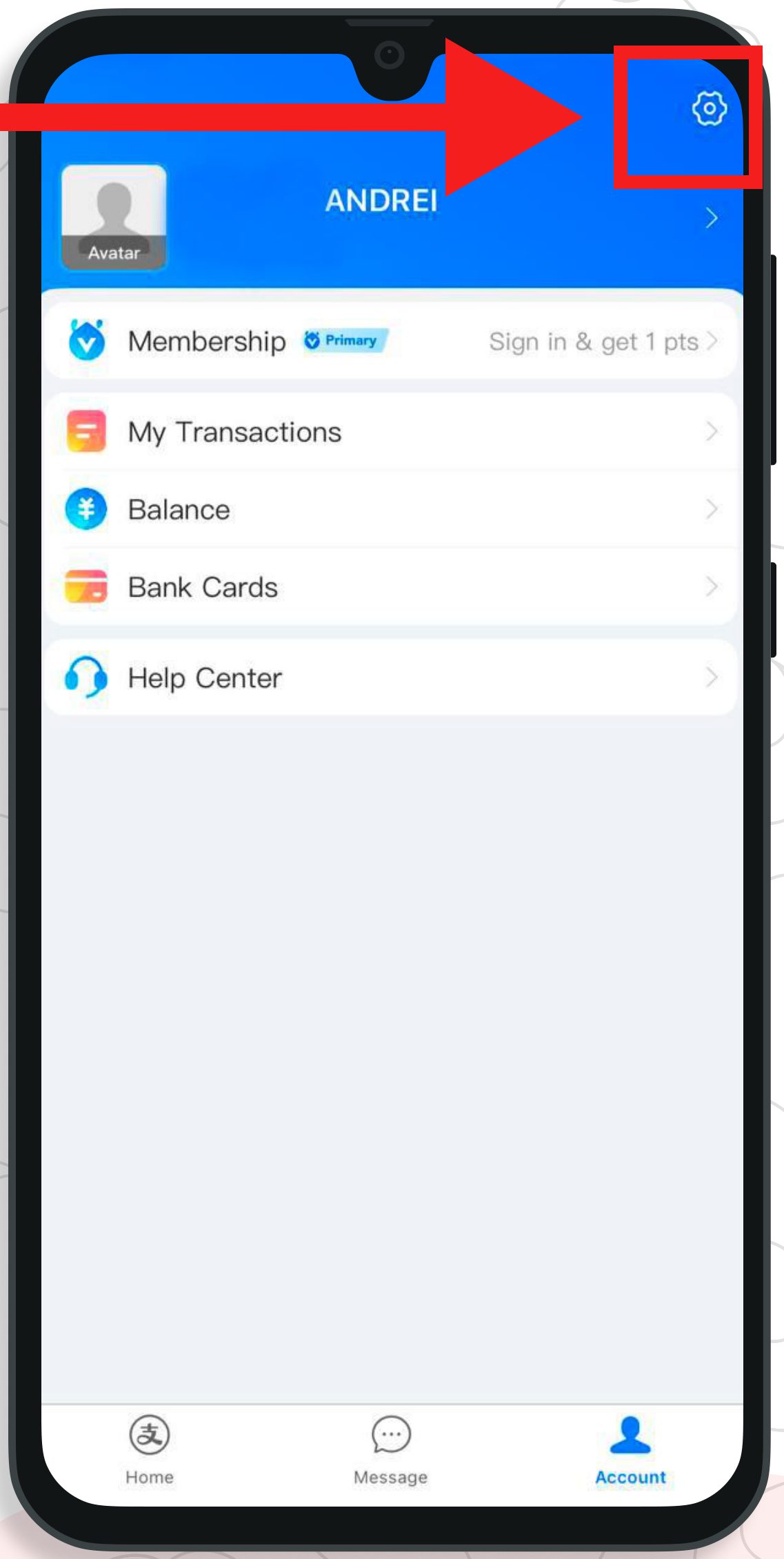
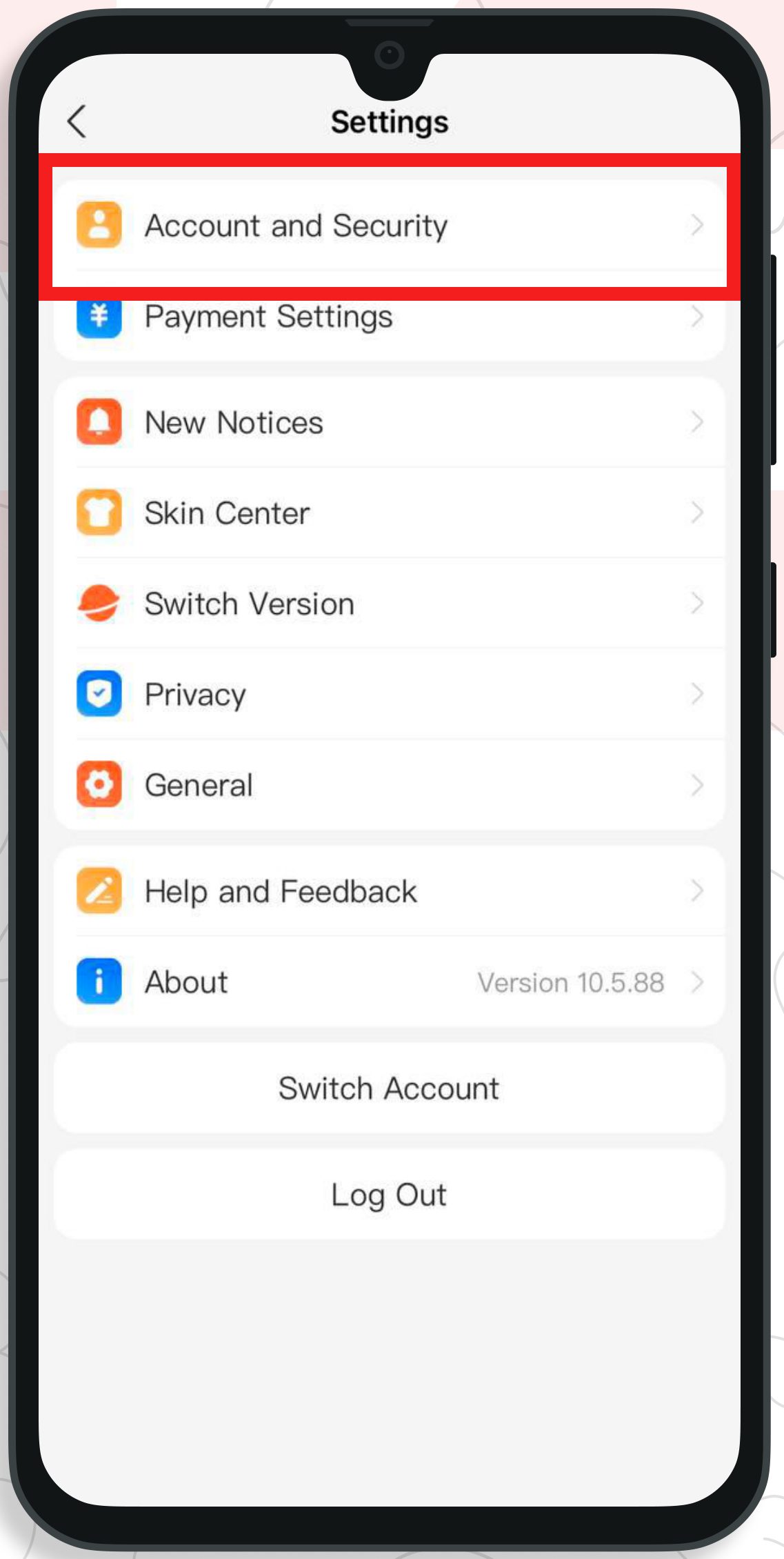
В меню настроек нажмите на «Account and Security».
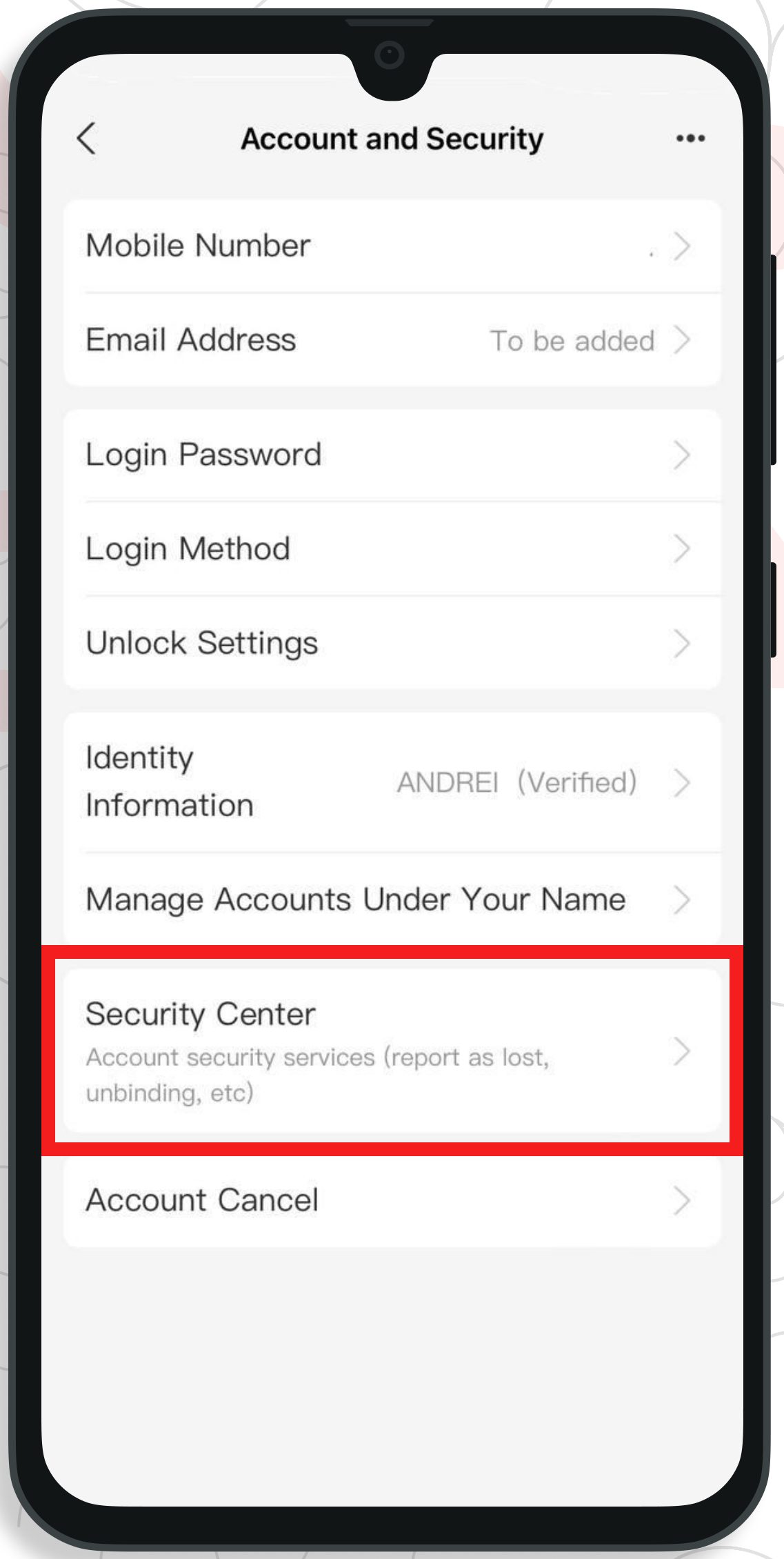
Далее — «Security Center».
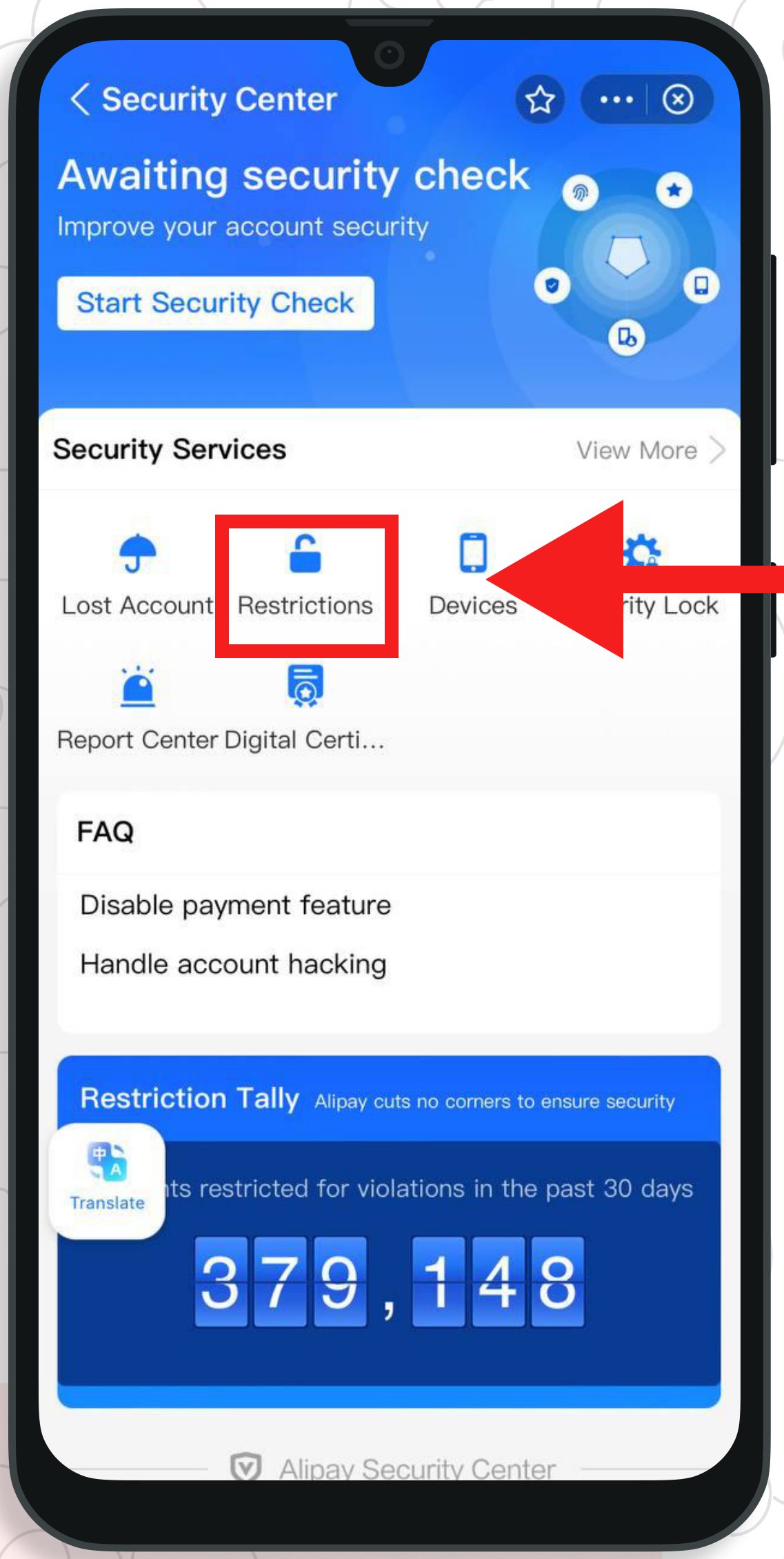
Зайдите в раздел с замочком «Restrictions».
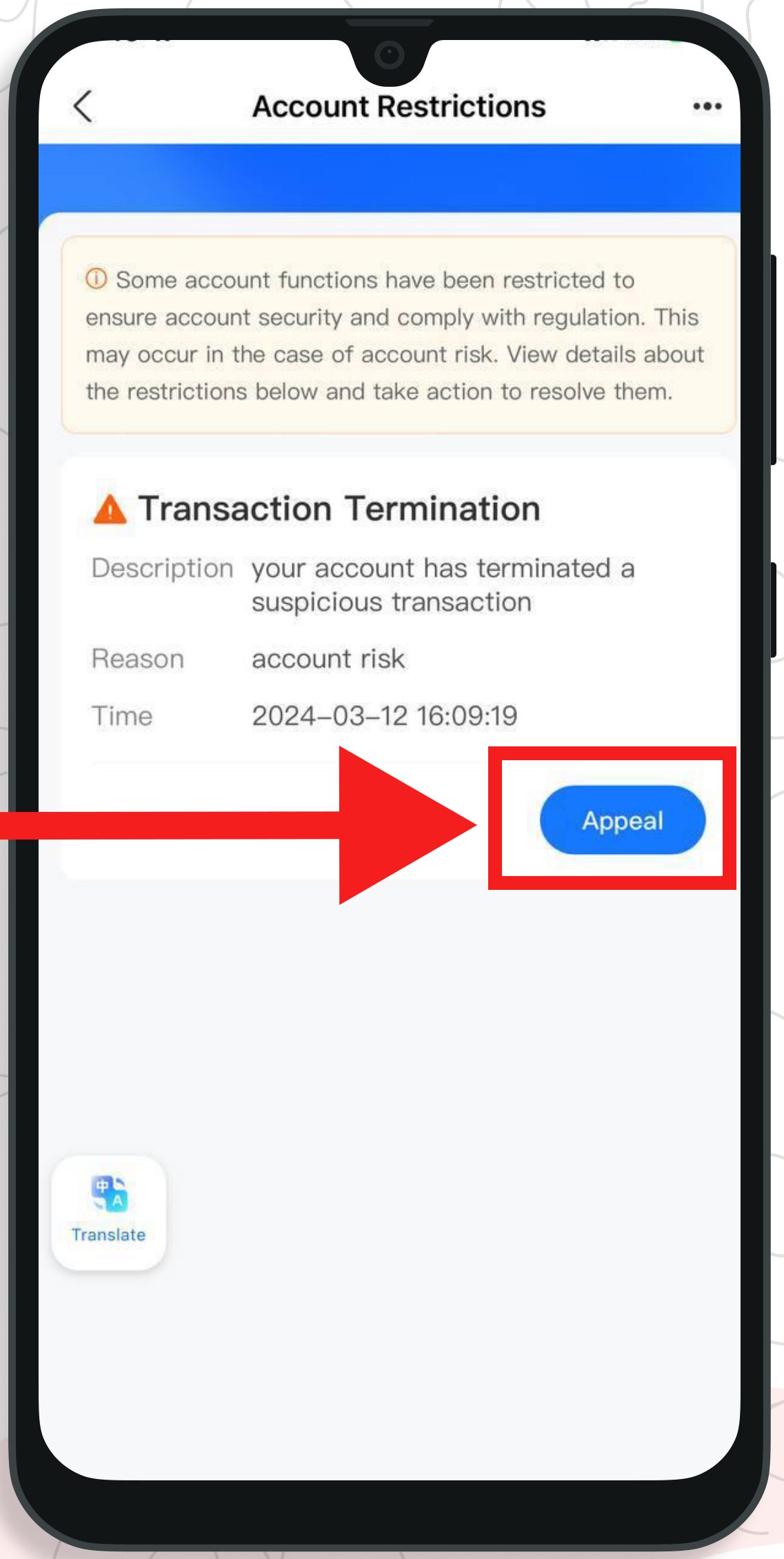
В правом нижнем углу нажмите на кнопку «Appeal», чтобы подать заявку на снятие ограничений.
На экране откроется страница для подтверждения личности.
Вам необходимо нажать на синюю кнопку и отсканировать загранпаспорт, который вы использовали для прохождения верификации в Алипей.
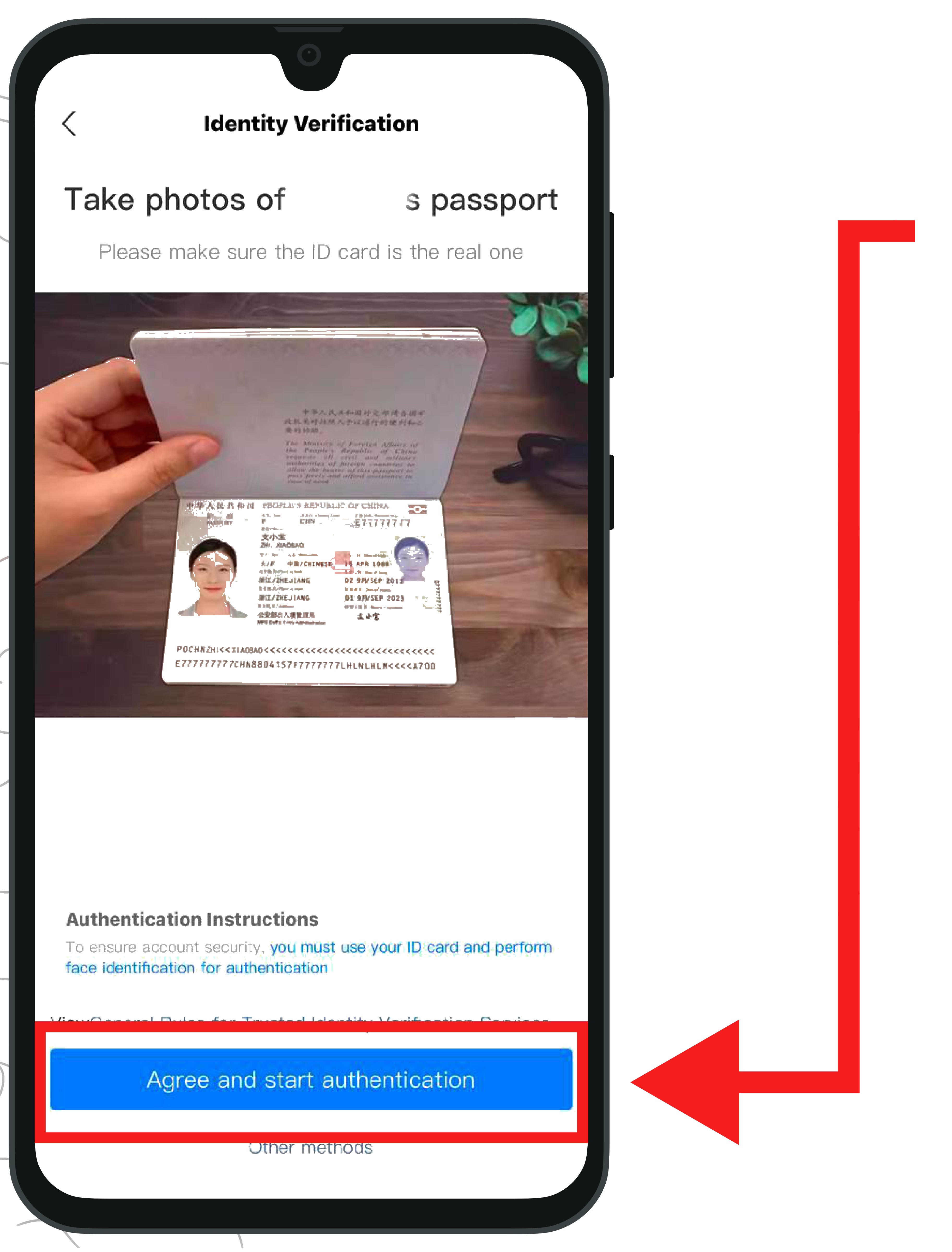
Далее вам нужно будет, чтобы владелец загранпаспорта, который использовали для верификации, прошёл сканирование лица.
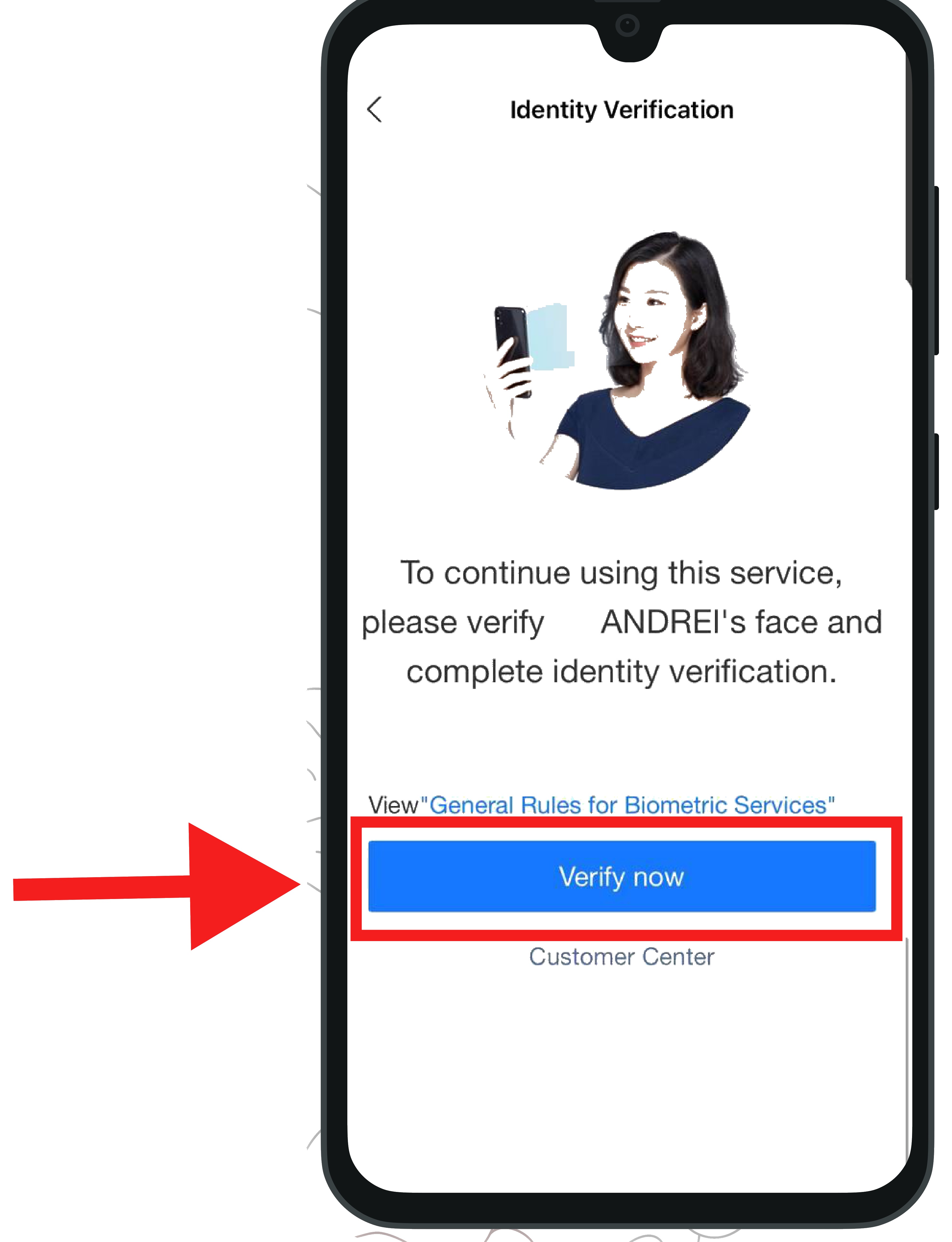
После подтверждения личности откроется страница со значком замочка.
Чтобы выйти с данной страницы, необходимо нажать на крестик в верхнем правом углу.