Оформление заказа на доставку
Инструкции к уроку
3 темы 1 Тема 1. Создание заказа в личном кабинете «Ниндзя-доставка» ▾
Полный путь от первого клика до отправки заказа: 14 шагов с экранами кабинета.
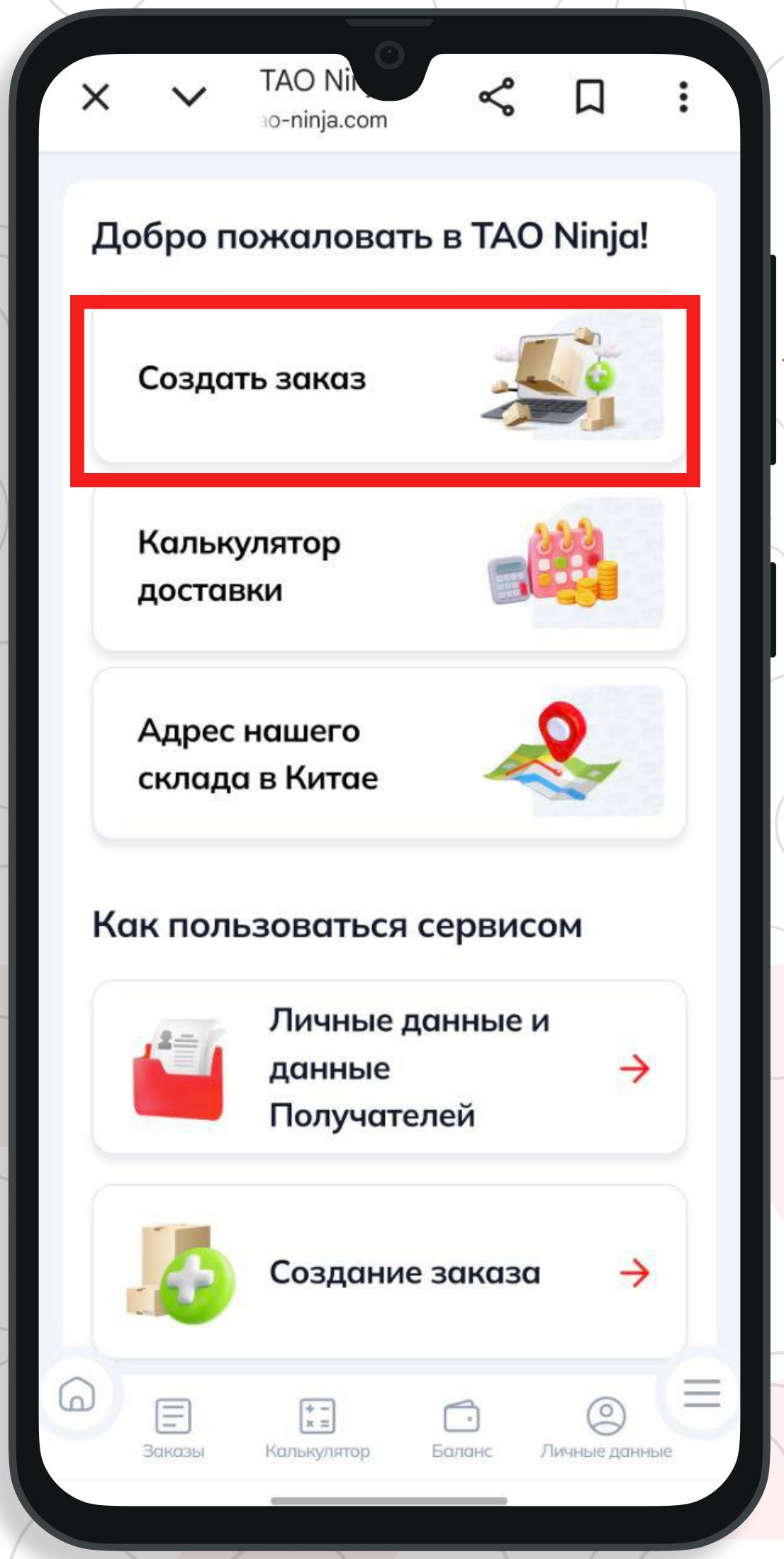
На сайте tao-ninja.com нажимаем плитку «Создать заказ» на главной.
Если уже залогинен — попадёшь сразу в форму нового заказа. Если нет — сначала войди по номеру.
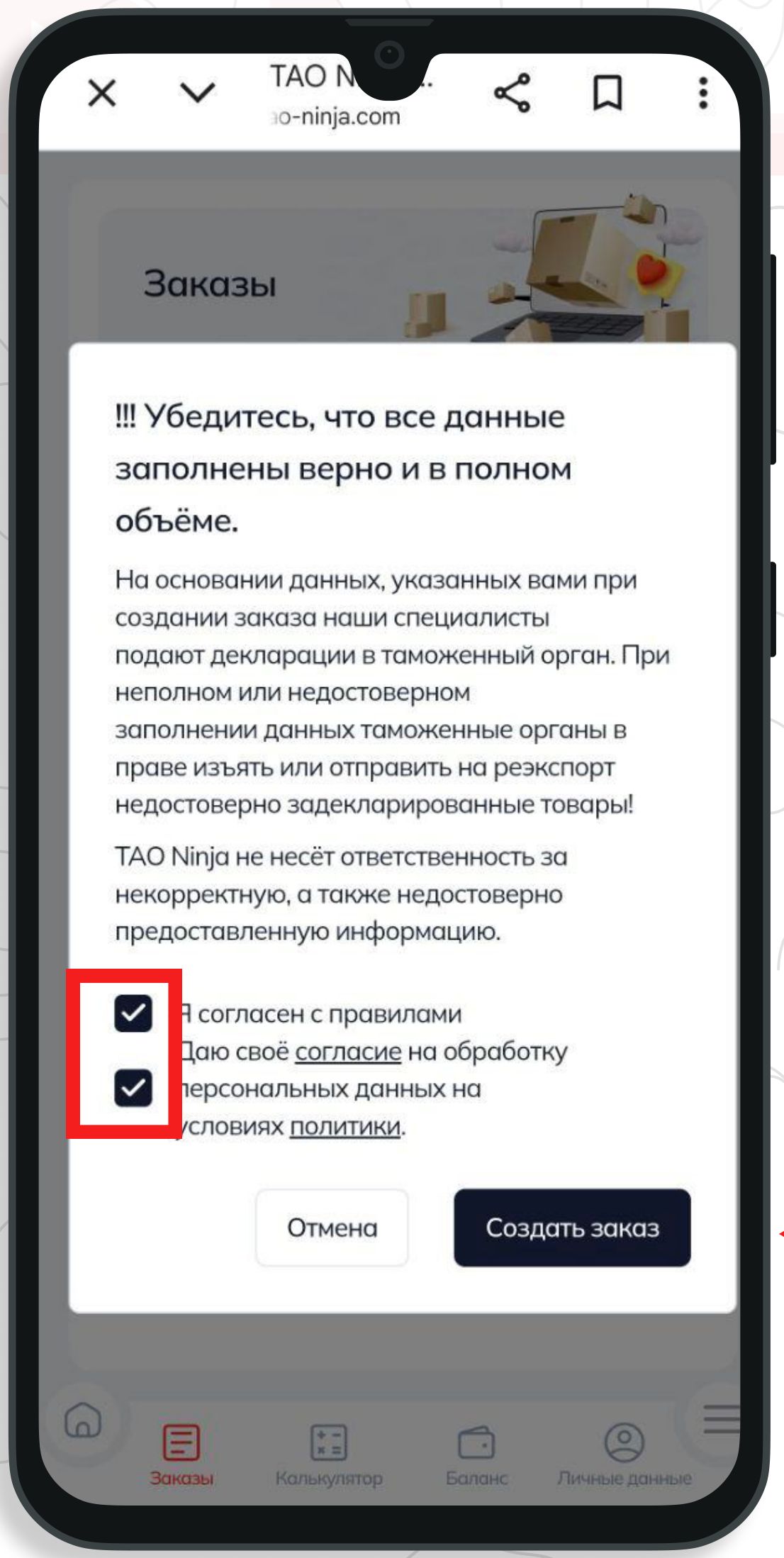
Ставим галочку и жмём «Добавить» в модальном окне.
Без галочки кнопка останется неактивной. Это разовое подтверждение.
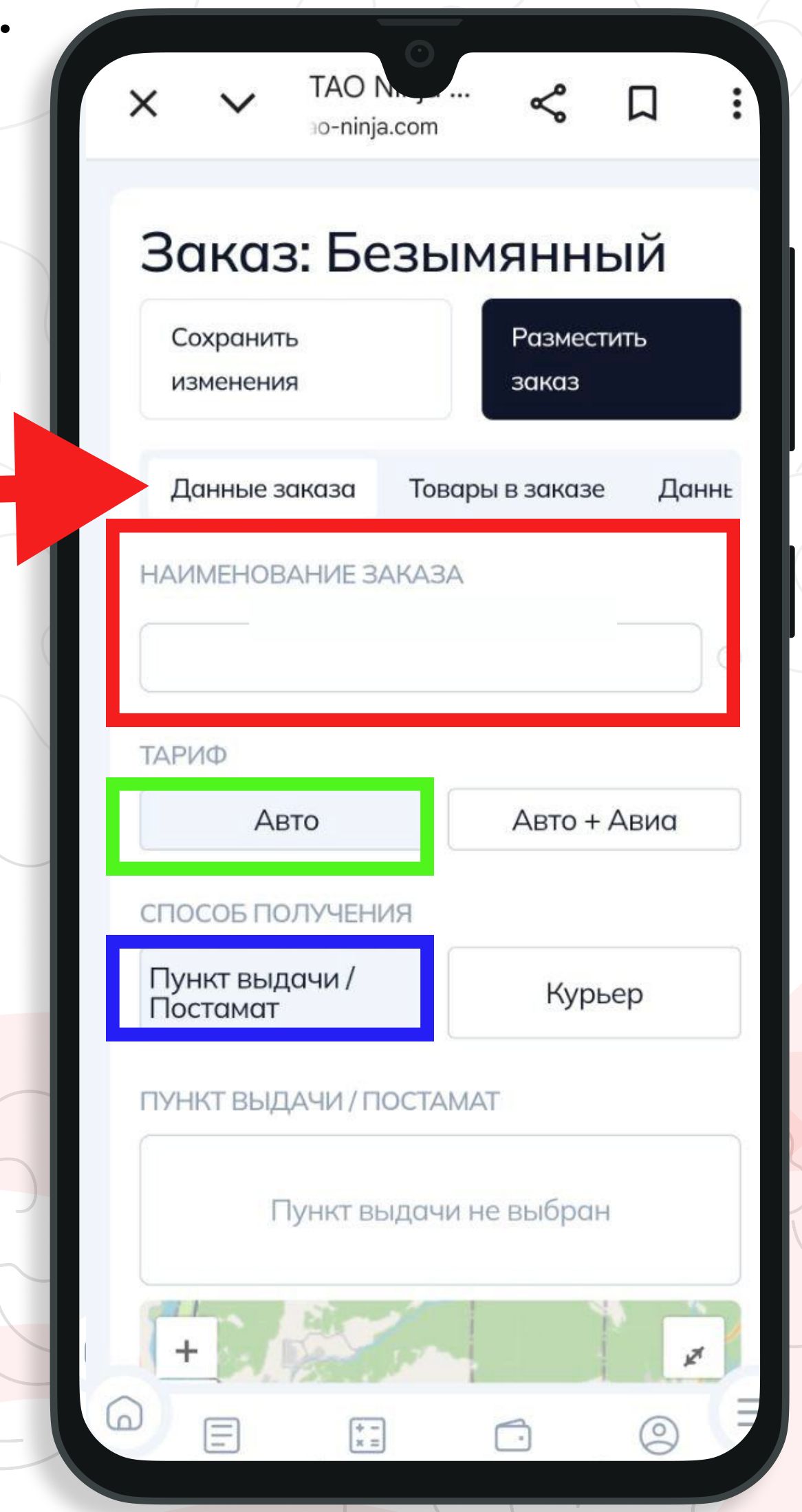
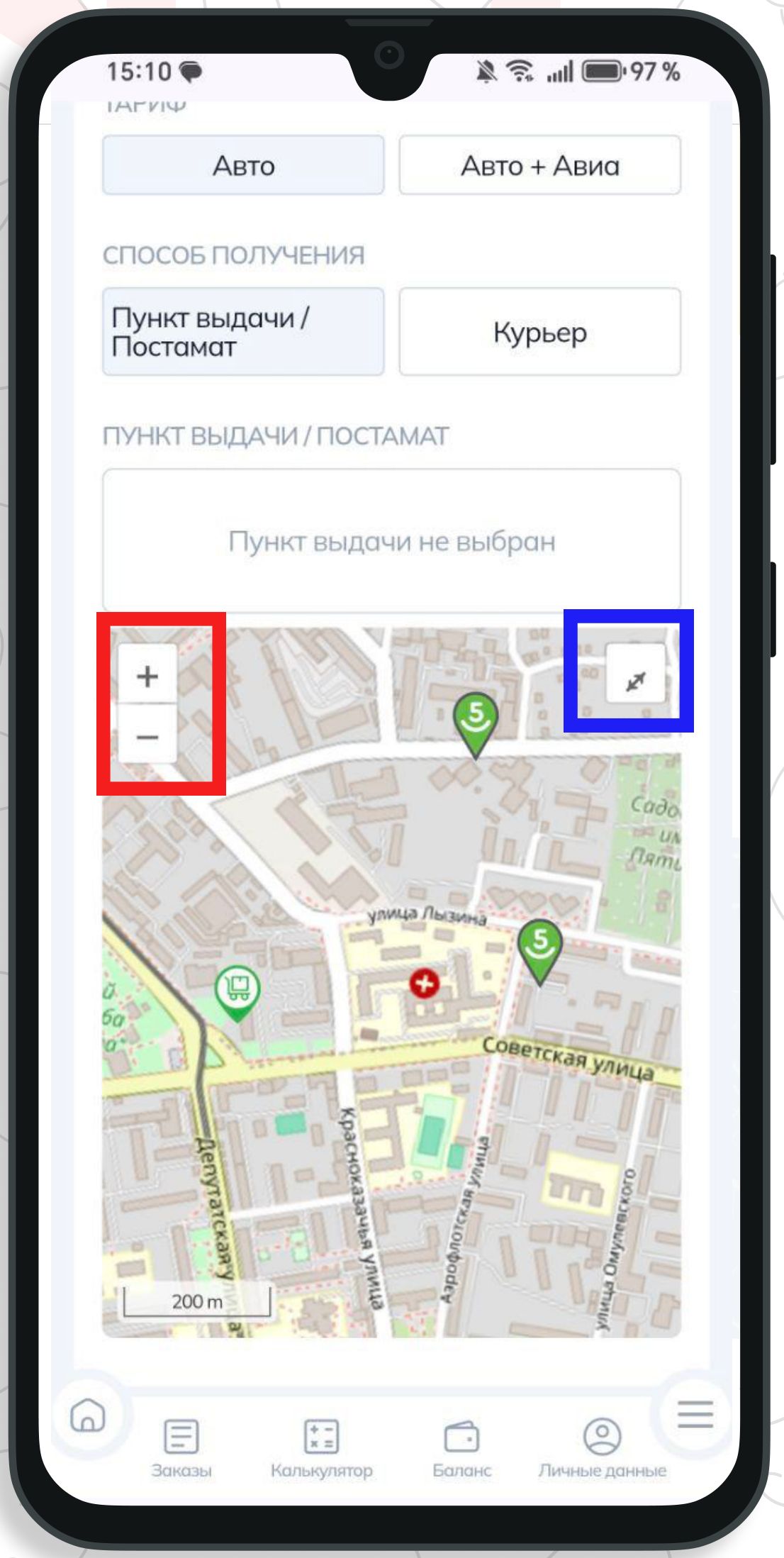
Наименование, тариф и способ получения.
- Наименование заказа — придумай любое (например, «Март»). Пригодится потом, когда заказов будет несколько.
- Тариф: «Авто» — медленнее и дешевле; «Авто + Авиа» — быстрее, но дороже.
- Способ получения: «Пункт выдачи / Постамат» или «Курьер».
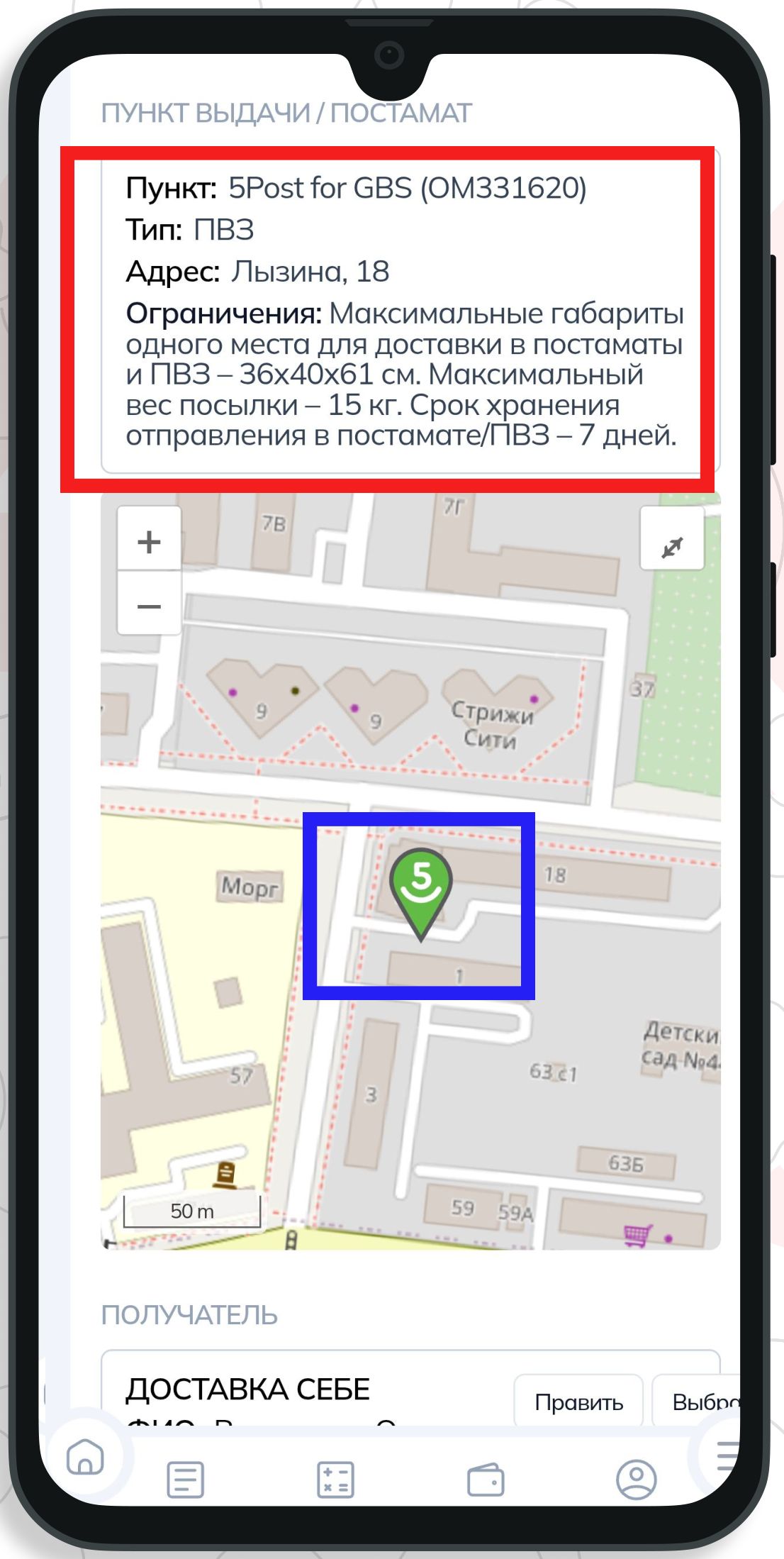
Двигаем карту, плюсом приближаем, кликаем по точке — адрес подставится сам.
Если выбран «Курьер», блок «Пункт выдачи» не появится — будет только адрес доставки.
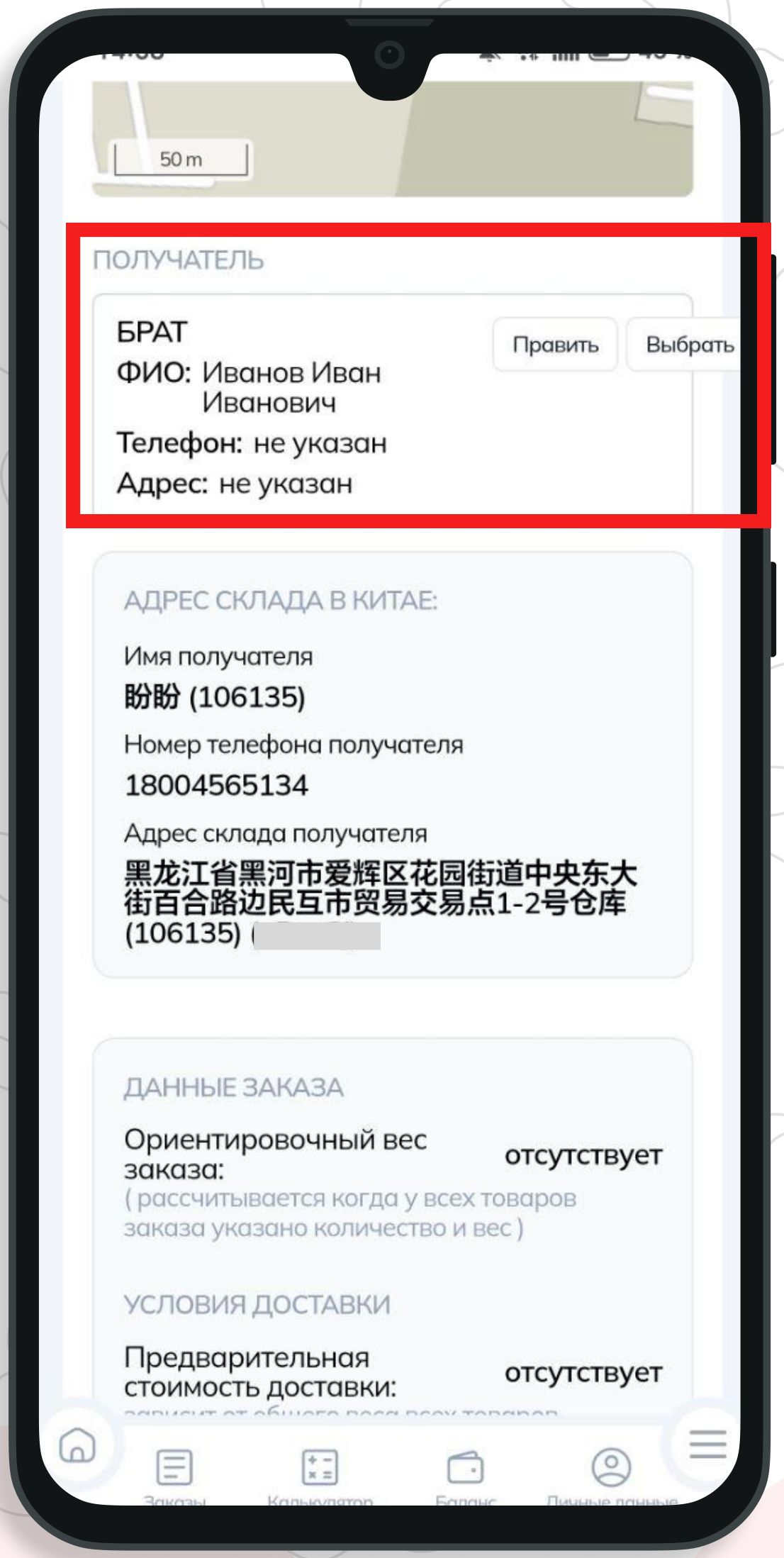
В блоке «Получатель» жмём «Выбрать» и выбираем профиль из списка.
Если список пуст — сначала добавь получателя в разделе «Прочие получатели». Как это сделать — во второй инструкции ниже.
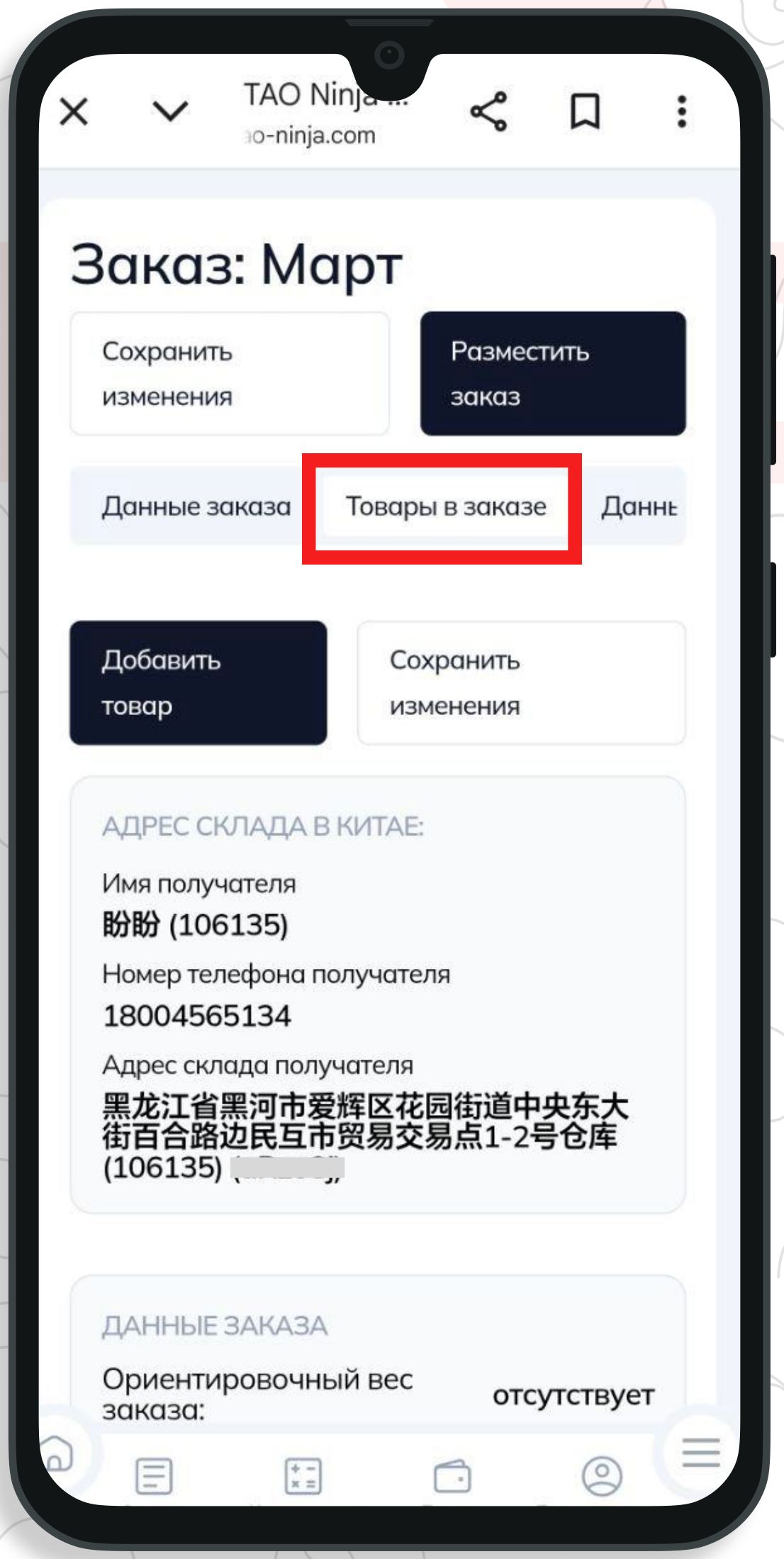
Сверху страницы заказа три вкладки. Нужна средняя — «Товары в заказе».
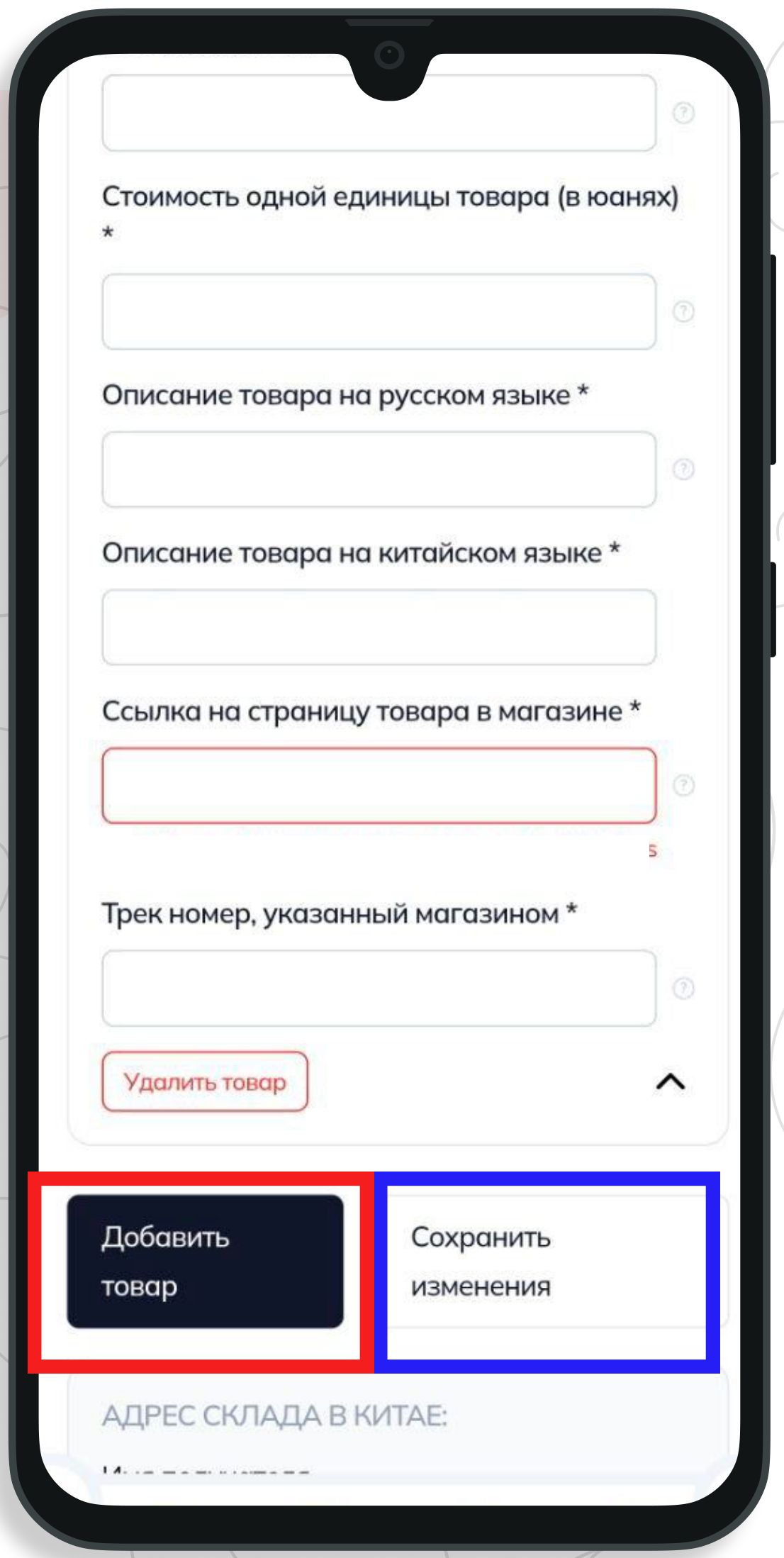
Откроется форма с восемью полями.
Сначала покажу, какие поля будут (см. справа), потом разберём, где брать данные.
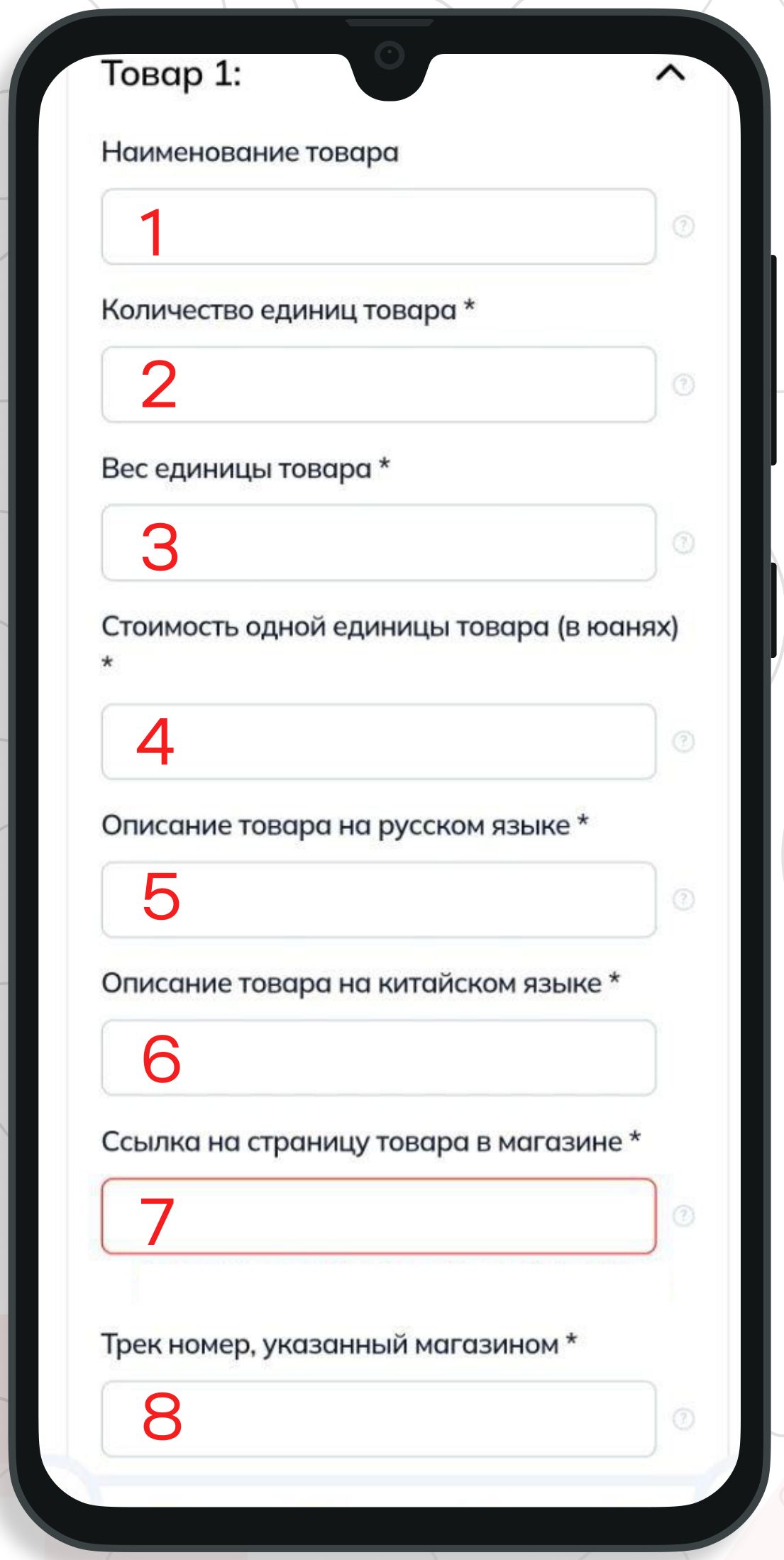
Открываем товар в приложении 1688 и копируем оттуда название, цену и ссылку.
- Название — длинная цепочка китайских иероглифов под фото товара.
- Цена — число рядом с символом ¥ (юань).
- Ссылка — через кнопку «Поделиться» → «Скопировать ссылку».
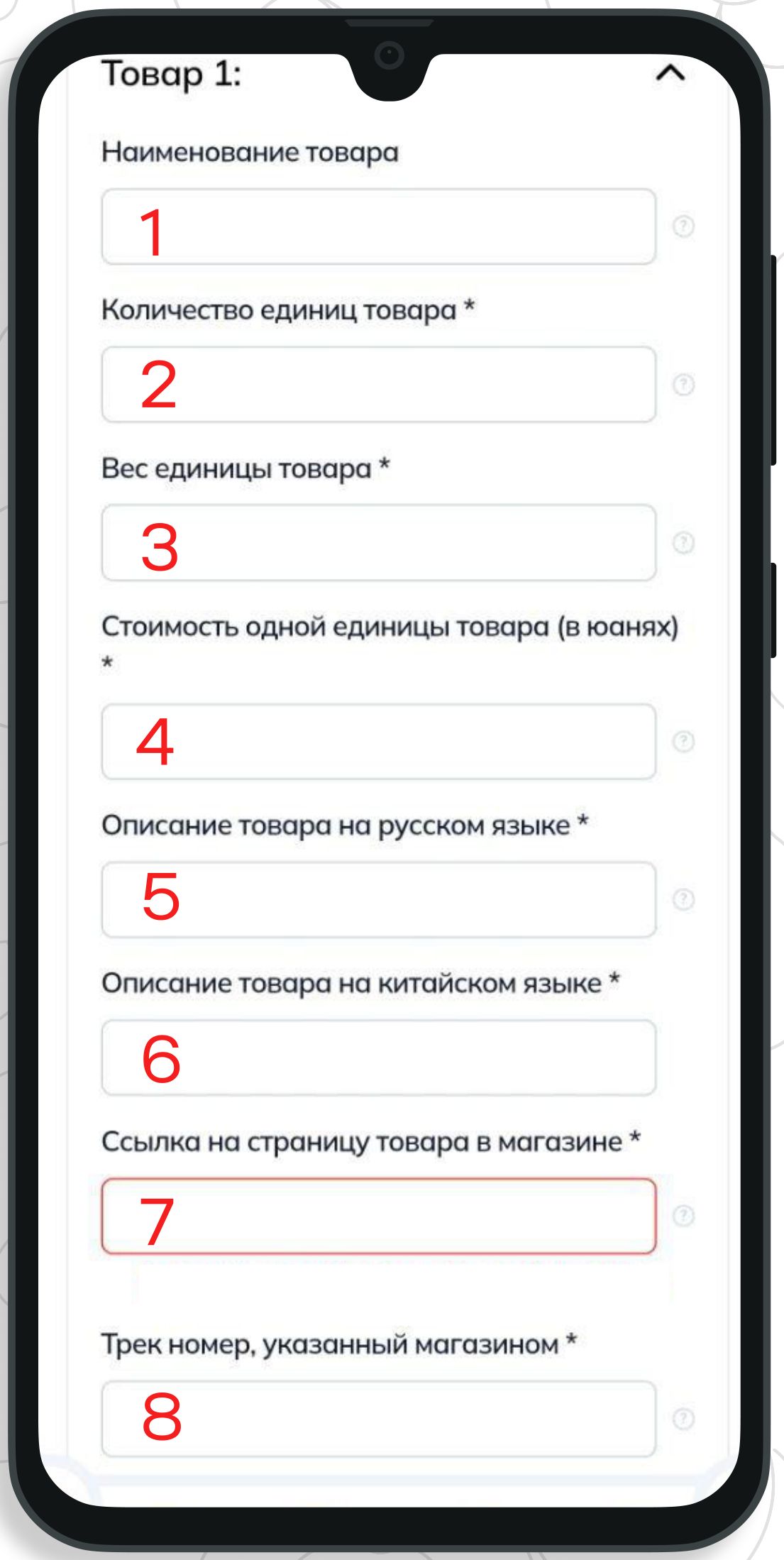
По порядку, сверху вниз.
- Наименование товара — короткое русское название («чашка», «футболка»).
- Количество единиц — сколько штук заказываешь.
- Вес единицы — можно оставить пустым, на складе перевзвесят.
- Стоимость одной единицы — в юанях.
- Описание на русском — для таможни.
- Описание на китайском — копируем название товара со страницы 1688.
- Ссылка — на страницу товара в магазине.
- Трек-номер — появится после оплаты товара продавцу, потом впишешь.
Внизу формы две кнопки.
- «Добавить товар» — открывает второй блок такой же формы. Так можно собрать сборную посылку из нескольких товаров одного магазина или разных.
- «Сохранить изменения» — фиксирует все добавленные товары.
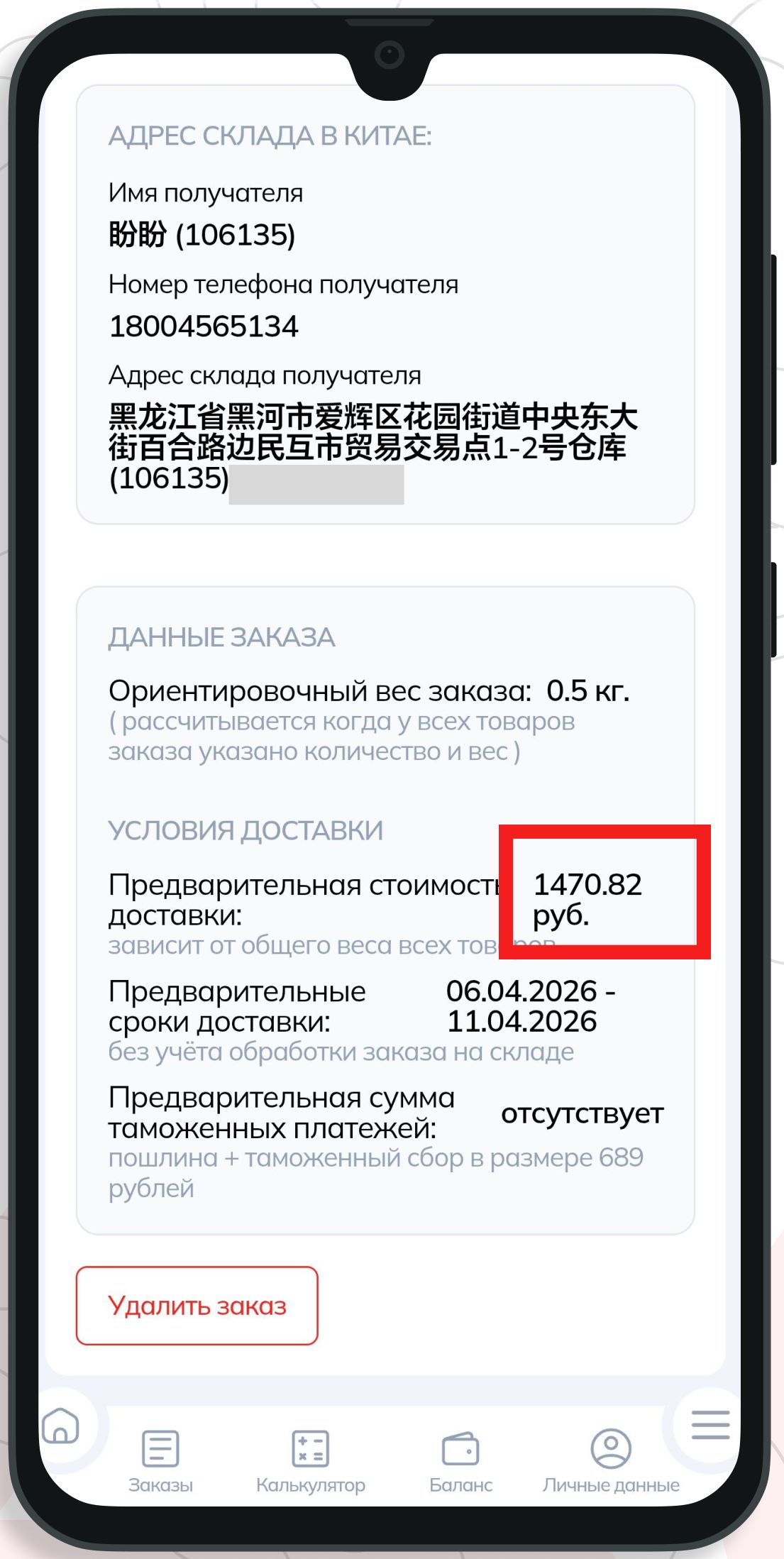
После сохранения товаров система сама посчитает доставку, сроки и пошлину.
В блоке «Условия доставки» появится: предварительная стоимость доставки, сроки, предварительная сумма таможенных платежей (пошлина + таможенный сбор).
Если итоговая сумма не устраивает — можно изменить тариф, разделить заказ на несколько посылок (об этом подробнее в третьей инструкции про таможню).
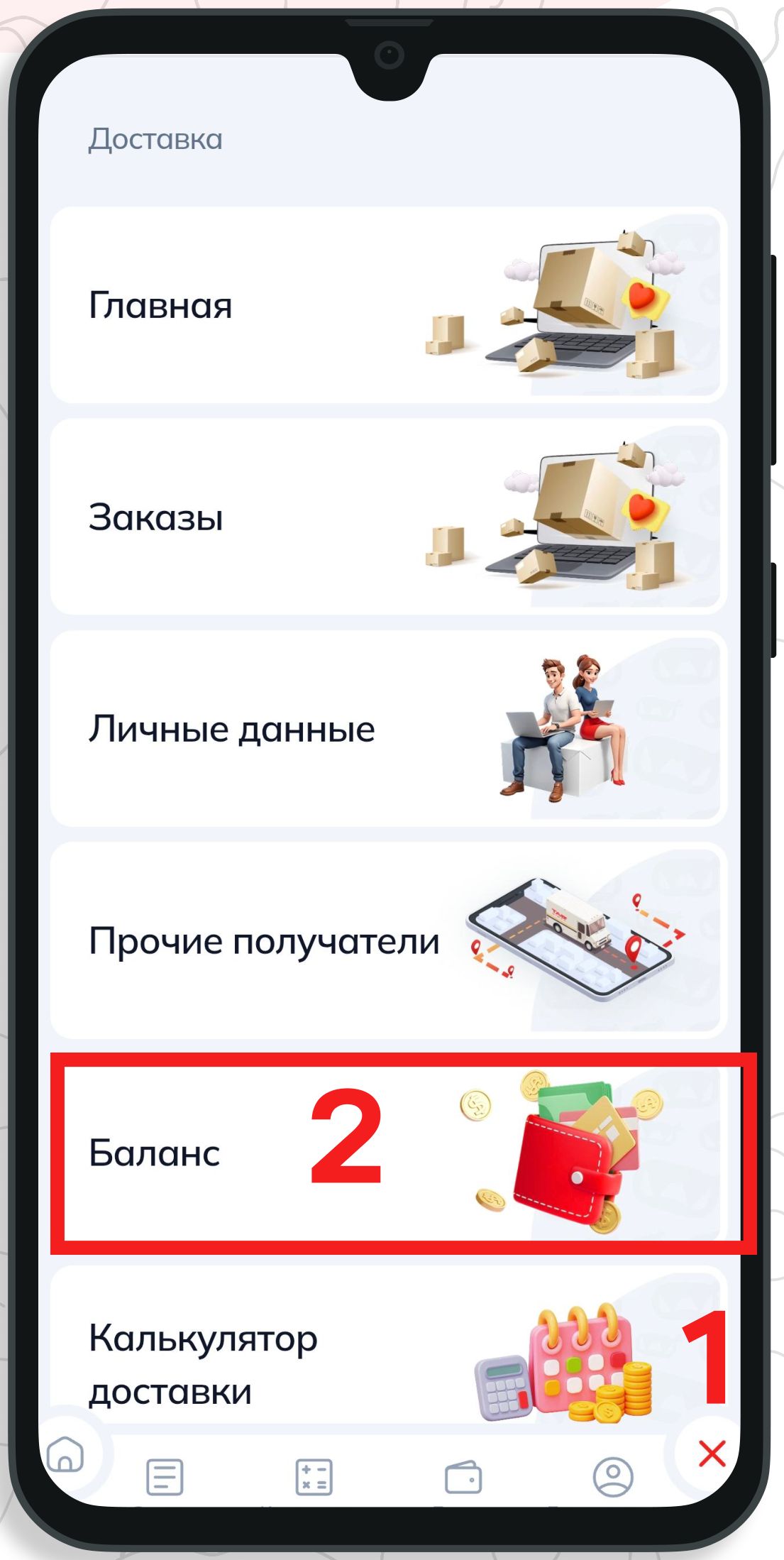
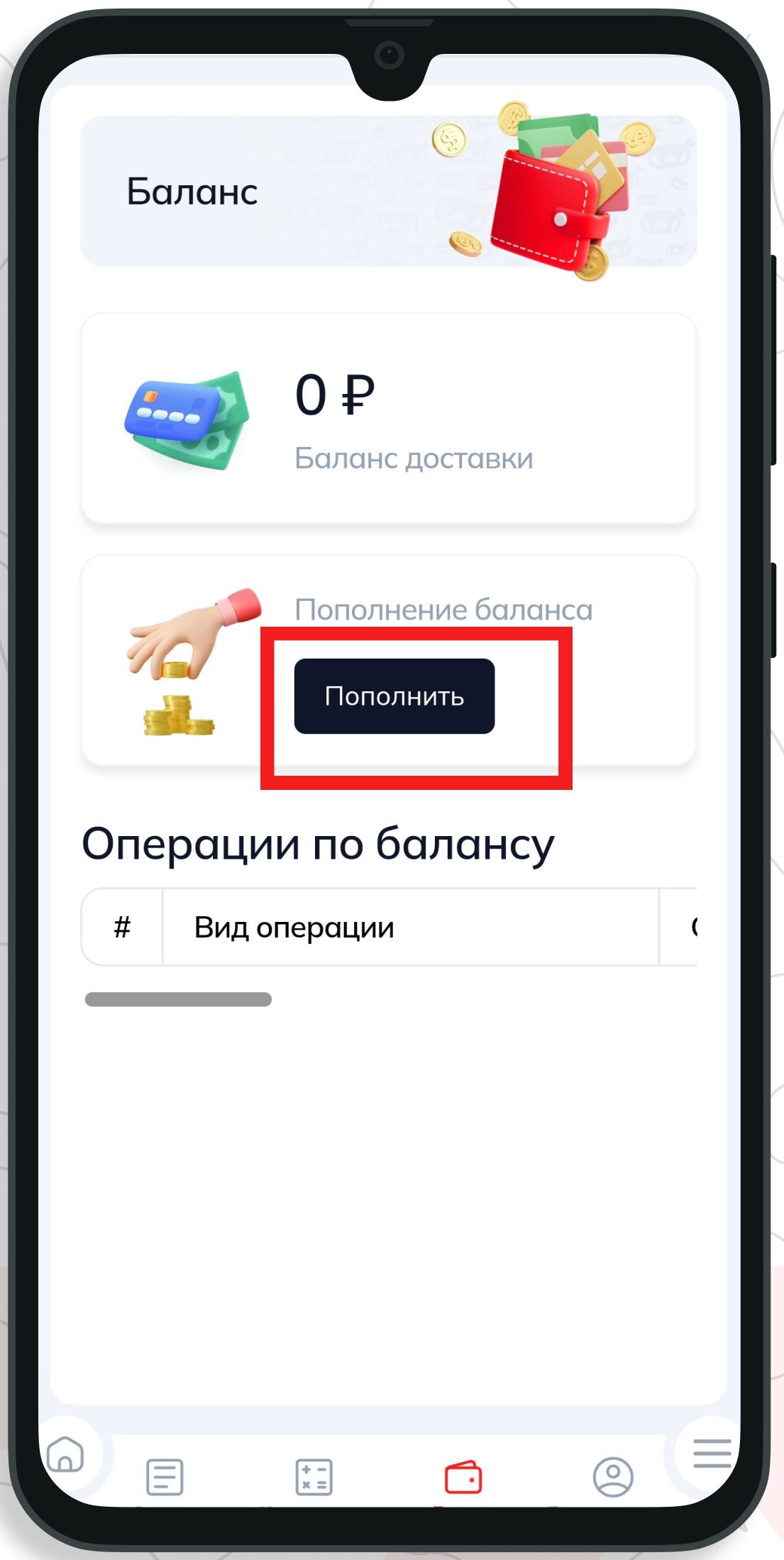
Меню снизу-справа → «Баланс» → «Пополнить».
Сумма пополнения должна покрывать стоимость доставки и пошлину. Без пополнения заказ нельзя разместить.
Жмём «Разместить заказ» в правом верхнем углу страницы заказа.
Сумма за доставку и пошлина заблокируются на балансе. Остаток вернётся, если по факту доставка обойдётся дешевле (например, посылка окажется легче).
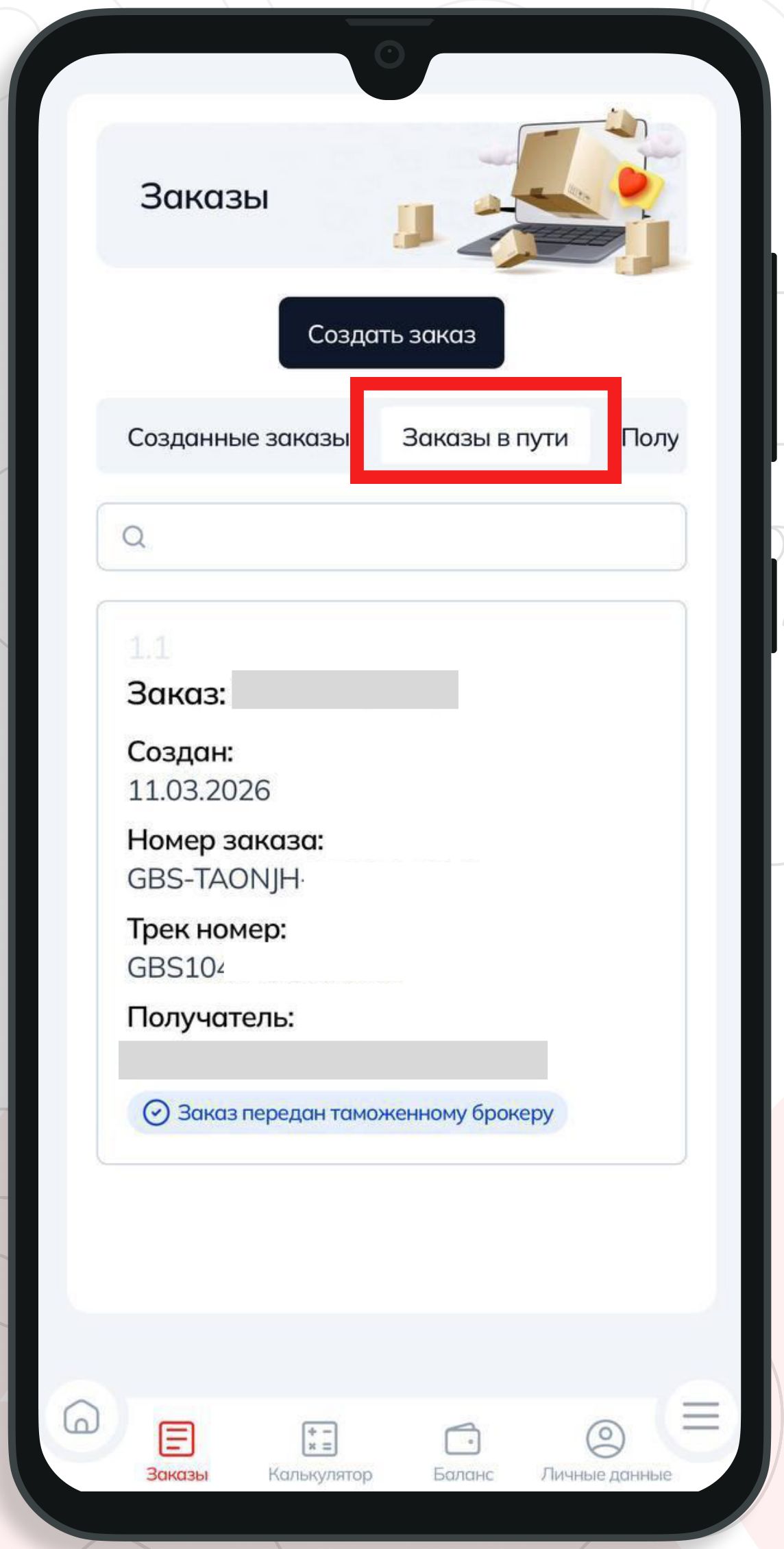
Следить за статусом — во вкладке «Заказы в пути» в разделе «Заказы».
Этапы примерно такие: «Заказ передан таможенному брокеру» → «В пути» → «Прибыл в РФ» → «Доставлен в пункт выдачи». Уведомления приходят на телефон.
2 Тема 2. Добавление получателей заказа ▾
Получатель — тот, на кого оформляется посылка. Можно сохранить несколько (себя, родственников, друзей) и потом выбирать одним кликом.
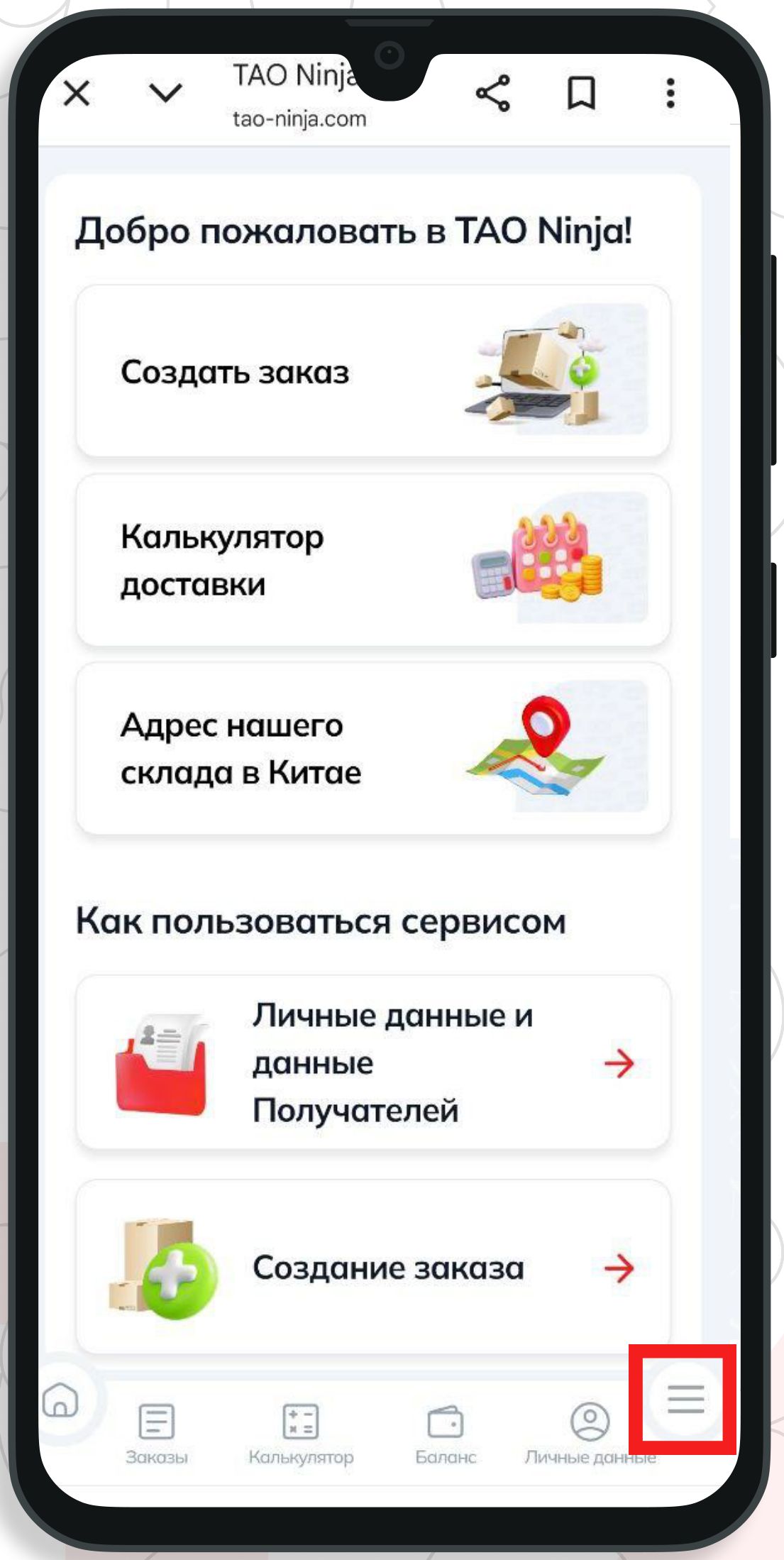
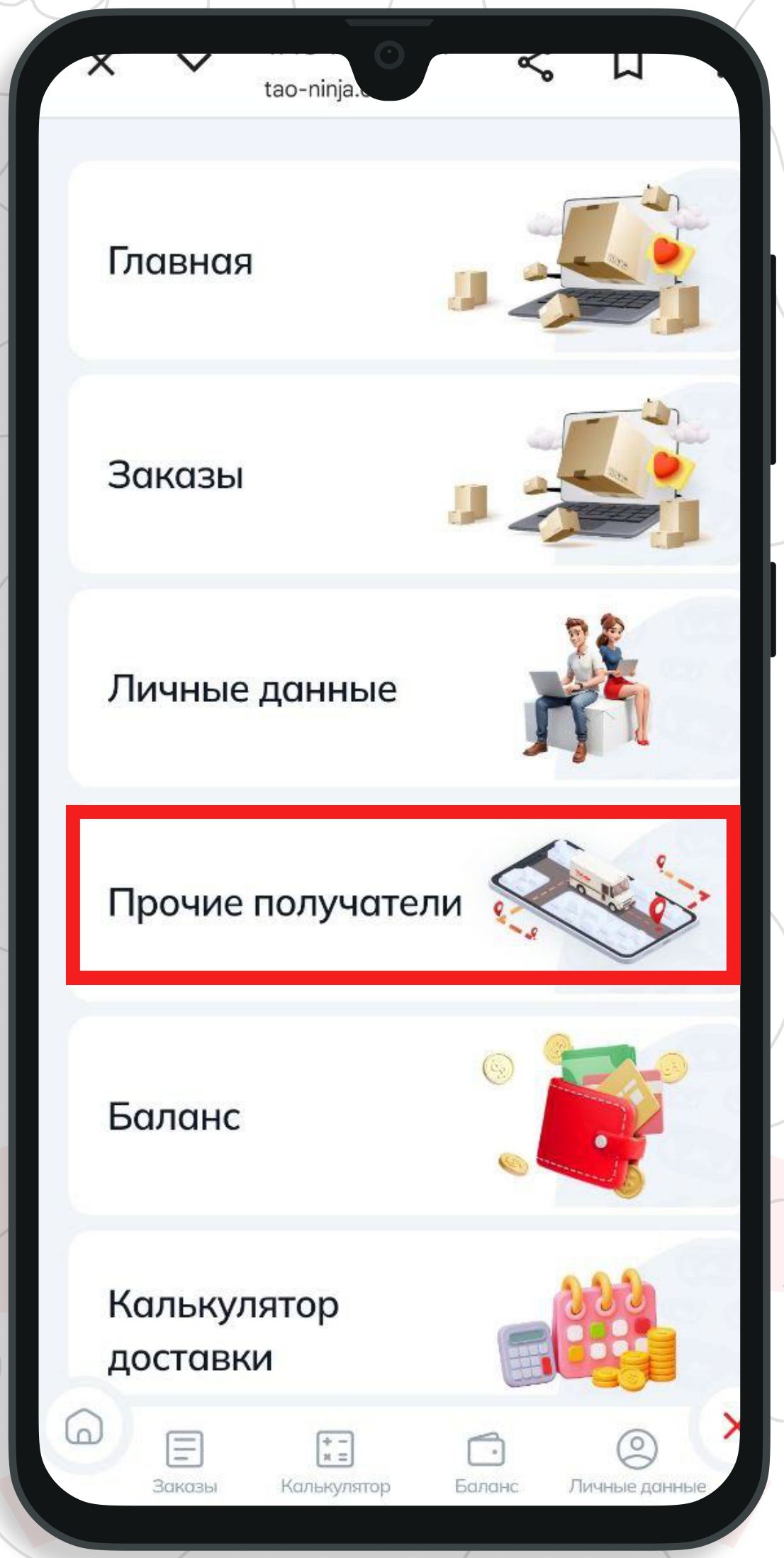
На главной кабинета жмём бургер-меню (три полоски справа внизу) и выбираем «Прочие получатели».
Этот пункт также есть в выезжающем меню снизу.
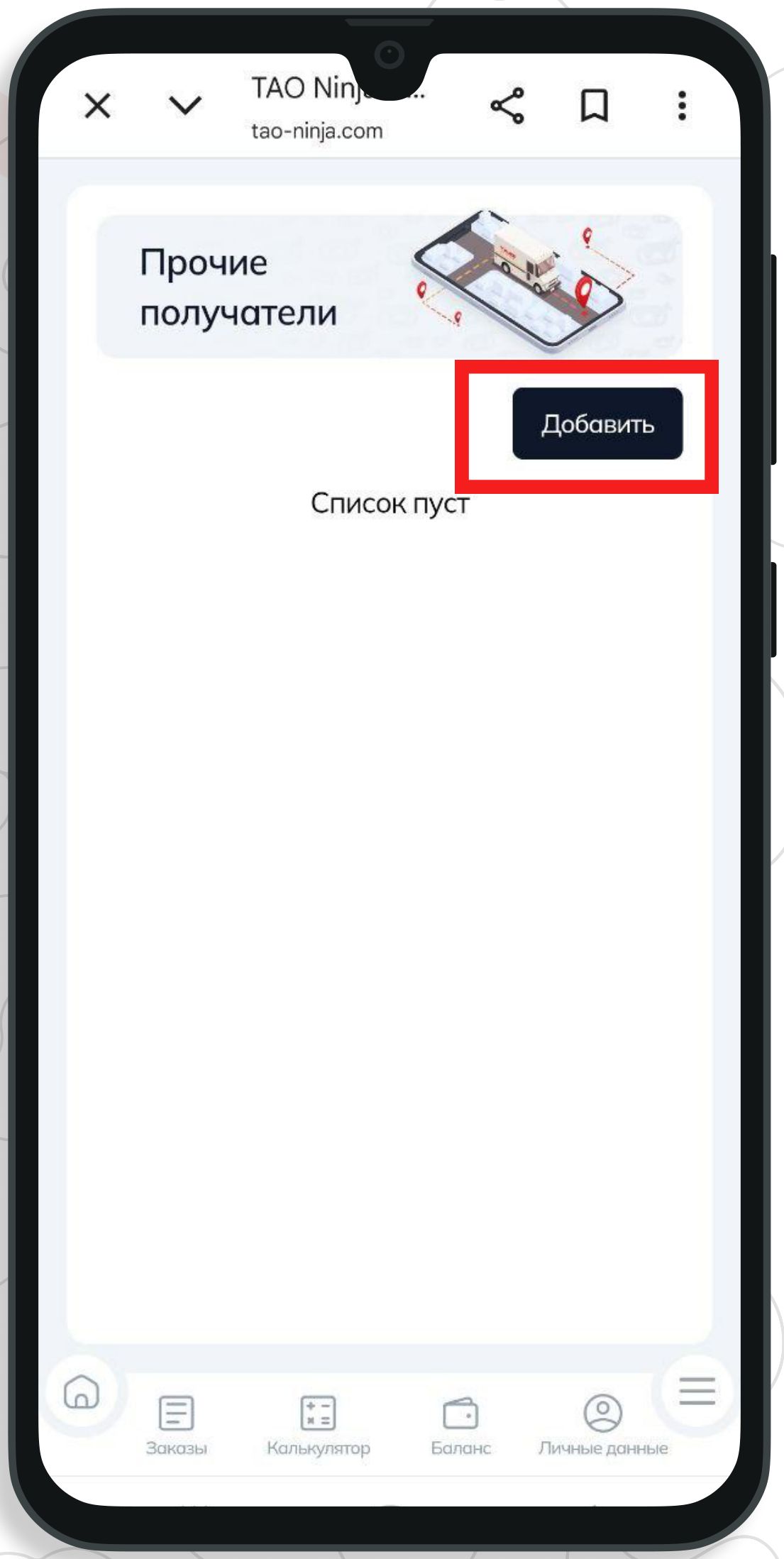
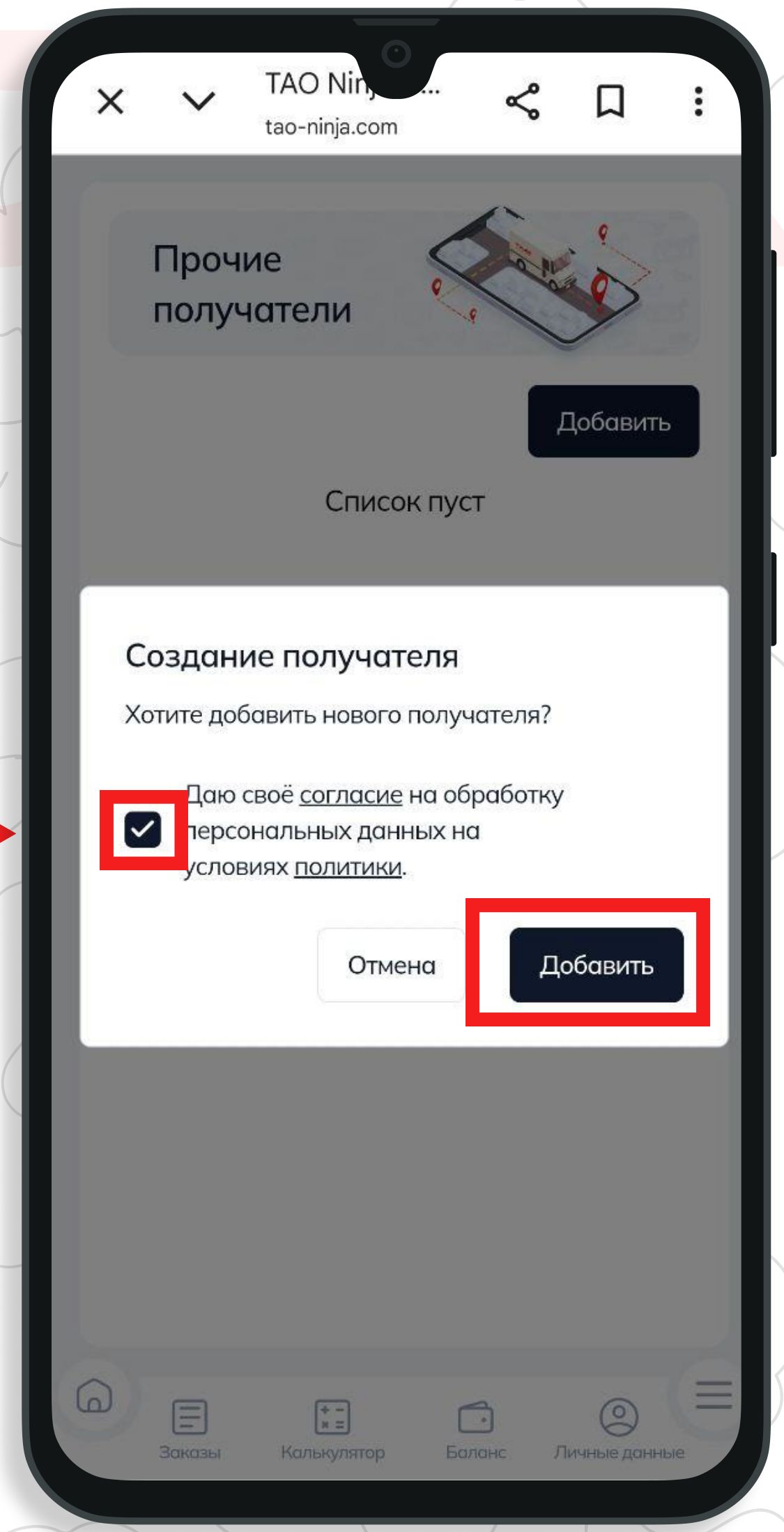
Если получателей ещё нет — список пустой. Кнопка «Добавить» в правом верхнем углу.
В модальном окне ставим галочку и снова жмём «Добавить».
Согласие нужно один раз на каждого нового получателя.
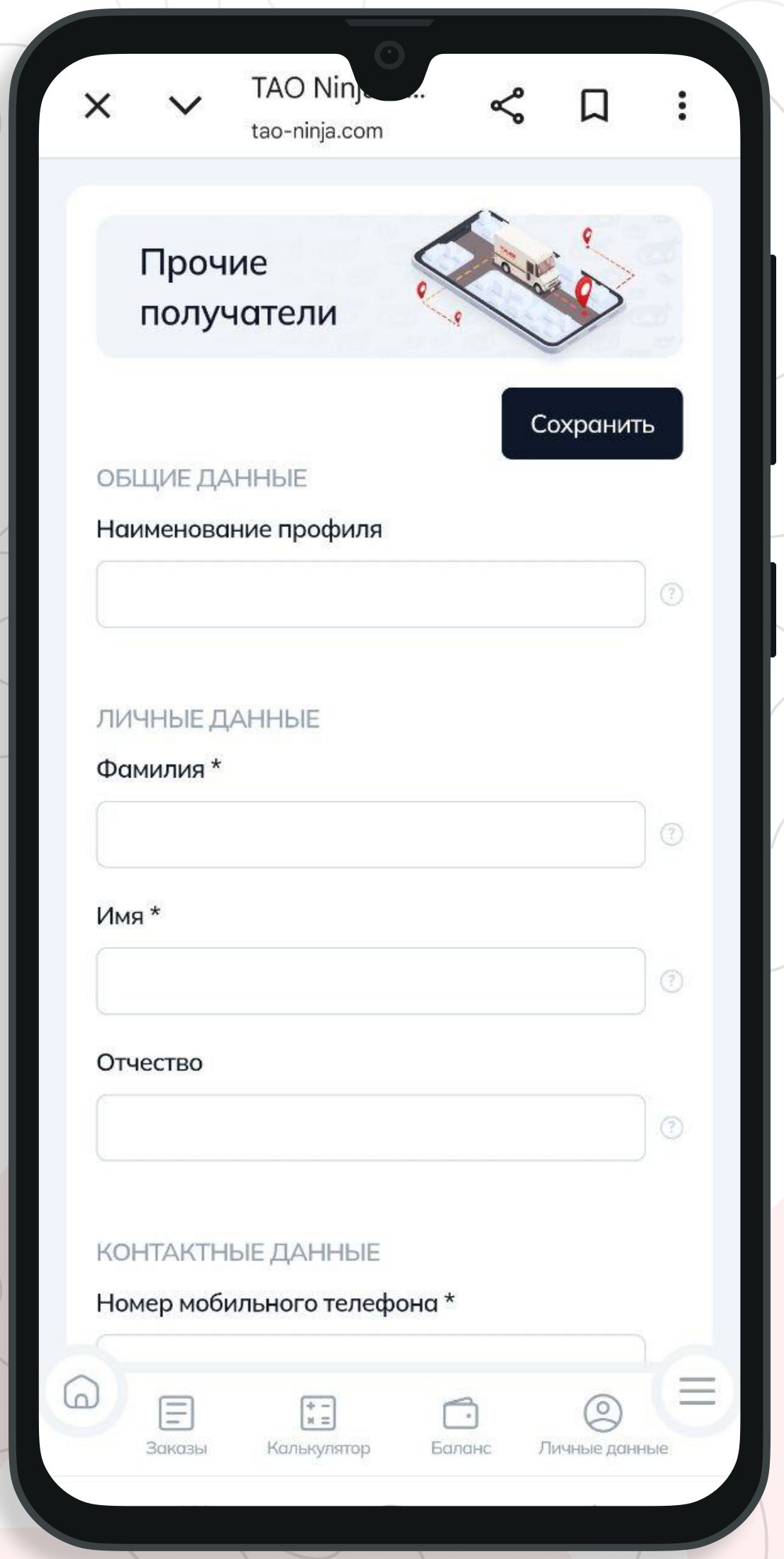
Откроется анкета — заполняем все поля.
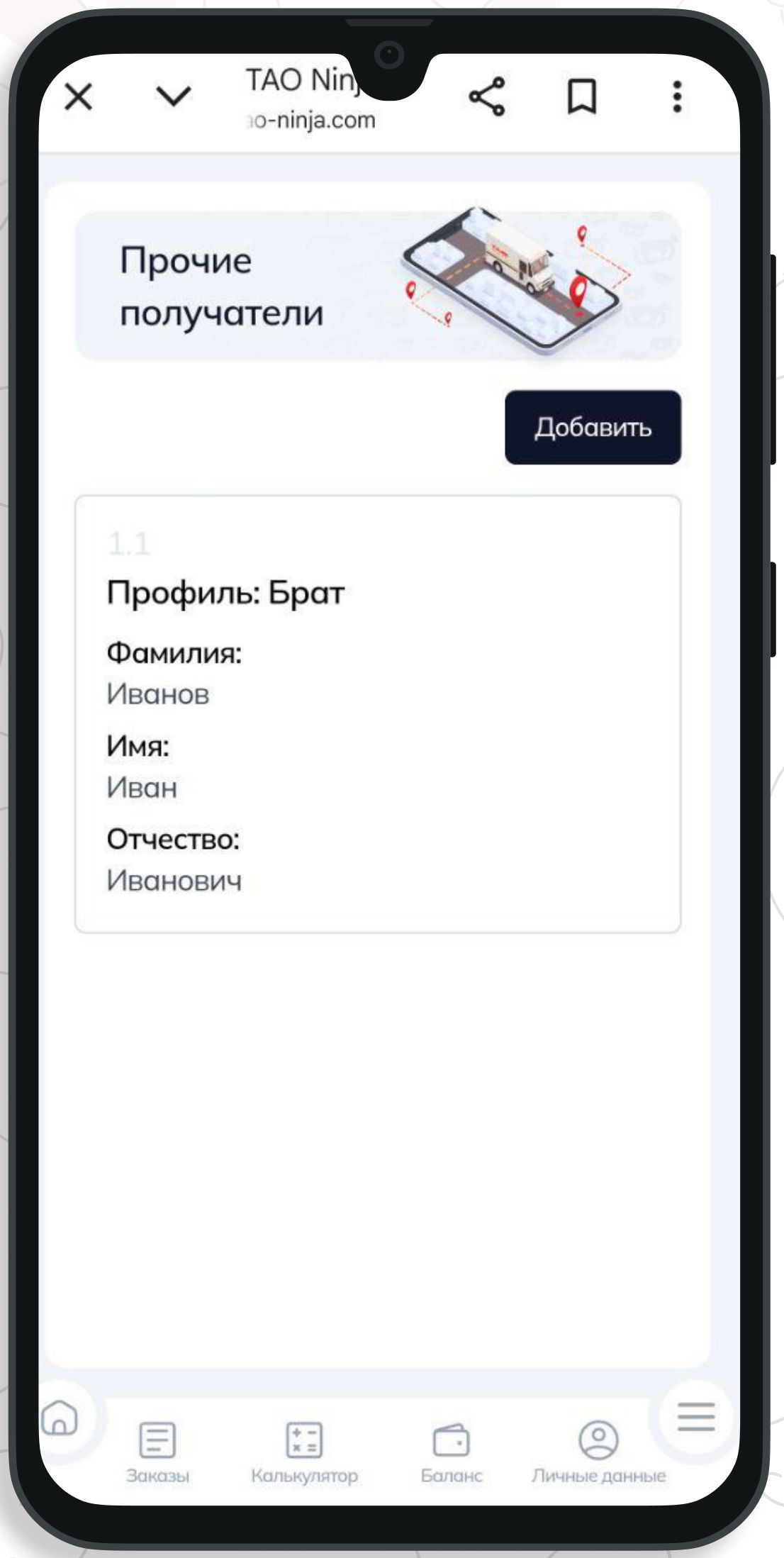
- Наименование профиля — как ты сам узнаешь этого получателя в списке («Я», «Мама», «Брат»).
- Личные данные — фамилия, имя, отчество как в паспорте.
- Контактные данные — мобильный телефон.
- Адрес — для пункта выдачи или курьера, заполняется на следующих экранах формы.
В конце нажимаем «Сохранить» в правом верхнем углу.
Профиль появится в списке. Теперь его можно выбрать в любом заказе на шаге «Получатель».
Получателей можно добавлять и редактировать в любой момент. Адресов одному получателю можно сохранить несколько.
3 Тема 3. Таможенная пошлина и таможенный сбор ▾
Когда посылка превышает беспошлинный лимит — нужно заплатить пошлину. Разбираем, как считается и как сэкономить.
До определённой суммы и веса пошлина не платится.
Лимит на одну посылку для физлица в РФ:
- До 200 € по стоимости
- До 31 кг по весу
Если посылка укладывается в оба условия — пошлина не начисляется. Платится только небольшой таможенный сбор.
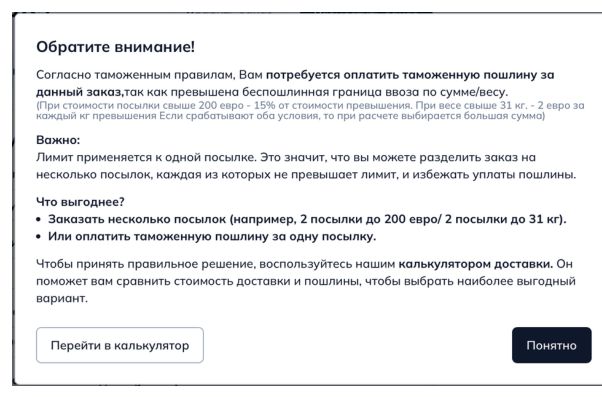
По двум формулам — берётся та, что даёт большую сумму.
- По стоимости: 15 % от суммы превышения над 200 €.
- По весу: 2 € за каждый килограмм превышения над 31 кг.
Если посылка превышает оба лимита — таможня сравнивает обе суммы и берёт большую.
Лимит считается на одну посылку, не на отправителя.
Если заказ выходит за границу — раздели его на несколько посылок, каждая из которых укладывается в лимит. Тогда пошлину платить не придётся.
Пример: 2 посылки по 180 € вместо одной за 360 € — 0 пошлины вместо 24 € (15 % от превышения 160 €).
Не всегда деление выгодно: каждая дополнительная посылка — это ещё и доставка.
Сравни сам через калькулятор доставки в кабинете «Ниндзя-доставка». Он покажет полную сумму (доставка + пошлина) для одного варианта и для разделённого. Выбираешь дешевле.
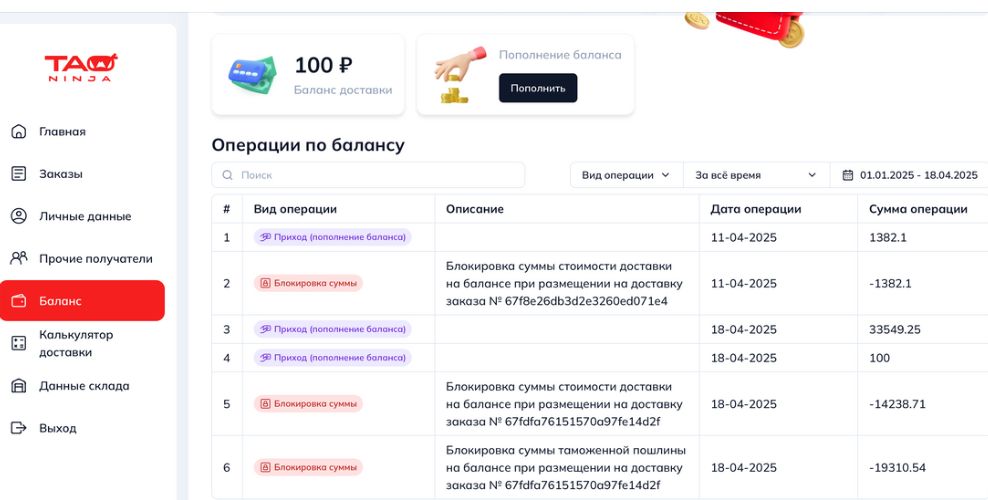
В момент размещения заказа сумма пошлины блокируется на балансе доставки — отдельной строкой.
В разделе «Баланс» → «Операции по балансу» видно две строки на каждый заказ: блокировка стоимости доставки и блокировка таможенной пошлины. После завершения доставки происходит окончательный расчёт, и излишек возвращается на баланс.