Приложение 1688
Инструкции к уроку
3 темы 1 Установка приложения 1688 ▾
Мы подготовили для вас инструкции с двумя способами установки приложения.
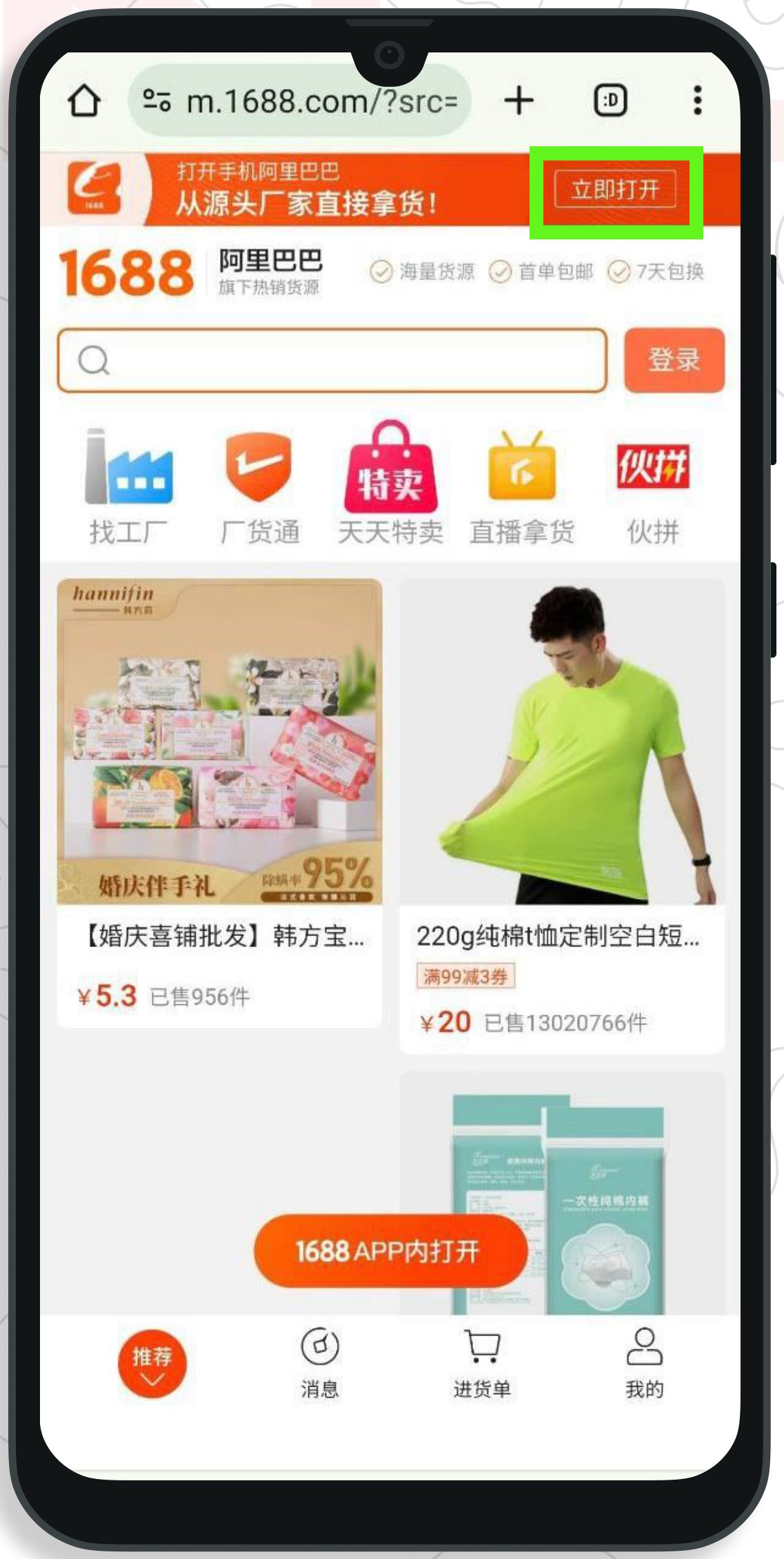
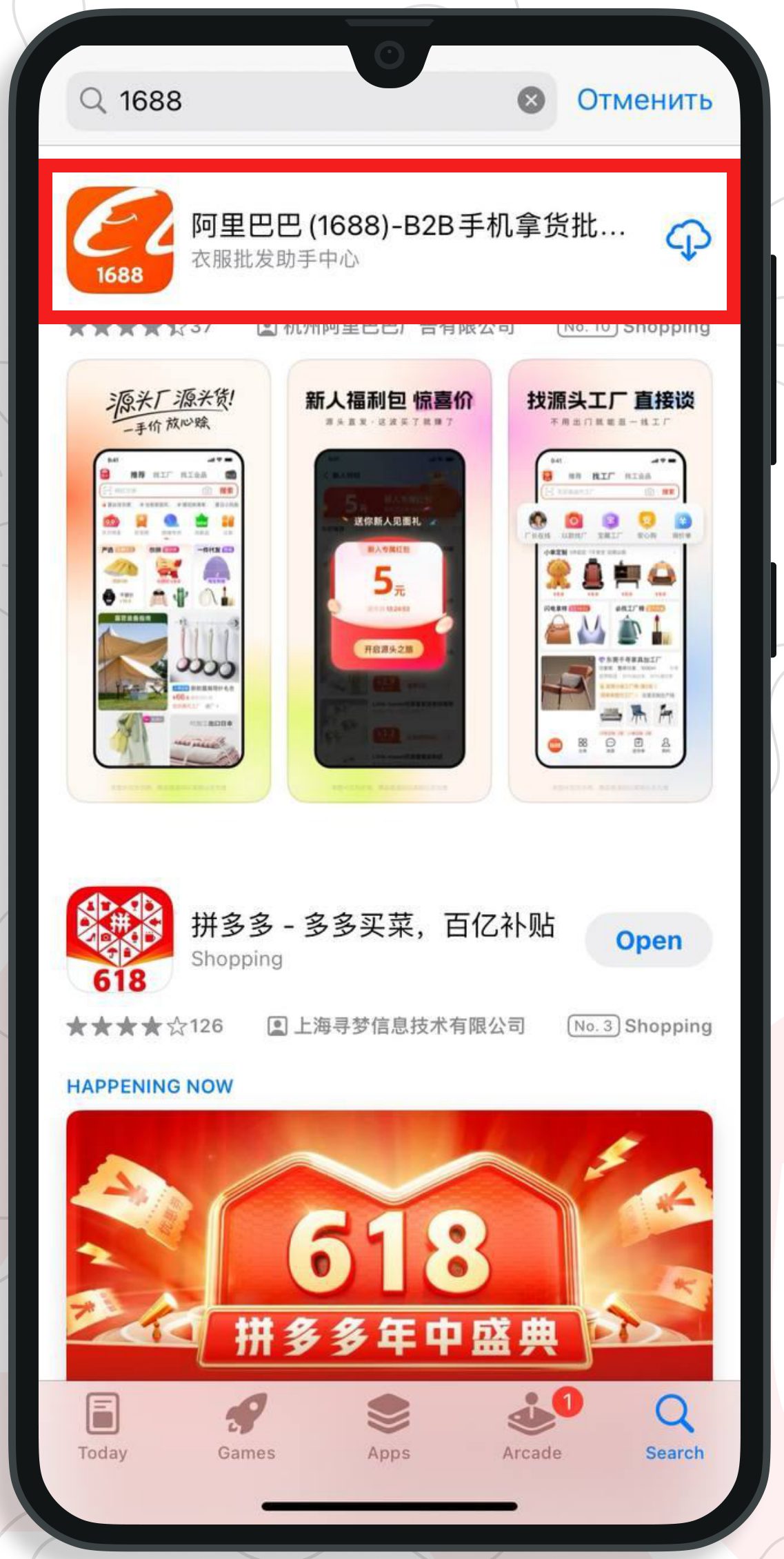
вариант а - установить через Play Market или AppStore. вариант б - скачать приложение с сайта компании. а) Приложение вы можете найти в App Store, введя название 1688. Именно так должен выглядеть значок, плюс иероглифы. б) Зайдите со своего телефона на сайт: https://m.1688.com/?src=desktop.
Затем нажмите на кнопку, которая отмечена на фото ниже, чтобы установить файл для установки приложения 1688 на ваш телефон.
После того, как вы установили приложение, откройте его.
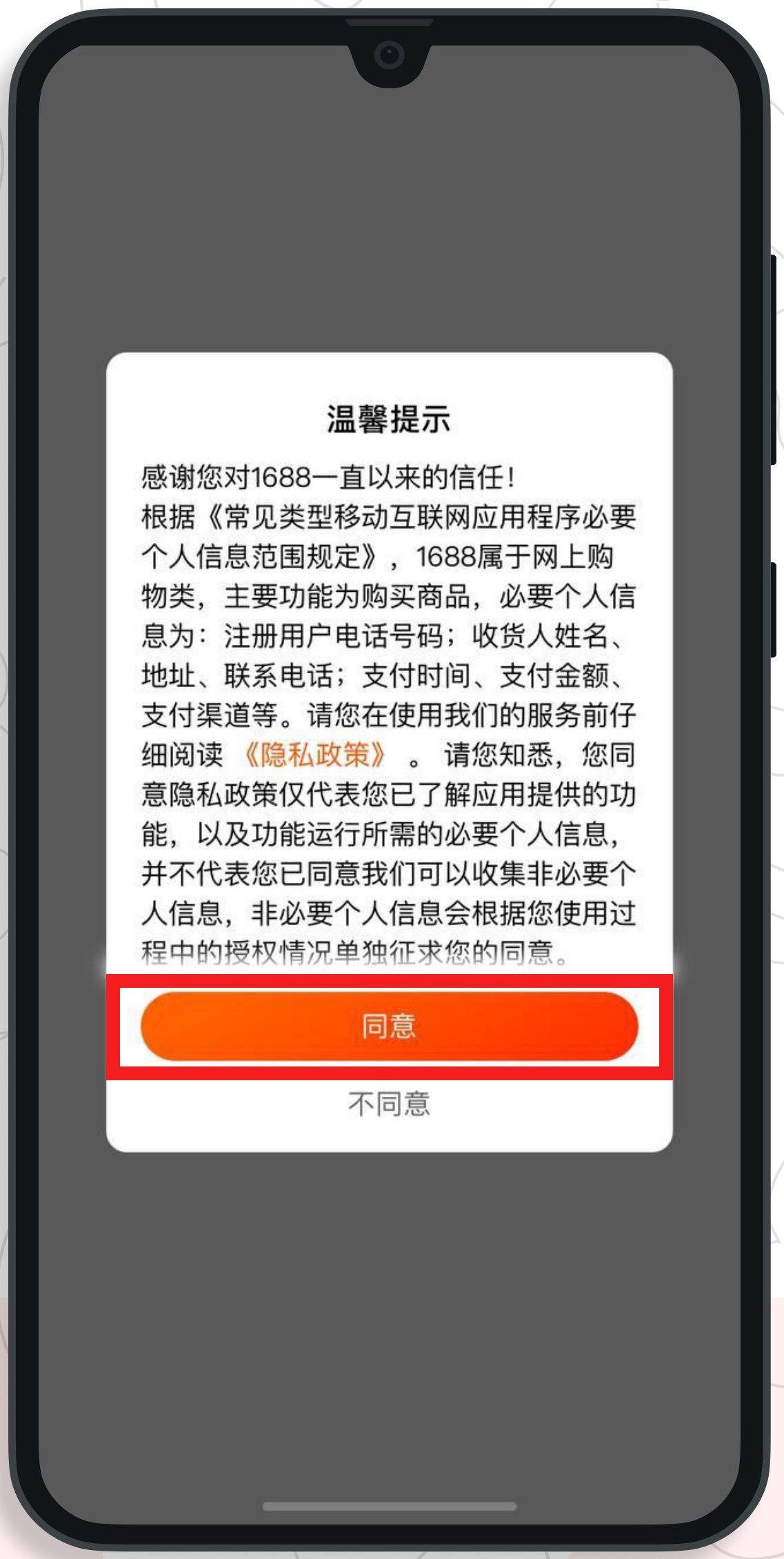
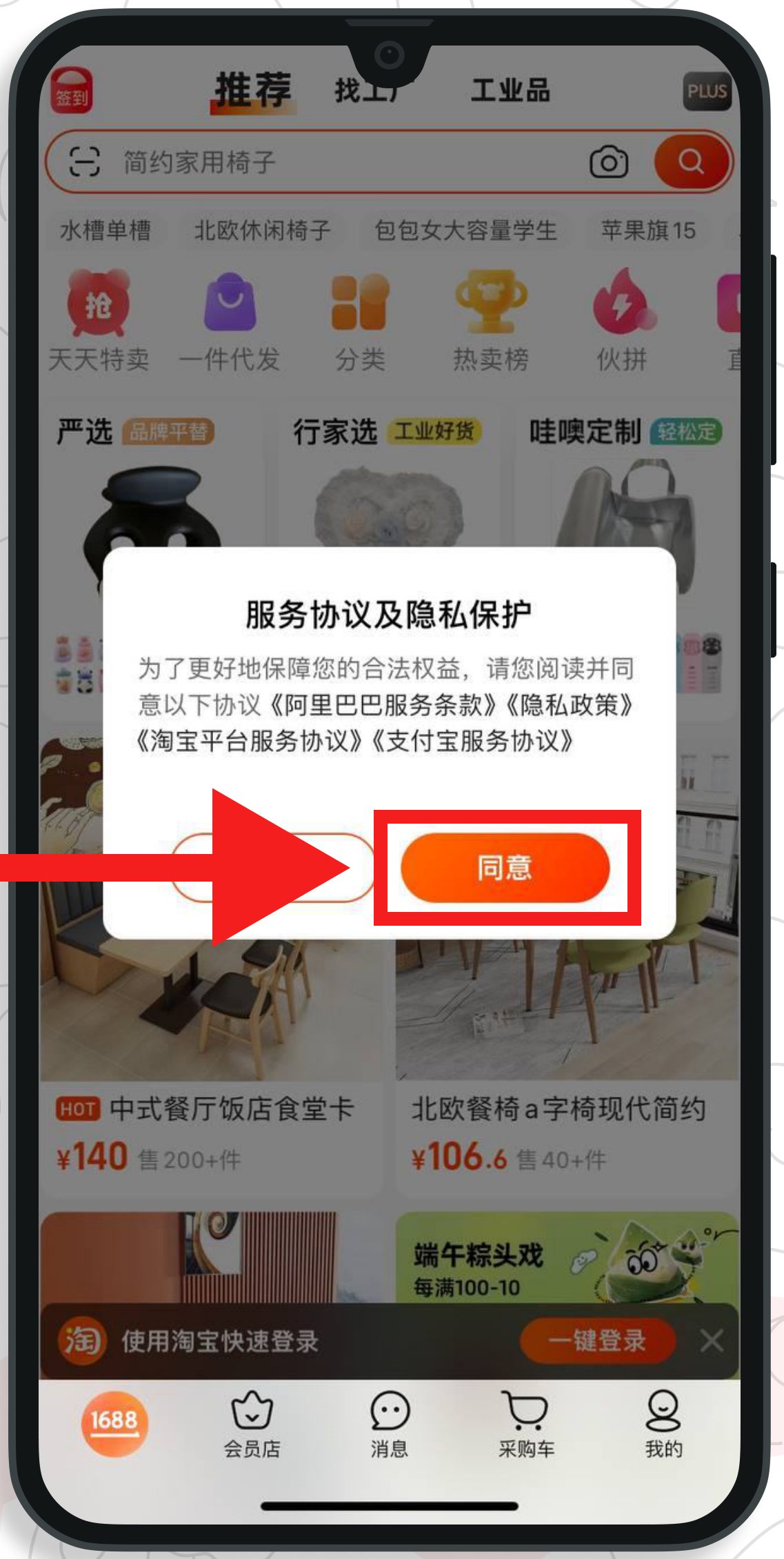
На экране появится окно с подтвреждением пользовательнского соглашения, нажмите на оранжевую кнопку “Согласиться”. Ниже представлено два варианта версии пользовательского соглашения. D!
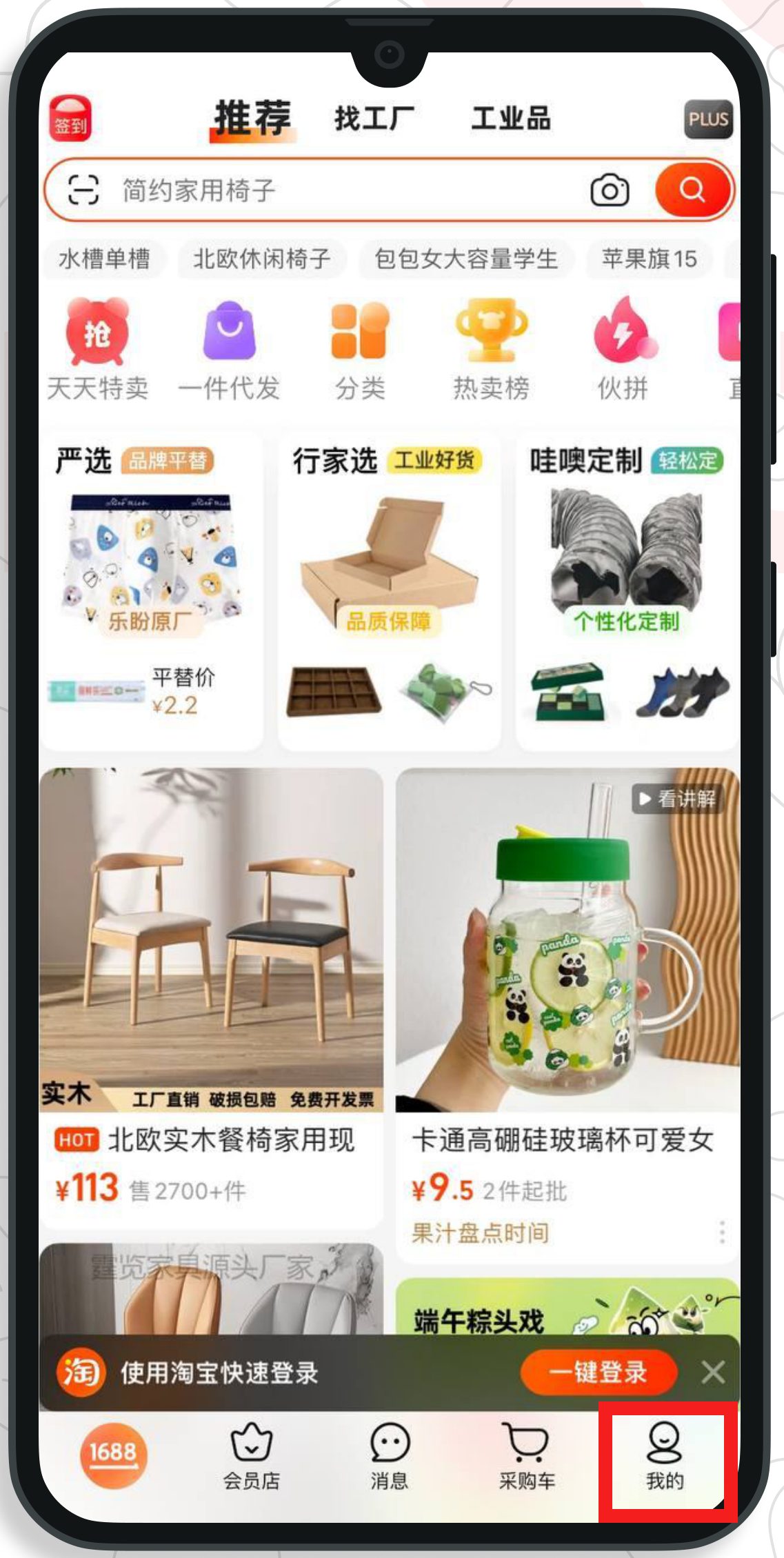
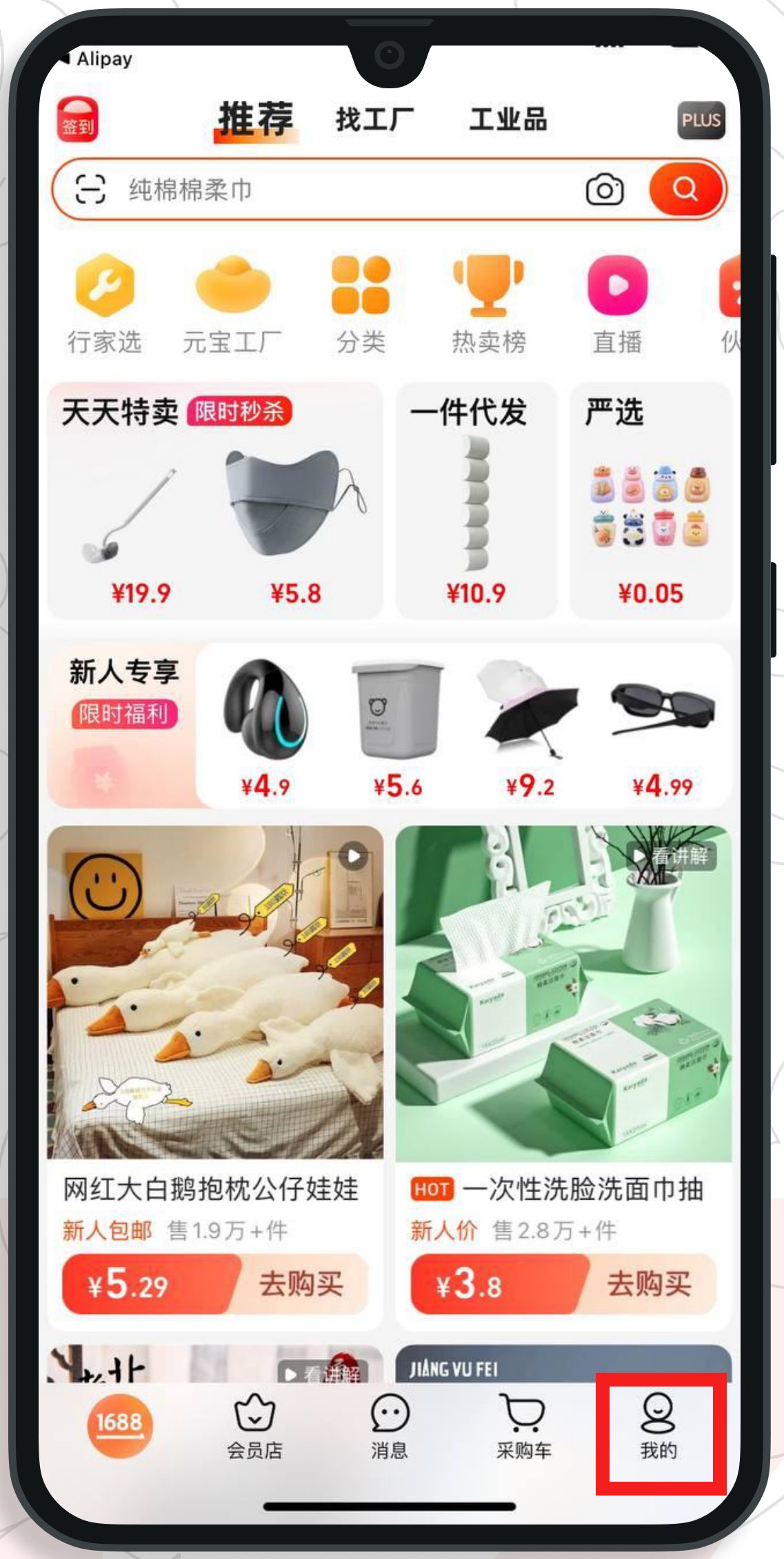
Затем откроется главная страница приложение. Для того, чтобы перейти к авторизации в приложении, нажмите на кнопку в нижем правом углу.
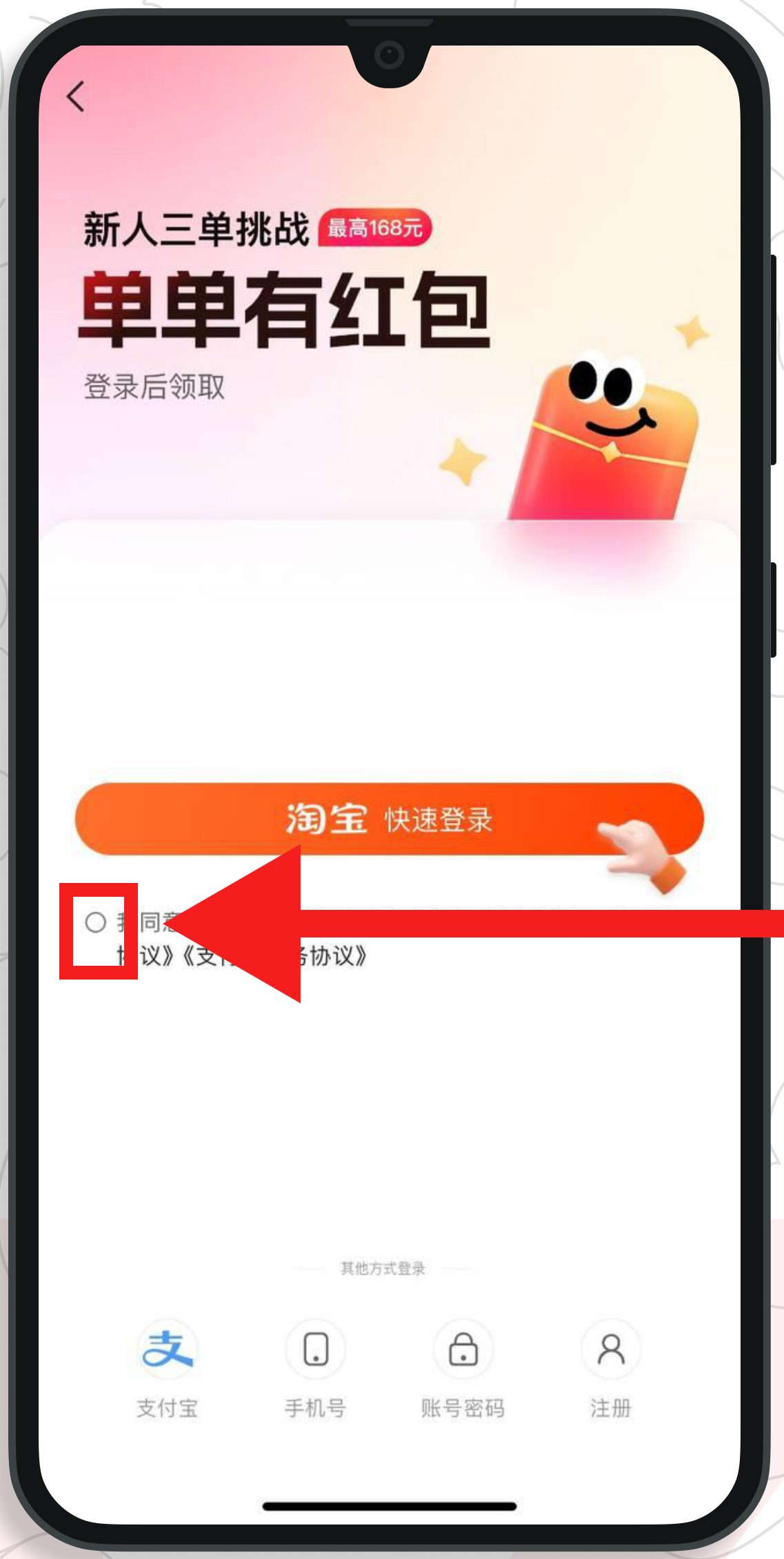
Откроется страница с выбором способов авторизации.
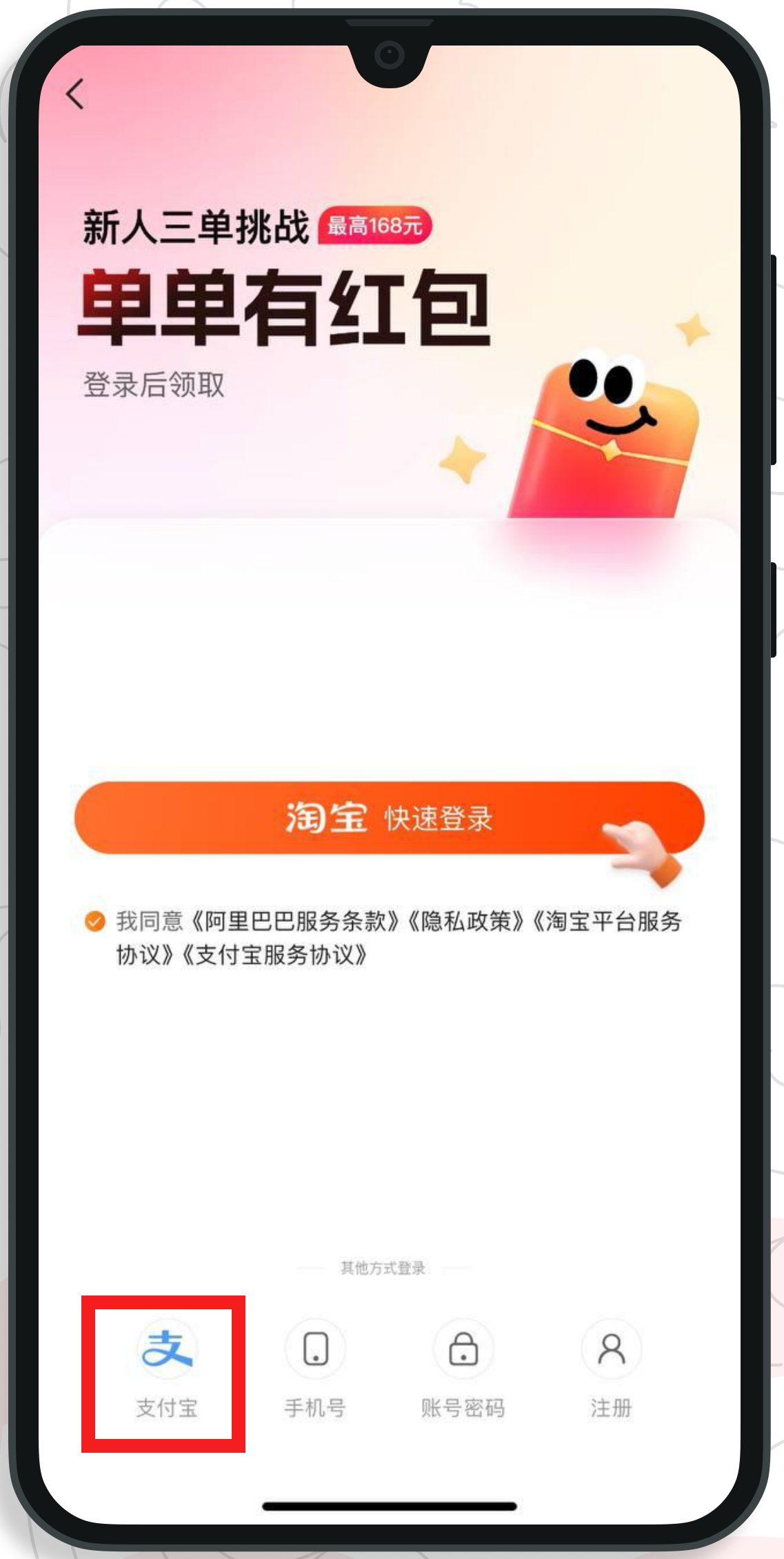
Напомним, что при регистрации в платежной системе Алипей автоматически создается учетная запись для Таобао и 1688. Поэтому важно поставить галочку о согласии с пользовательским соглашением и выбрать вариант авторизации через приложение Алипей (значок в нижнем левом углу).
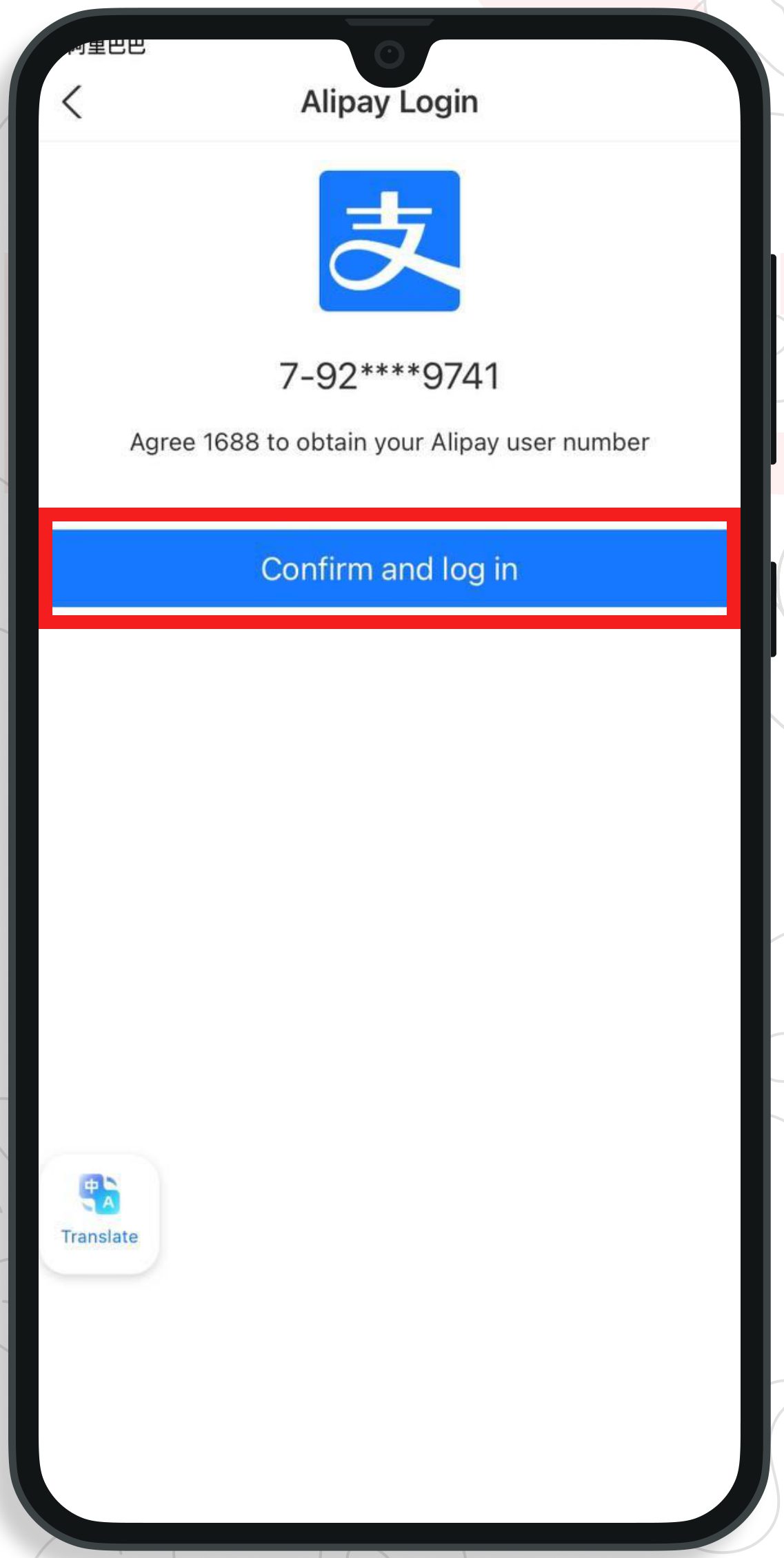
I4 Далее автоматически откроется приложение Алипей. В данном окне необходимо нажать на синюю кнопку, чтобы подтвердить вход в аккаунт.
После подтверждения система автоматически вернет вас обратно в приложение 1688.
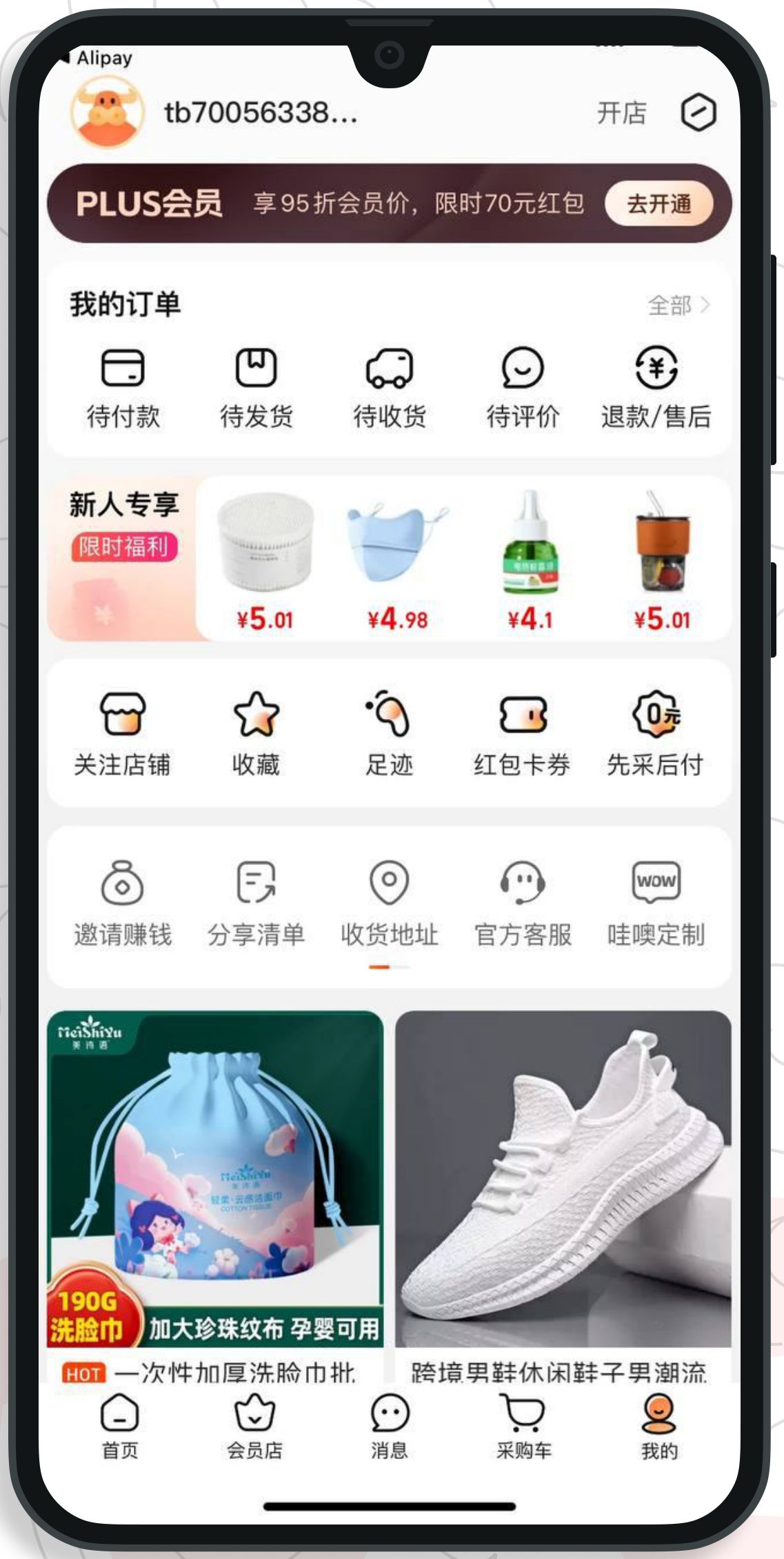
Чтобы удостовериться, что вы вошли в аккаунт, вы можете нажать на кнопку в правом нижнем углу, которая означает ваш личный кабинет. Перед вами откроется страница, как на втором фото, это означает, что авторизация успешно завершена! !
Важно не заходить на сайт 1688 в ваш личный кабинет в течение минимум 7 дней с момента первого заказа через Таобао. То есть первое время пользоваться именно приложением и совершать заказы через приложение. На сайт можно зайти примерно через 7 дней после совершения вашего первого заказа с платфрмы 1688 или Таобао.
По работе с сайтом 1688 есть отдельная инструкция.
2 Смена версии и языка в 1688 ▾
Сравнение международной и китайской версии
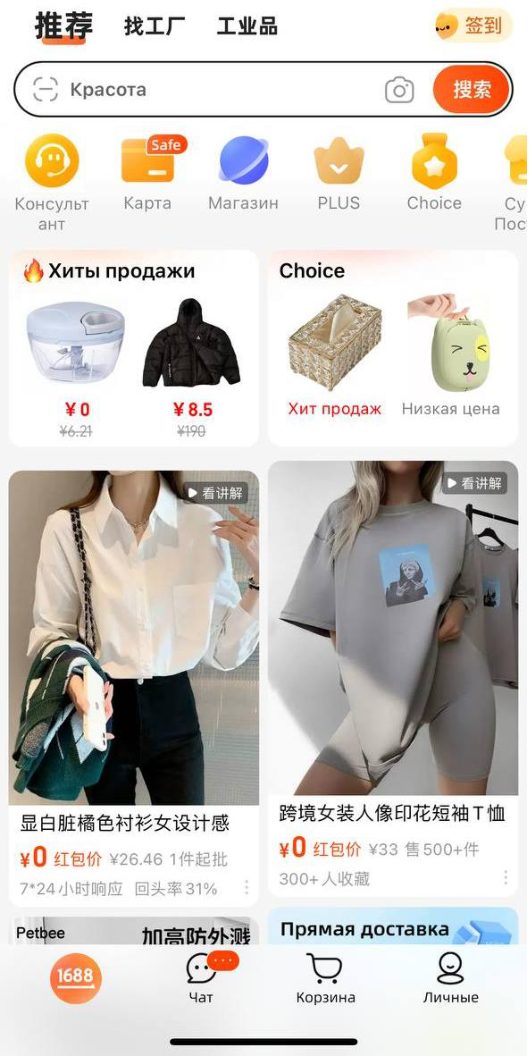
Зайдите в ваш личный кабинет, нажав на главной странице правую нижнюю кнопку.
Далее зайдите в настройки приложения – кнопка в правом верхнем углу.
Для смены версии приложения зайдите в раздел с геометкой, отмеченный на скриншоте. 1 2.
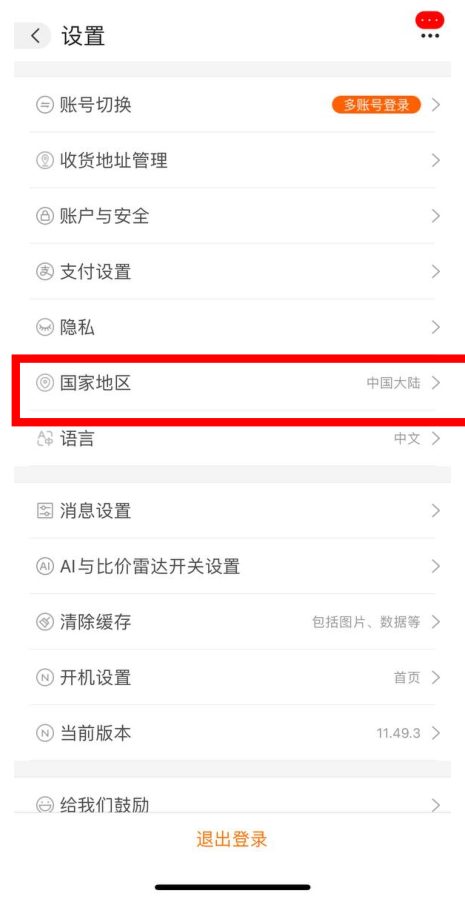
В версии приложения выберите первый вариант – материковый Китай.
Чтобы сменить язык на китайский, в меню настроек нажмите на раздел смены языка с изображением букв, отмеченный на скриншоте.
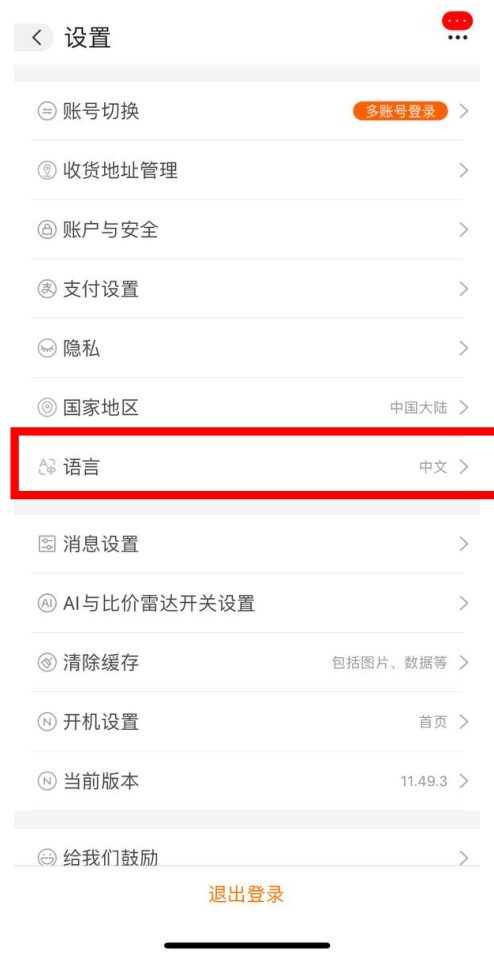
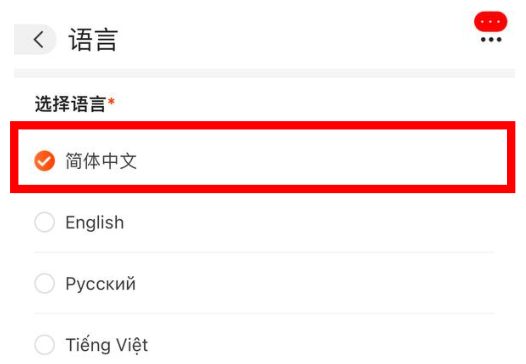
Выберите вариант с иероглифами, то есть, китайский язык, в этом случае инструкции по 1688 будут совпадать с вашим интерфейсом.
3 Заполнение адреса в 1688 ▾
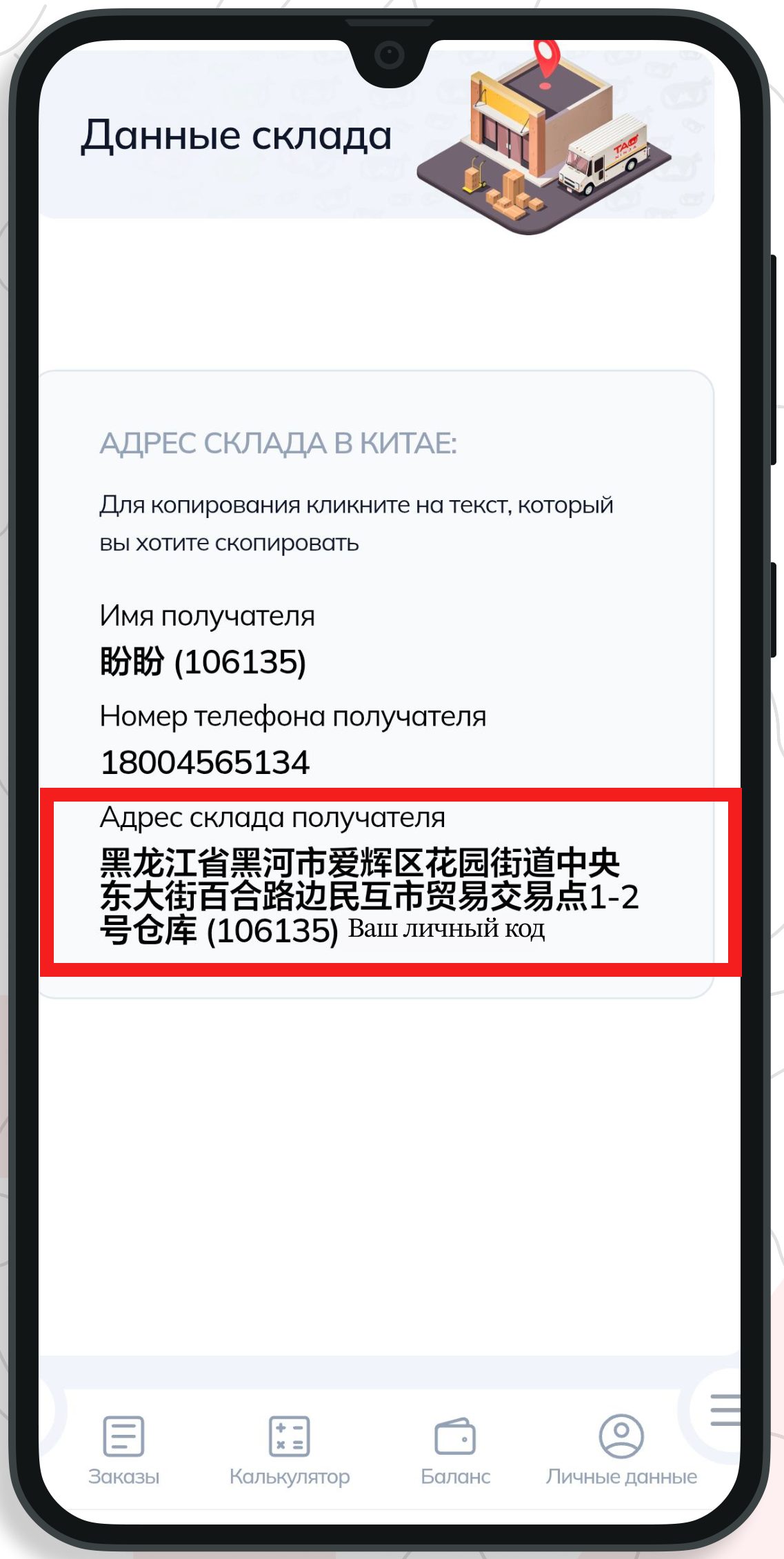
2 Адрес склада Ninja Доставка вы можете найти на сайте https://tao-ninja.com, нажав на кнопку “Данные склада”.
Давайте подробно разберем адрес: Имя получателя — код компании 106135, он у всех одинаковый; Номер телефона получателя — телефон склада Ninja Доставка в Китае; Адрес — подробный адрес склада Ниндзя- доставки в Китае, в конце которого размещен ваш личный код клиента, состоящий из цифр и букв.
Личный код у каждого клиента индивидуальный.
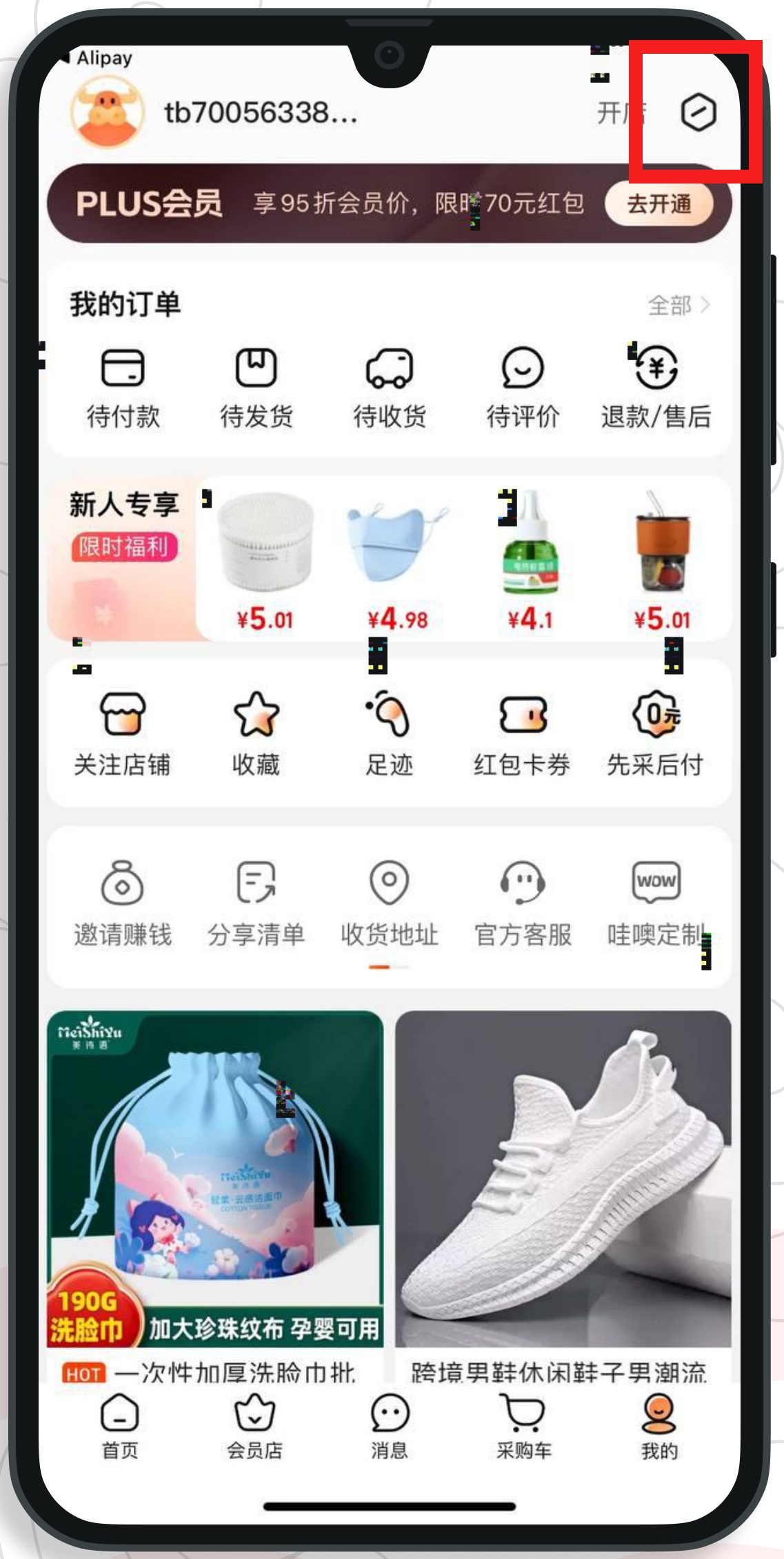
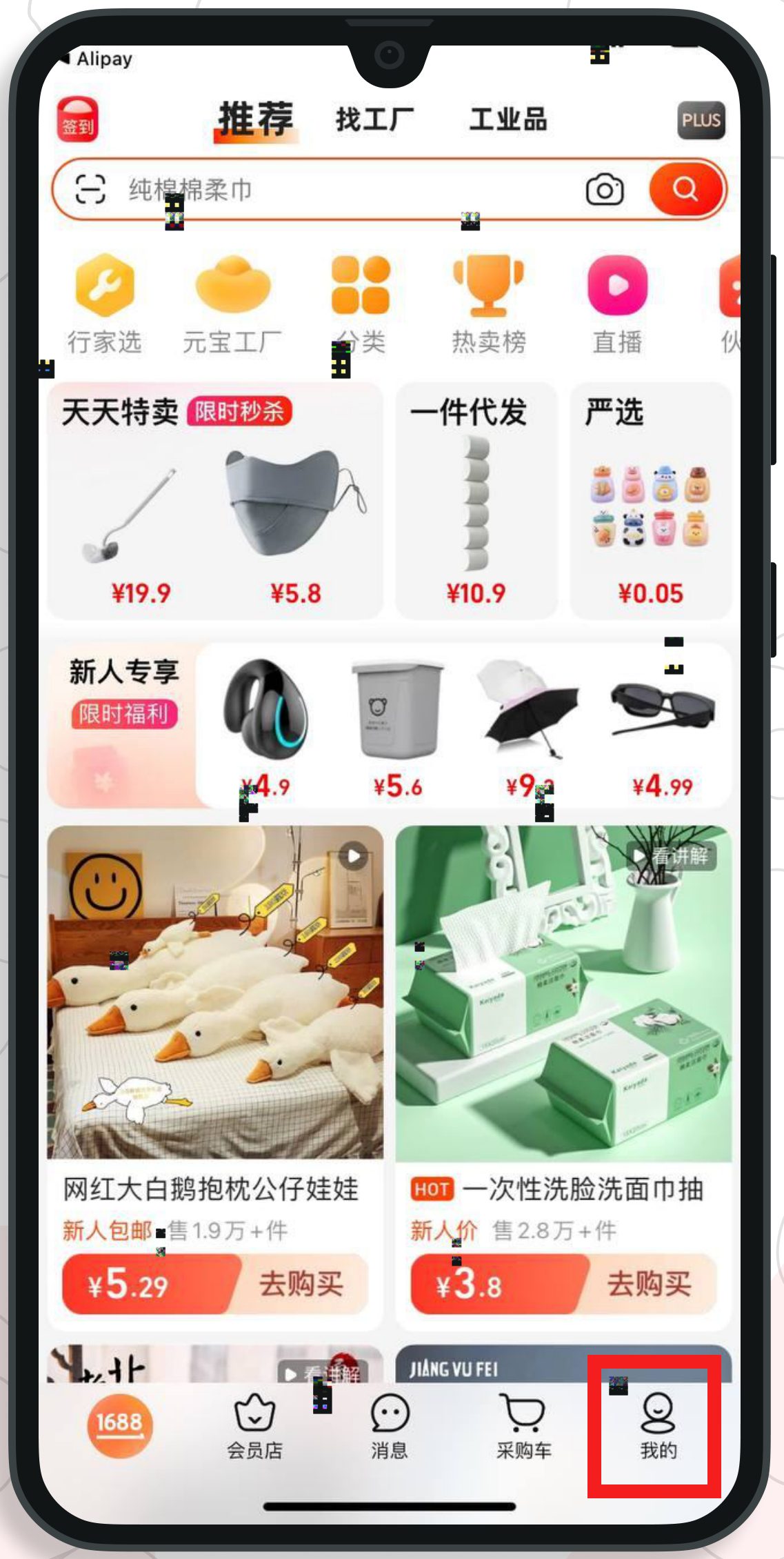
Для заполнения адреса в приложении 1688 нужно нажать на значок личного кабинета в нижнем правом углу.
Далее необходимо перейти в настройки, нажав на шестеренку в верхнем правом углу. В настройках приложения 1688 нажмите на кнопку, отмеченную на фото ниже.
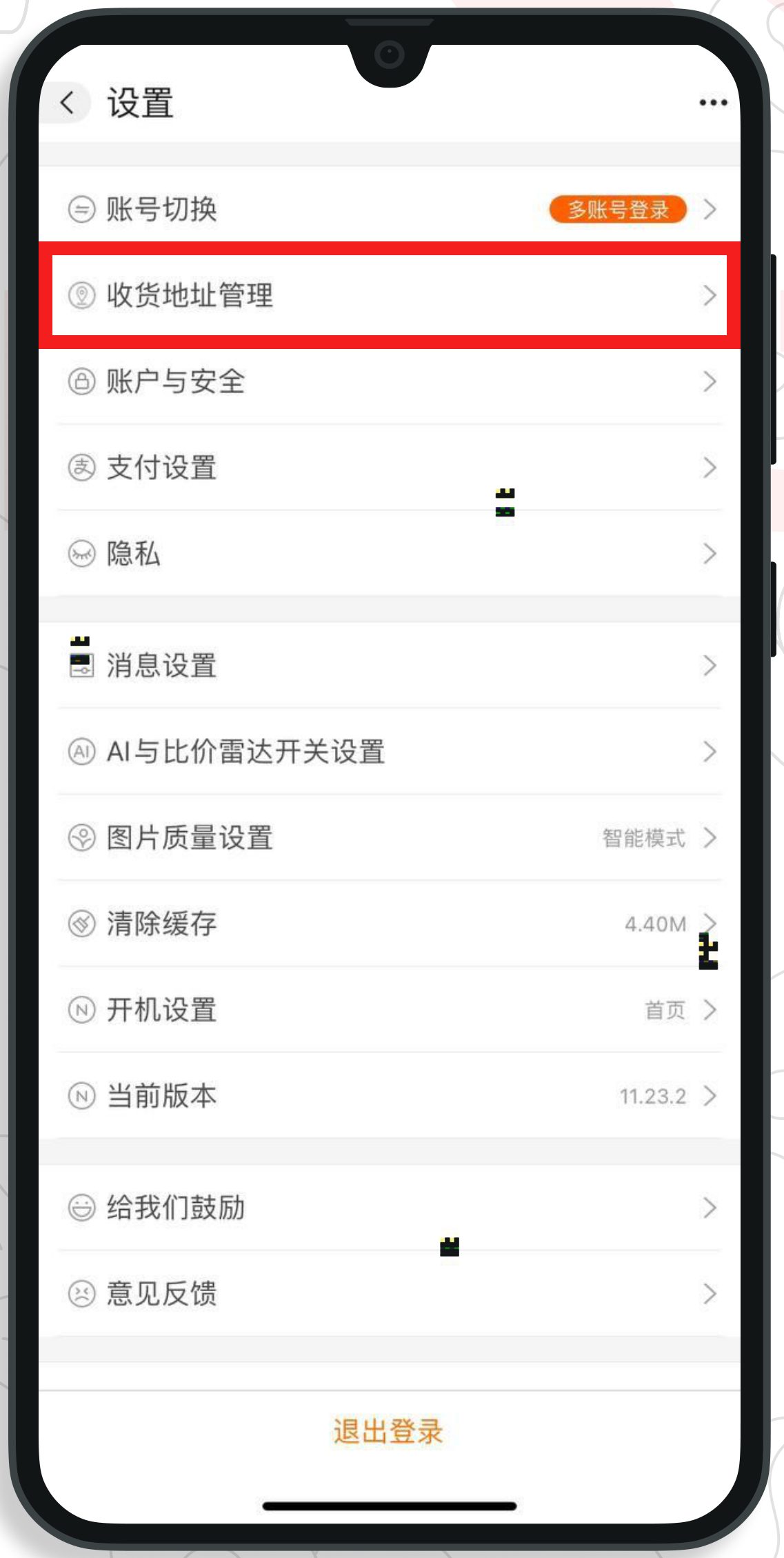
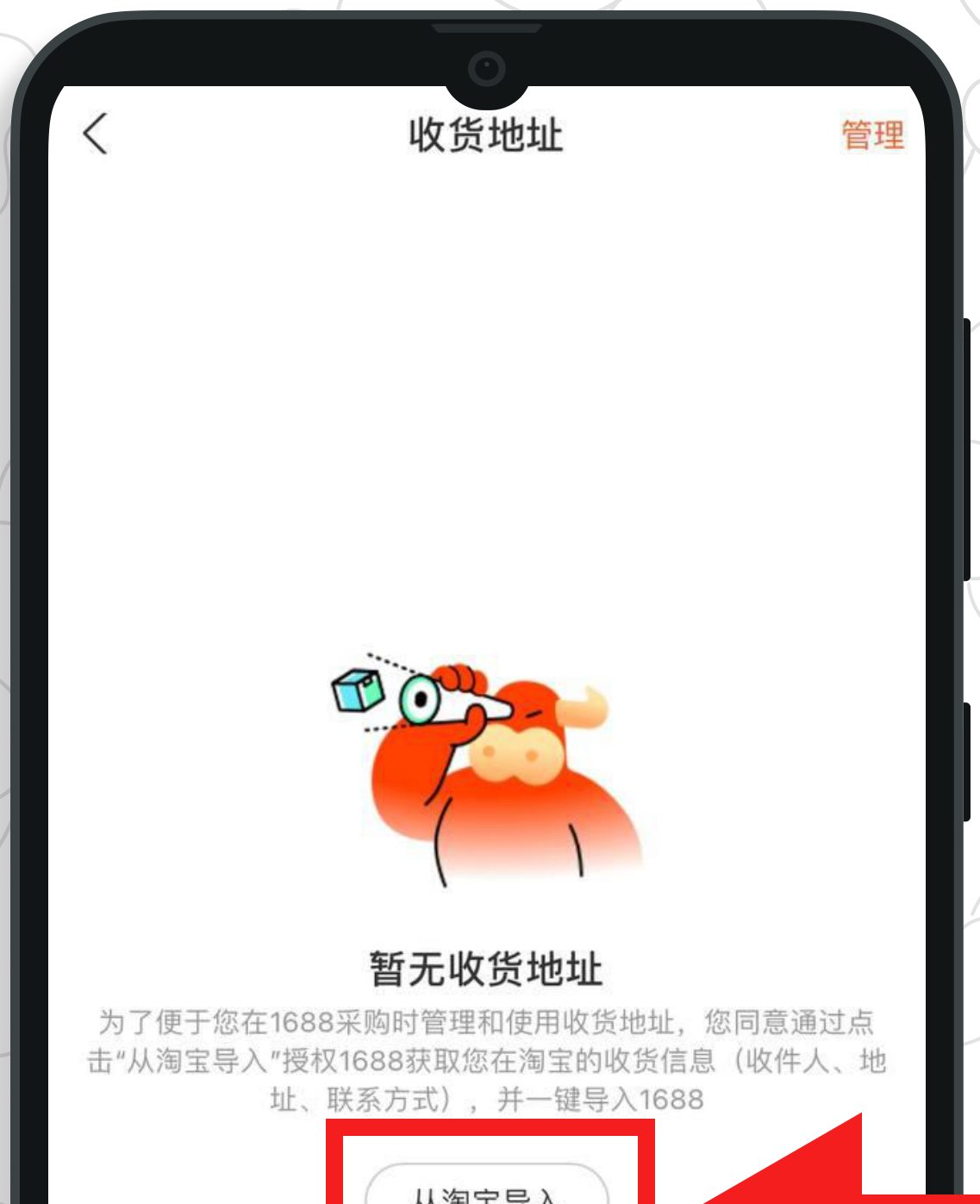
Вас перенесет на страницу, где Вы сможете добавить адрес или проверить, какие адреса у вас уже добавлены.
Если вы ранее заполняли адрес в Таобао, страница может выглядеть таким образом. Вам необходимо нажать на кнопку, отмеченную на фото, чтобы адрес, который вы ранее заполнили в Таобао, автоматически отобразился в 1688. Если Вы еще не заполняли адрес в Таобао или нет кнопки, отмеченной на фото, переходите сразу к этапу 7.
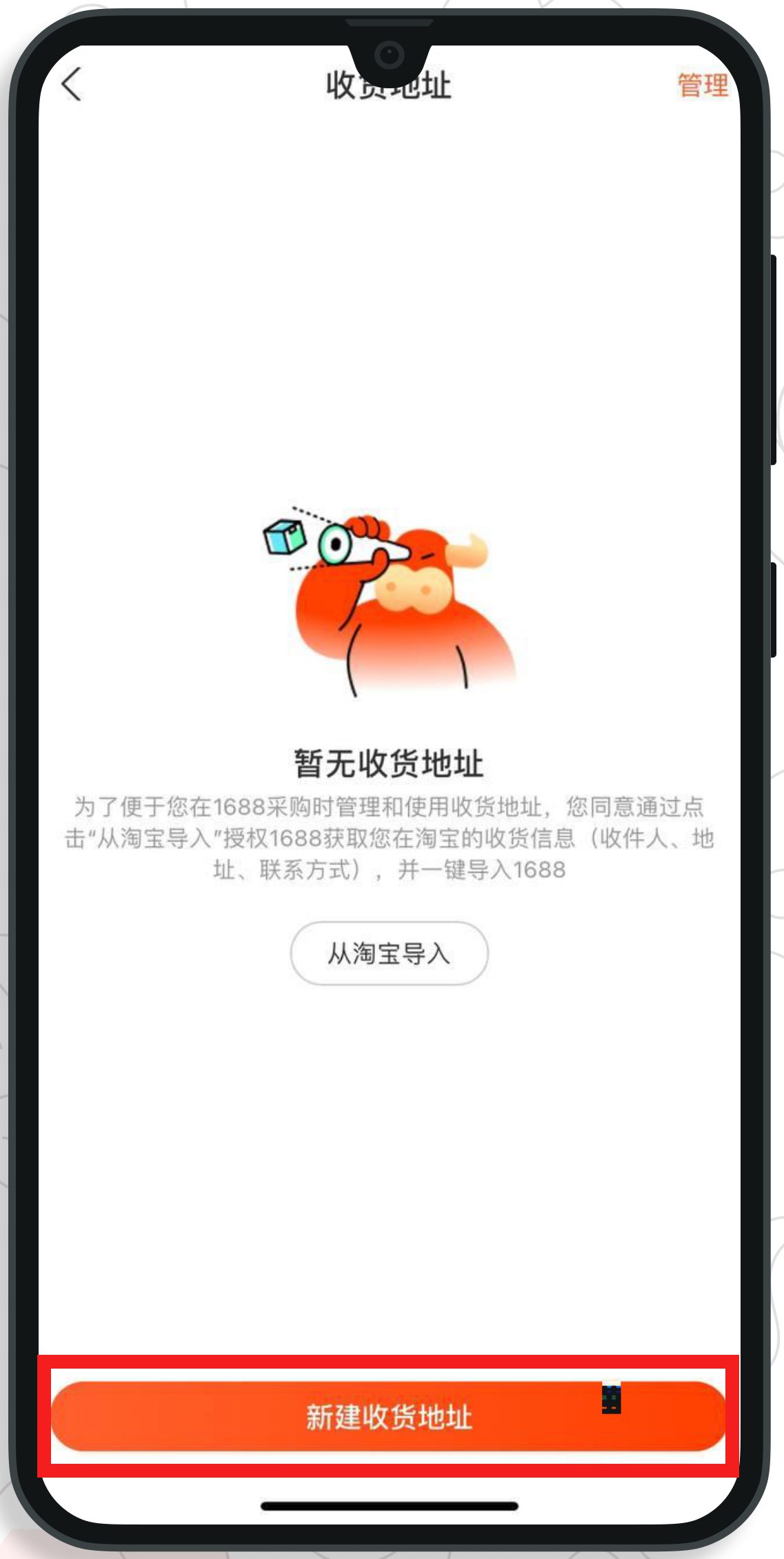
После нажатия на кнопку отобразится адрес, который вы ранее заполняли в Таобао. Надпись, отмеченная зеленым, гласит, что адрес успешно заполен. Вы можете добавить еще адреса, для этого необходимо нажать на оранжевую кнопку внизу экрана и перейти к пункту 8 данной инструкции.
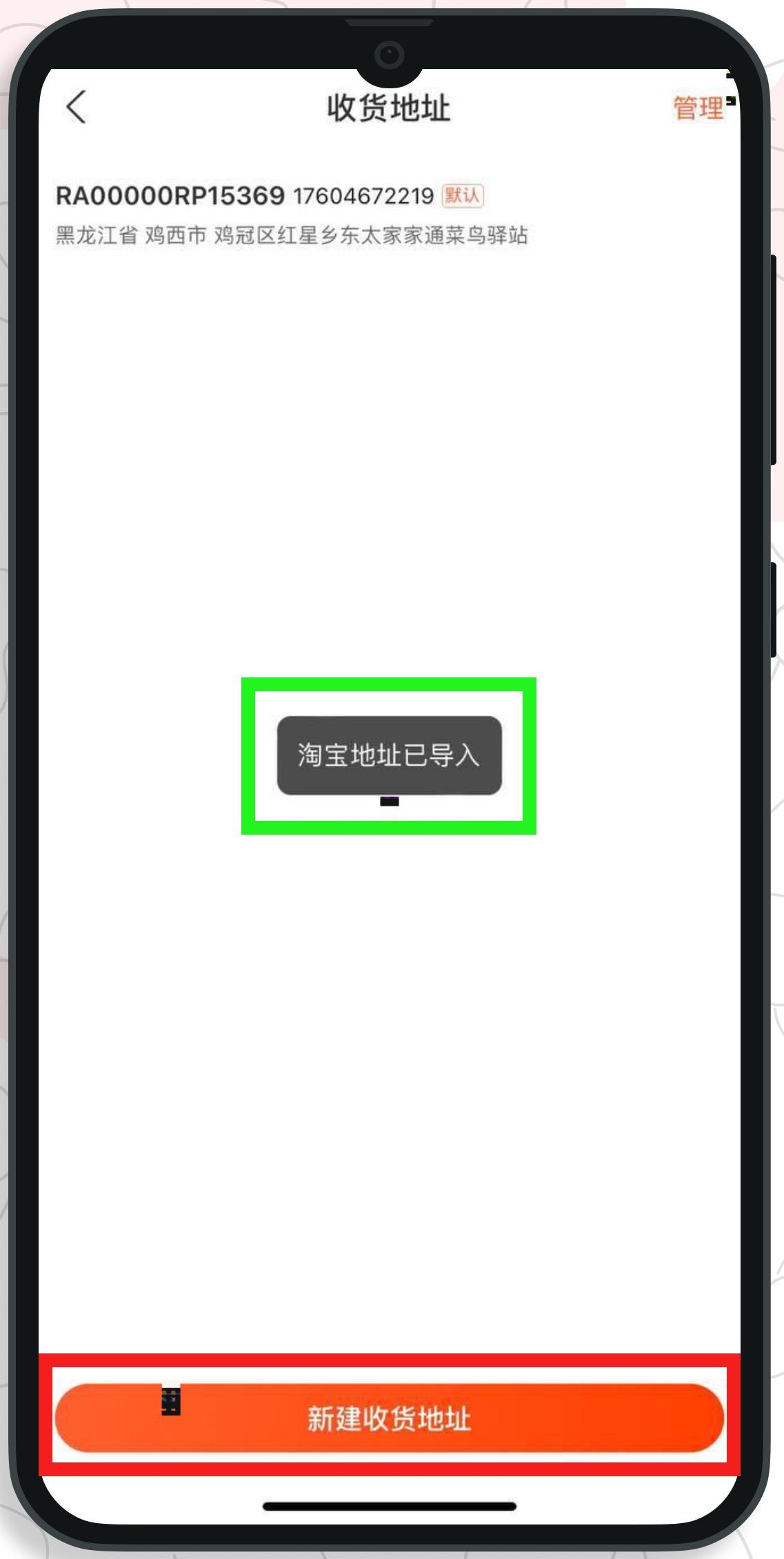
Нажимаем на оранжевую кнопку внизу.
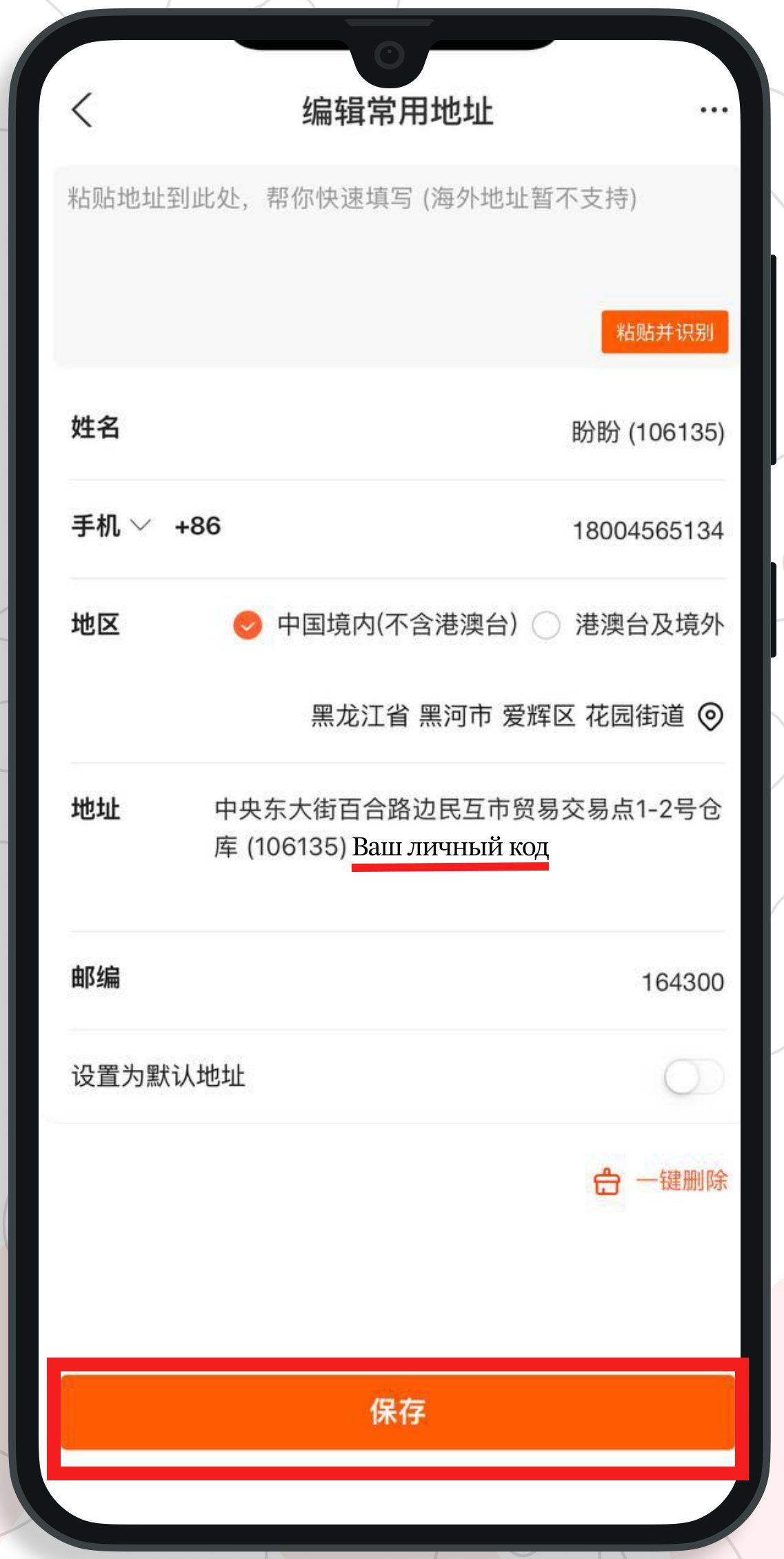
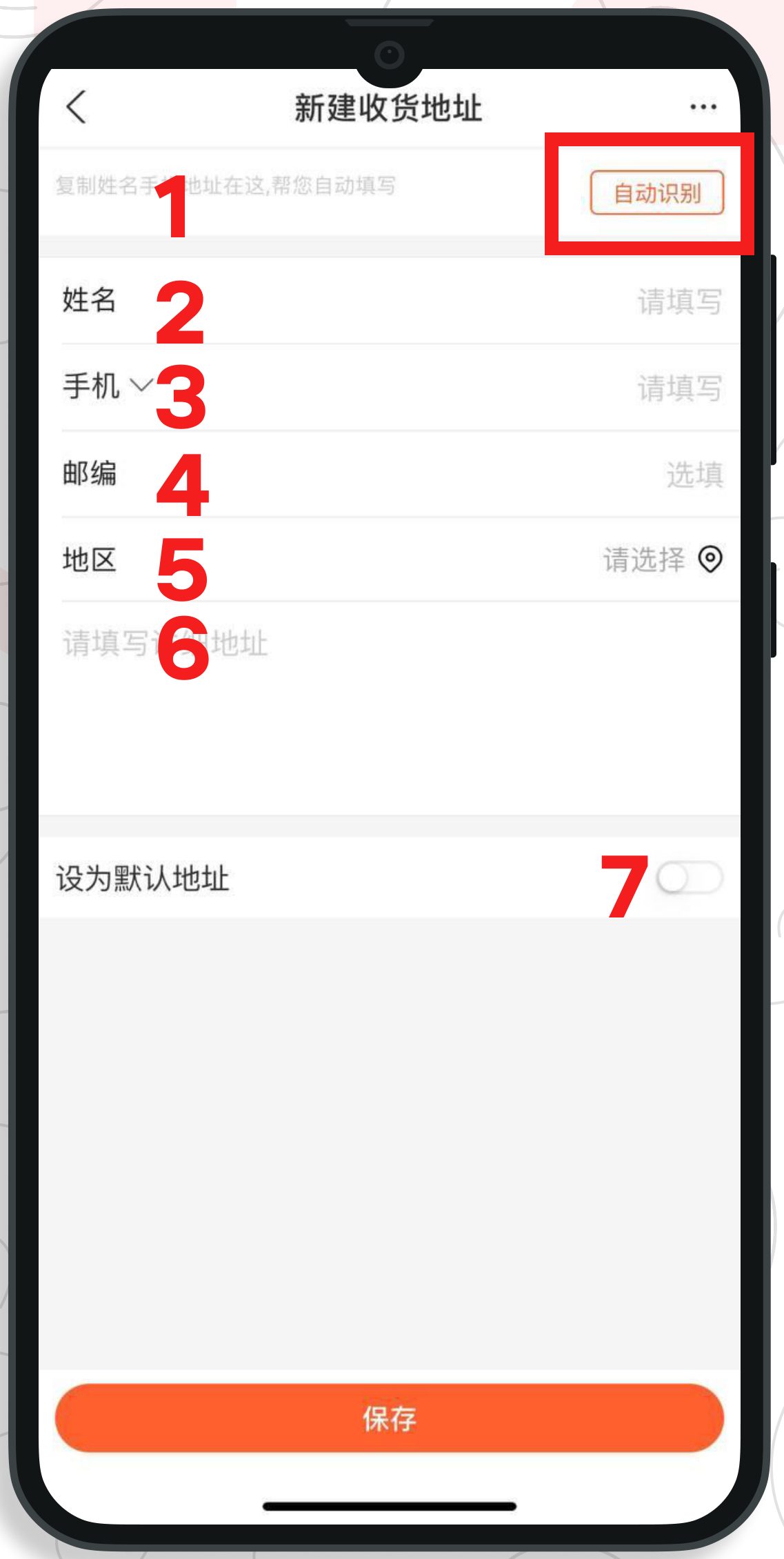
чтобы перейти к заполнению адреса. 1 2 3 4 5 6 7 На скриншоте представлено окно для заполнения адреса. Разберем каждую строку подробно. Первая строка для автоматического заполнения адеса.
Вам нужно скопировать полный адрес склада Ninja Доставка и вставить в первую строку, после чего нажать на отмеченную справа кнопку, чтобы система автоматически заполнила адрес. Вторая строка — имя получателя. Третья строка — номер телефона получателя - склада.
Четвертая строка — индекс. Пятая строка — страна, город, район. Шестая строка — точный адрес получателя.
Если вы хотите сделать адрес основным, необходимо нажать бегунок, отмеченный цифрой 7.
Убеждаемся, что система распознала адрес и основные строки заполнены.
Чтобы сохранить заполненный адрес, необходимо нажать на отмеченную внизу оранжевую кнопку.